
為 ShipPress 設定 Claude Code
Claude Code 是 ShipPress 支援的五款 AI 工具之一。本教學將帶你從零開始設定:在首次啟動導覽中選取它、一鍵完成安裝、登入你自己的 Claude 帳號,並選擇你的 Workers 要使用的 Claude Model。
作者:Oberon Lai。我開發了 ShipPress(Codotx, LLC),所以這是我們自家的產品。Anthropic 與 ShipPress 無任何隸屬關係,且本頁面沒有任何分潤連結。
-
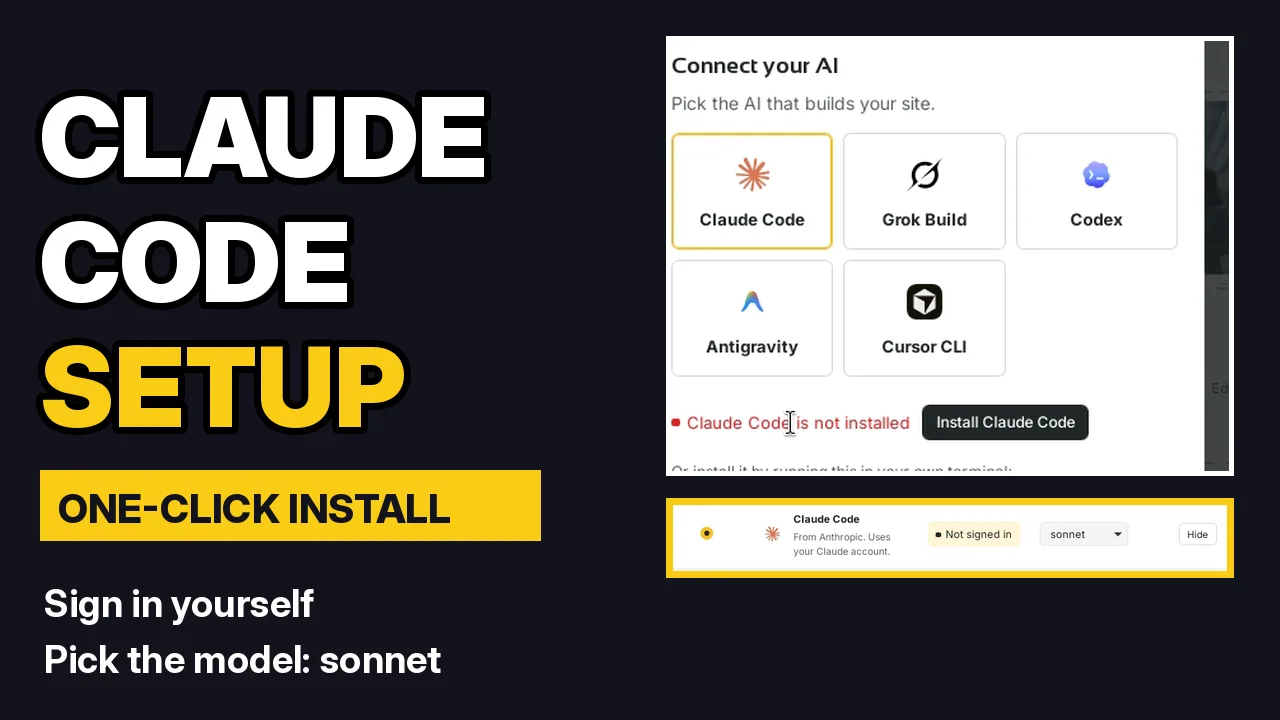
在 Connect your AI 中選取 Claude Code
當你第一次開啟 ShipPress 時,會出現一個簡短導覽。第 2 步是 Connect your AI:挑選替你建置網站的 AI。請選擇 Claude Code。稍後你也可以在 Settings › Your AI 中進行以下所有設定。
-
點擊 Install Claude Code
若你的電腦尚未安裝 Claude Code,ShipPress 會顯示 Claude Code is not installed,並出現 Install Claude Code 按鈕。點擊該按鈕,ShipPress 就會在背景將 Claude 官方安裝程式安裝到你的家目錄,因此不需要輸入任何指令,也不需要管理者密碼。整個過程大約只需一兩分鐘。如果安裝失敗,下方也會提供官方安裝指令與安裝指南作為備用方案。
-
登入你的 Claude 帳號
當安裝完成後,狀態會變更為 Not signed in。請在 Claude 自己的工具中登入,而非在 ShipPress 內:開啟終端機,執行
claude,並依照隨即開啟的瀏覽器頁面中的登入步驟操作。你需要具備包含 Claude Code 的 Claude 方案;請查看 claude.com/pricing。ShipPress 絕不會看到或儲存你的密碼。 -
點擊 Check again
回到 ShipPress,點擊 Check again。當狀態顯示為 Signed in 時,Claude Code 就準備就緒了。如果 ShipPress 找不到 Claude Code,請設定其 Program path 或點擊 Re-detect。
-
選擇 Claude Code 與 Model
在 Settings › Your AI 中,New Workers 欄位用來設定新的 Workers 所使用的 AI:請選取 Claude Code。Worker 是在對話時替你修改網站的 AI 助手。在 Model 下方,挑選 Claude Model。我多數建站工作都使用 sonnet;處理小型任務時 haiku 則更快速。
-
下一步:建立你的第一個網站