
WordPress in eine statische Seite umwandeln mit ShipPress
Ständige Plugin-Updates, Serverkosten und die Sorge vor WordPress gehackt belasten viele Website-Betreiber. Mit ShipPress für Mac, Windows & Linux kannst du dein WordPress in eine statische Seite umwandeln, ganz ohne zusätzliche Plugins auf dem Liveserver. So verringerst du die laufende WordPress Wartung und verbesserst deine WordPress Sicherheit, da online weder PHP noch Datenbanken laufen.
-
Warum eine WordPress statische Seite viel weniger Pflege braucht
Auf einem normalen Webserver sind die Login-Maske, PHP-Dateien und die MySQL-Datenbank rund um die Uhr öffentlich über das Internet erreichbar. Angreifer scannen fortlaufend nach
wp-login.phpoder versuchen, bekannte Sicherheitslücken in veralteten Plugins auszunutzen. Mit ShipPress für Mac, Windows & Linux bleiben deine WordPress-Installation, alle Plugins und deine Datenbank ausschließlich lokal auf deinem Rechner.Eine statische Kopie bedeutet, dass ShipPress jede Unterseite deiner lokalen Website aufruft und als saubere HTML-, CSS-, JavaScript- und Bilddateien exportiert. Jede Seite wird als eigener Ordner mit einer
index.htmlgespeichert, ergänzt um eine 404-Fehlerseite und eine Sitemap. Folgende Komponenten existieren online schlichtweg nicht:- Das WordPress-Dashboard (
wp-admin) und die Anmeldeseite (wp-login.php) - PHP-Skripte, Datenbanktabellen und die REST-API (
wp-json) - Hintergrunddienste wie
xmlrpc.php,wp-cron.phpund RSS-Feeds - Kommentarverarbeitungen sowie Warenkorb- und Kassenbereiche
Interne Suchfunktionen bleiben auch auf der statischen Kopie nutzbar: ShipPress generiert einen schlanken Suchindex (
shippress-search.json) und ein Browserskript, das Suchanfragen direkt beim Besucher beantwortet. Kein System auf der Welt ist zu 100 % sicher, aber eine statische Website verringert die Angriffsfläche und den laufenden Wartungsaufwand im Netz deutlich. - Das WordPress-Dashboard (
-
Vorab prüfen: Was auf einer statischen Website funktioniert
Bevor du dein Projekt statisch veröffentlichst, solltest du kurz prüfen, welche Funktionen serverseitiges PHP erfordern:
- Funktioniert: Reguläre Seiten, Blogbeiträge, Bilder, Menüs, Schriften, das gesamte Layout und die Suchfunktion.
- Kontaktformulare: Veröffentlichst du auf einer kostenlosen ShipPress-Adresse, werden Nachrichten von Besuchern ohne jede Servereinrichtung direkt an deine E-Mail-Adresse weitergeleitet (Kontaktformulare einrichten). Auf Spacefast oder bei eigener statischer Bereitstellung funktionieren rein PHP-basierte Formulare hingegen nicht.
- Funktioniert nicht statisch: WooCommerce-Shops (Warenkorb, Bezahlvorgang), Mitglieder-Logins und die Standard-Kommentarfunktion von WordPress.
Nutzt deine lokale Website WooCommerce, wird der Reiter Kostenlose Adresse gesperrt und ShipPress weist dich auf einen WordPress-Host hin. Für Onlineshops wählst du unter Live gehen stattdessen den Reiter WordPress-Host (Live-gehen-Anleitung).
-
Bestehende WordPress-Website in ShipPress laden
Du kannst bestehende WordPress-Websites ganz unkompliziert in ShipPress importieren, ohne dass deine aktive Website verändert wird:
- Von deinem Host: Klicke auf der Startseite auf Von deinem Host. Verbinde deinen Hosting-Anbieter (Hostinger, InstaWP oder einen beliebigen SSH-Server; Hostinger-Downloads erfordern SSH-Zugang) und klicke neben der gewünschten Website auf Herunterladen. ShipPress legt eine lokale Arbeitskopie auf deinem Computer an (Website vom Host herunterladen).
- Von einer Website importieren: Klicke auf Von einer Website importieren und gib die öffentliche Internetadresse ein. ShipPress erfasst Seiten, Bilder und Schriften und baut daraus eine saubere lokale WordPress-Site. Das Original im Netz bleibt unberührt, und ein Wiederherstellungspunkt „Vor dem Importieren“ erlaubt jederzeit das Zurücksetzen (Von Website-Adresse importieren).
- Mit einem Design starten: Alternativ kannst du direkt ein fertiges Design wählen (Aus einem Design starten).
-
Vorschau prüfen und Anpassungen per Chat vornehmen
Sobald der Import abgeschlossen ist, begutachtest du deine Website in der Vorschau. Klicke dich durch die Seiten, prüfe Menüs und kontrolliere die Bilder.
Möchtest du Texte anpassen oder Layoutdetails verändern, schreibst du deinem KI-Worker einfach im Chat (Per Chat bearbeiten). Natürlich kannst du auch das lokale WordPress-Dashboard öffnen, um Inhalte wie gewohnt zu bearbeiten.
-
Das Ziel für deine statische Kopie auswählen
Wenn alles bereit ist, klickst du oben rechts auf Live gehen. Das Fenster enthält drei Reiter: Kostenlose Adresse, WordPress-Host und Selbst bereitstellen.
Der Reiter Kostenlose Adresse ist nur für statische Websites gedacht. Schau dir den Bereich Wohin die statische Website kommt an:
- ShipPress-Hosting (Standard): Gib deine E-Mail-Adresse ein, um einen sechsstelligen Code zu erhalten (ganz ohne Passwort). Klicke auf Auf einer kostenlosen Adresse veröffentlichen, um eine Webadresse mit der Endung
.workers.devzu erhalten (bis zu 5 kostenlose Websites pro Konto). Formularanfragen landen in deinem Postfach, die Suche funktioniert und es werden nur geänderte Dateien übertragen (Kostenlos veröffentlichen). - Spacefast: Die Hosting-Plattform von Automattic für statische Websites. Trage deinen Spacefast-API-Schlüssel ein und lade deine Website in einen Space (Auf Spacefast veröffentlichen).
Wenn du nur die Dateien möchtest, öffne den dritten Reiter Selbst bereitstellen. Klicke unter Statische Webdateien (Einfache Webdateien für jeden beliebigen Hoster.) auf Statische Dateien herunterladen. Ein Fenster mit dem Titel Statische Kopie herunterladen speichert den Ordner, den du bei Netlify, GitHub Pages oder Cloudflare Pages ablegen kannst (Auf Netlify bereitstellen).
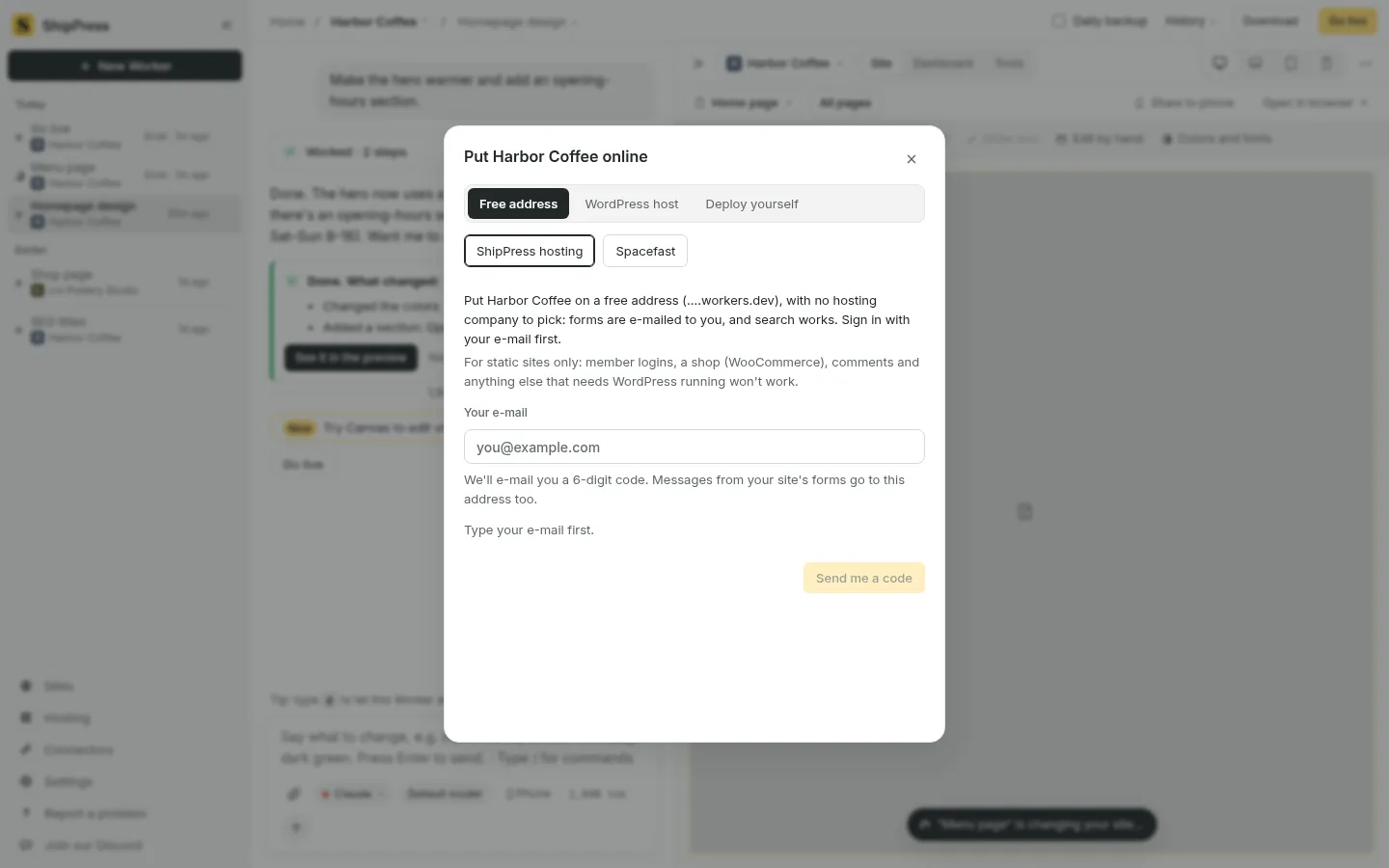
Kostenlose Adresse: ShipPress-Hosting oder Spacefast wählen und dann mit deiner E-Mail-Adresse anmelden. 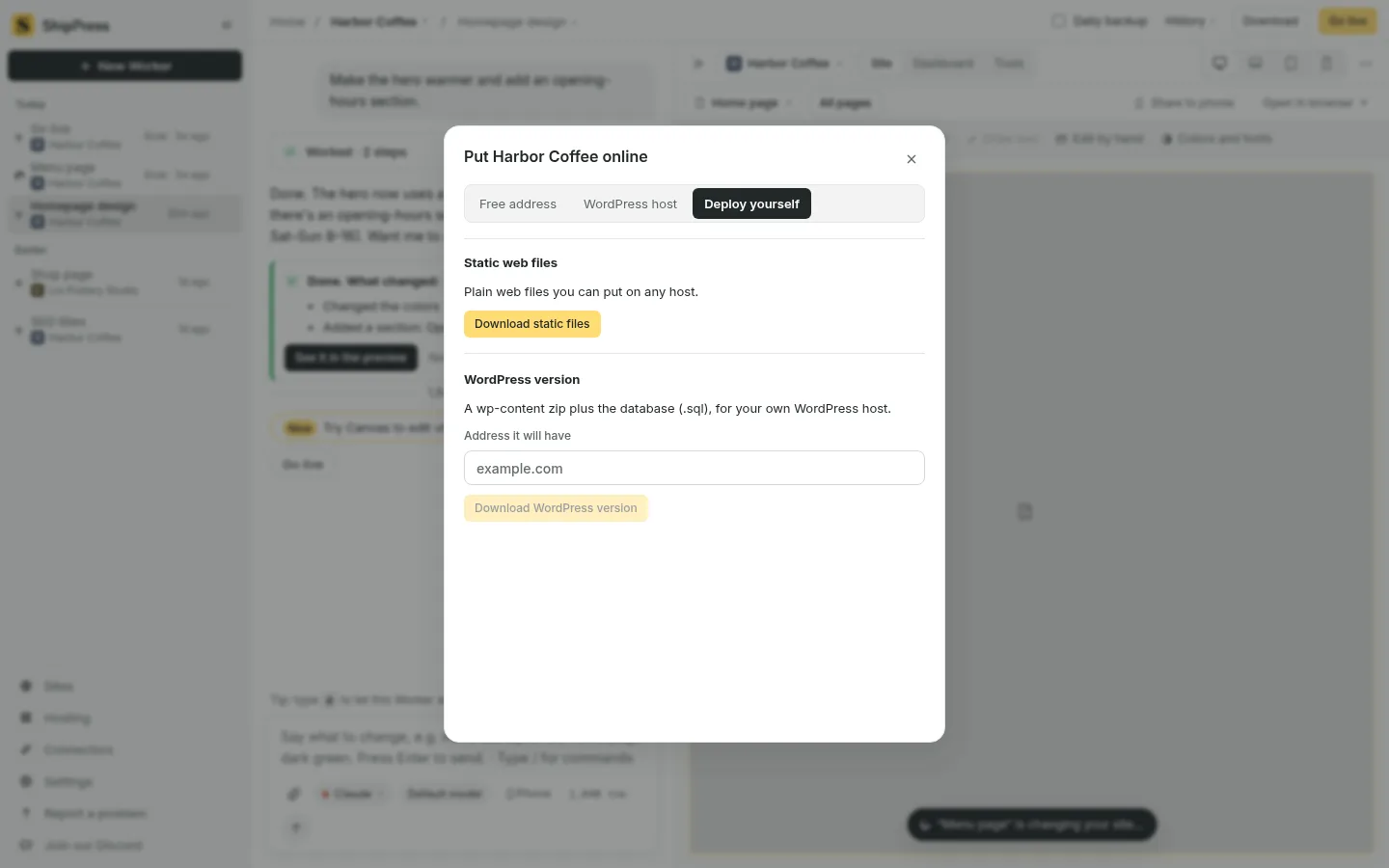
Selbst bereitstellen: Statische Dateien herunterladen speichert die einfachen Webdateien für Netlify, GitHub Pages oder Cloudflare Pages. - ShipPress-Hosting (Standard): Gib deine E-Mail-Adresse ein, um einen sechsstelligen Code zu erhalten (ganz ohne Passwort). Klicke auf Auf einer kostenlosen Adresse veröffentlichen, um eine Webadresse mit der Endung
-
Vor dem Hochladen: Automatische Prüfung durch ShipPress
Bevor irgendwelche Dateien ins Netz übertragen werden, prüft ShipPress die statische Kopie automatisch auf häufige Fehlerquellen.
Wird ein echtes Problem festgestellt, bricht der Vorgang ab und es erscheint der Hinweis Nichts wurde hochgeladen. Behebe zuerst Folgendes: samt einer genauen Liste. Dazu zählen aktive WooCommerce-Shops, eine in einer Seite verbliebene lokale Adresse, PHP-Formulare auf inkompatiblen Zielservern oder zu große Dateien.
Kleinere Hinweise erscheinen unter Einen Blick wert:, beispielsweise Links zum lokalen WordPress-Dashboard, die Besucher im Internet nicht aufrufen können. Diese Warnungen verhindern die Veröffentlichung nicht, sodass du selbst entscheidest.
-
Deine eigene Domain verknüpfen
Auf der kostenlosen
.workers.dev-Adresse wird ein dezenter Test-Badge eingeblendet und Suchmaschinen indexieren die Seite nicht. Um professionell aufzutreten und Suchmaschinen-Traffic aufzubauen, verbindest du deine eigene Domain.Öffne in der Seitenleiste Websites und klicke in der Zeile deiner Website auf Adresse. Du kannst eine vorhandene Domain kostenlos aufschalten (gib sie mit vorangestelltem
wwwein) oder direkt in ShipPress eine neue Domain kaufen, inklusive einem Jahr ShipPress-Hosting (Eigene Domain verbinden). -
Website aktuell halten und Versionen zurücksetzen
Inhalte aktualisierst du wie gewohnt lokal auf deinem Mac, Windows & Linux-Rechner über den KI-Chat oder das Dashboard. Anschließend öffnest du Live gehen und klickst auf Änderungen veröffentlichen. ShipPress lädt ausschließlich geänderte Dateien hoch, sodass Aktualisierungen in Sekundenschnelle online sind.
Bei der kostenlosen Adresse siehst du unter Frühere Versionen deine bisherigen Veröffentlichungen. Sollte sich ein Fehler eingeschlichen haben, genügt ein Klick auf Zu dieser zurück neben einem früheren Stand, um die Live-Website sofort zurückzusetzen. Außerdem kannst du Daily backup für die Website auf deinem Computer einschalten (Tägliche Backups).
Verwandte Anleitungen: Informiere dich über Kontaktformulare, erfahre mehr zum Exportieren und Umziehen von Websites und lies unsere Übersicht zur Website-Sicherheit.