
WordPress静的化で保守とセキュリティの悩みを減らす
プラグインの頻繁な更新や不正ログイン対策など、WordPress 保守の負担に悩むサイト運営者は少なくありません。Mac, Windows & Linux 対応の ShipPress を使えば、本番サーバーにプラグインを入れずに手元で WordPress 静的化を行い、静的サイトを書き出せます。公開サーバー上には PHP もデータベースも存在しないため、WordPress セキュリティのリスクを減らせます。
-
WordPress静的化で保守の手間が激減する理由
従来のサーバーでWordPressを運用していると、ログイン画面やPHP、MySQLデータベースが常にインターネット上に公開された状態になります。攻撃者は
wp-login.phpを狙って不正アクセスを試みたり、プラグインの脆弱性を探したりします。Mac, Windows & Linux 対応の ShipPress を使えば、WordPress 本体、プラグイン、データベースはすべて手元のパソコン内だけで動作します。静的コピーとは、ShipPress がローカルサイトの全ページを巡回し、HTML、CSS、JavaScript、画像などの純粋な静的ファイルとして書き出したものです。各ページは
index.htmlを含むフォルダとして保存され、カスタム 404 ページや sitemap も自動生成されます。以下の要素は公開サーバー上に存在しません:- WordPress 管理画面(
wp-admin)およびログイン画面(wp-login.php) - PHP ファイル、データベース、REST API(
wp-json) xmlrpc.php、wp-cron.php、各種フィードファイル- コメント送信処理プログラム、ショッピングカートや決済画面
静的サイト上でもサイト内検索ボックスは機能します。ShipPress が軽量な検索インデックス(
shippress-search.json)とブラウザ用スクリプトを組み込み、クライアント側で瞬時に検索結果を返します。100%安全なシステムは存在しませんが、静的化によってネット上で攻撃や保守の対象となる領域を大きく減らせます。 - WordPress 管理画面(
-
静的化できる機能とできない機能の事前チェック
サイトを静的化する前に、動的プログラムに依存する機能がないか確認しておきましょう:
- 問題なく動くもの: 通常の固定ページ、投稿記事、画像、メニュー、フォント、デザイン、サイト内検索。
- お問い合わせフォーム: ShipPress の無料アドレスに公開する場合、訪問者からの送信内容はメールサーバー設定なしで自動的にメール転送されます(詳細は お問い合わせフォームの解説 を参照)。ただし、Spacefast やご自身で用意した静的ホスティングでは、PHP を必要とする一般的なフォームは動作しません。
- 静的コピーでは動かないもの: WooCommerce によるショッピングカートや決済機能、会員専用ログイン、WordPress 標準のコメント投稿など。
ローカルサイトで WooCommerce を使用している場合、無料アドレス タブは利用できず、WordPress 専用ホストへの移行が案内されます。EC サイトなど動的処理が必要な場合は、公開する 画面の WordPress ホスト タブをご利用ください(公開ガイド を参照)。
-
既存のWordPressサイトをShipPressに取り込む
既存の WordPress サイトは、公開中の本番環境に影響を与えることなく ShipPress に取り込めます:
- ホストから: ホーム画面で ホストから を選択し、お使いのサーバー(Hostinger、InstaWP、または SSH 接続可能な任意のホスト。Hostinger からのダウンロードには SSH が必要です)を接続して、サイトの横にある ダウンロード をクリックします。手元のパソコンに安全な複製が作成されます(ホストからのダウンロード)。
- サイトから取り込む: サイトから取り込む を選び、公開中のサイト URL を入力します。ページ、画像、フォントが自動で取得され、ローカル環境に新しい WordPress サイトとして再構築されます。元のサイトは一切書き換わらず、「取り込み前」の復元ポイントからいつでも元の状態に戻せます(URLからの取り込み)。
- デザインから作成: 新規にサイトを立ち上げる場合は、用意されたテンプレートから始めることも可能です(デザインから始める)。
-
プレビューで確認しAIチャットで修正する
取り込みが完了したら、プレビューでサイト全体を確認しましょう。レイアウト崩れやリンク切れ、画像の表示状態をチェックします。
文章の修正や配置の変更を行いたい場合は、AI Worker とチャットするだけで簡単に調整できます(チャットでの編集)。もちろん、手元のローカル WordPress 管理画面を開いて直接記事を書き直すことも可能です。
-
静的コピーの公開先を選択する
公開の準備ができたら、画面右上の 公開する ボタンをクリックします。画面には 無料アドレス、WordPress ホスト、自分でデプロイ の3つのタブが用意されています。
無料アドレス タブは静的サイト専用です。静的サイトの公開先 で希望の公開方法を選びます:
- ShipPress ホスティング(初期設定): メールアドレスを入力して6桁のコードでサインインします(パスワード不要)。無料アドレスで公開 をクリックすると、
.workers.devで終わるアドレスにサイトが公開されます(1アカウントにつき最大5サイトまで)。フォーム送信はメールで届き、サイト内検索も使え、更新時は変更されたファイルのみが転送されます(無料公開の詳細)。 - Spacefast: Automattic が提供する静的サイト向けプラットフォームです。Spacefast API キーを設定し、指定の Space へ公開します(Spacefast での公開)。
ファイルだけが必要な場合は、3つ目のタブ 自分でデプロイ を開きます。静的ウェブファイル(どのホスティングにも置ける通常のウェブファイルです。)の下にある 静的ファイルをダウンロード をクリックします。静的版をダウンロード というウィンドウがフォルダーを保存します。Netlify、GitHub Pages、Cloudflare Pages などに置いて使えます(Netlify での公開)。
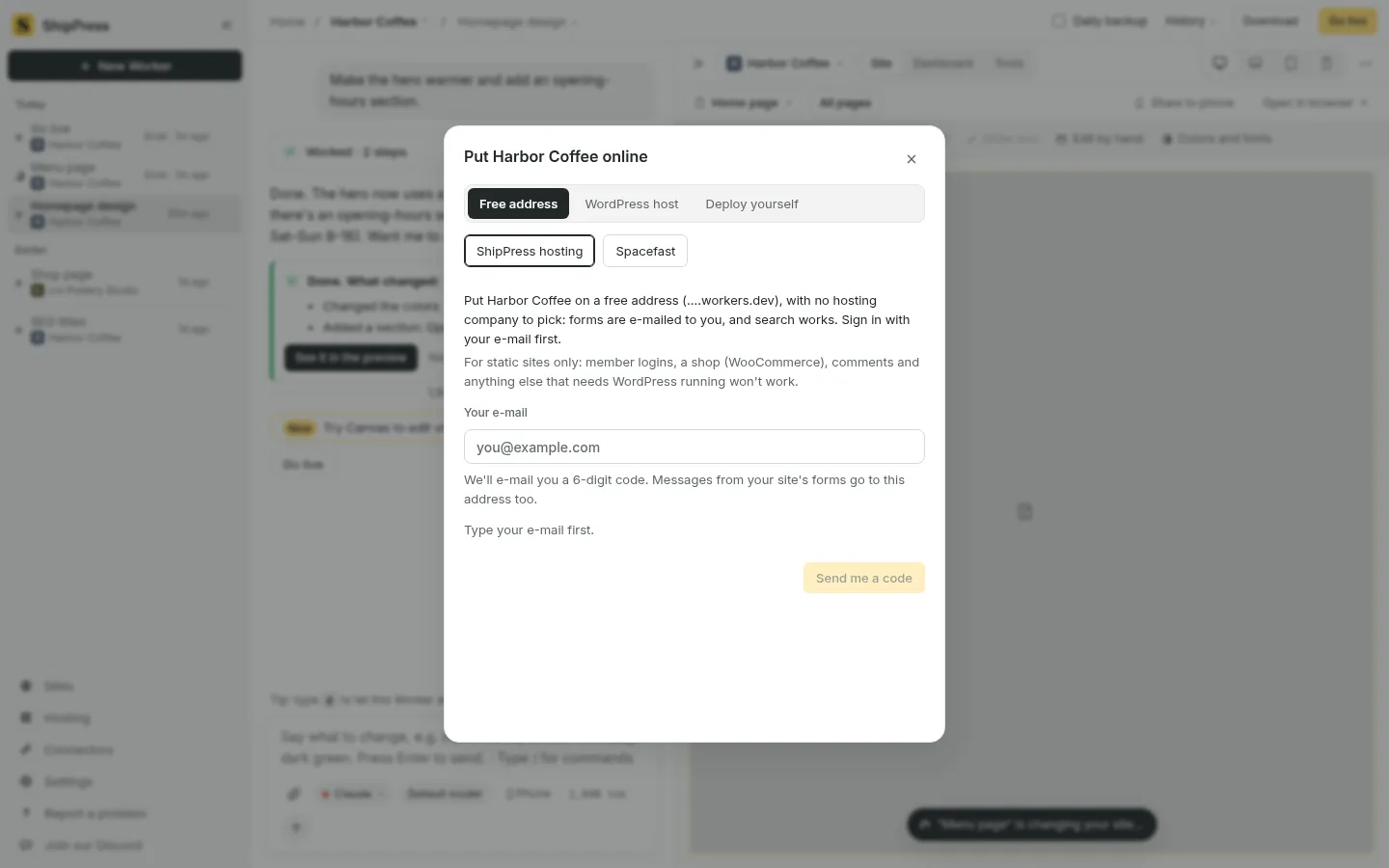
無料アドレス:ShipPress ホスティングか Spacefast を選び、メールアドレスでサインインします。 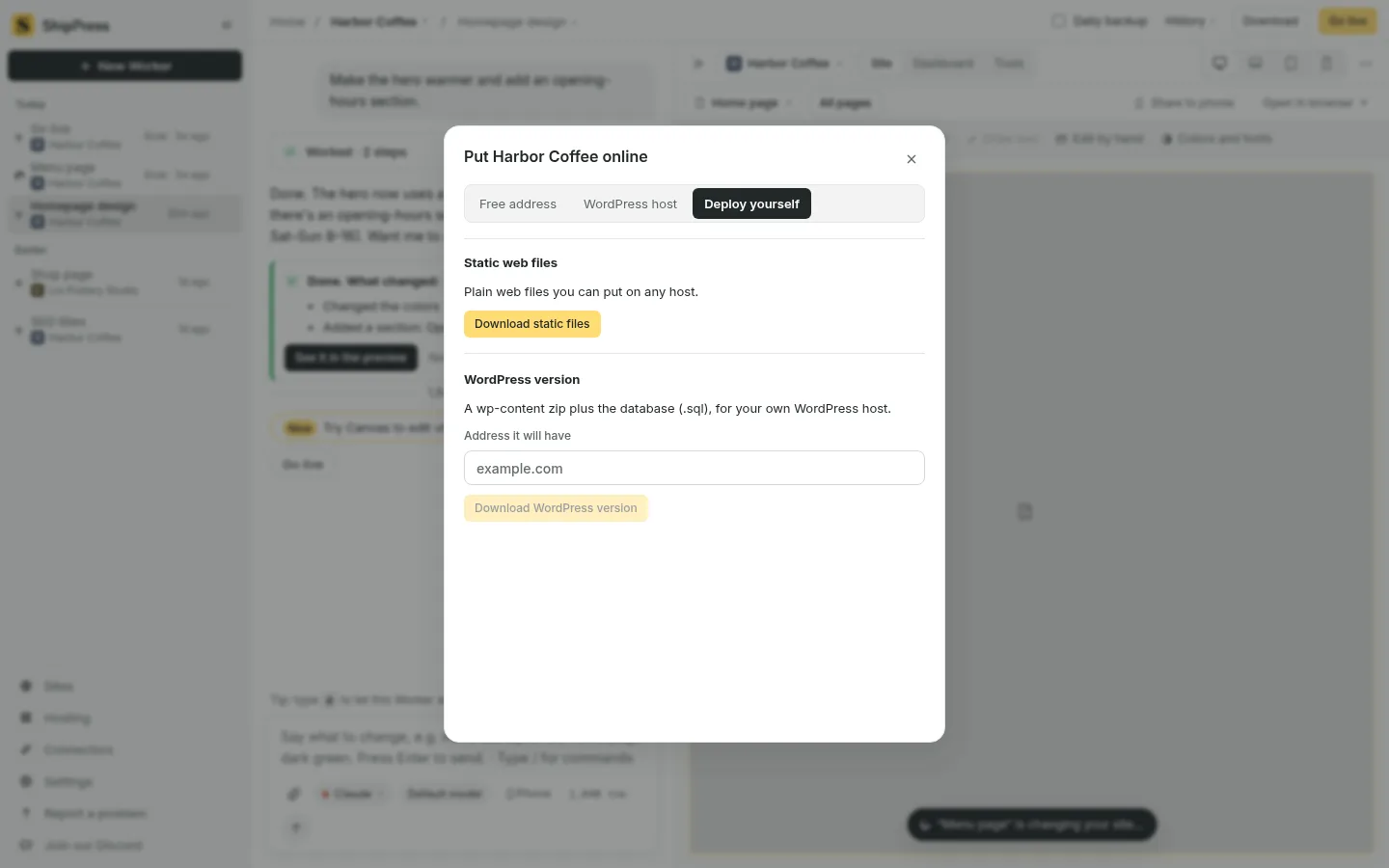
自分でデプロイ:「静的ファイルをダウンロード」で、Netlify、GitHub Pages、Cloudflare Pages 向けの通常のウェブファイルを保存します。 - ShipPress ホスティング(初期設定): メールアドレスを入力して6桁のコードでサインインします(パスワード不要)。無料アドレスで公開 をクリックすると、
-
アップロード前の事前チェックで問題を防ぐ
ファイルがインターネット上に送信される前に、ShipPress は静的コピーの内容を自動で検査します。
もし重大なエラーが見つかった場合、アップロードは即座に停止し、何もアップロードしていません。先に次の点を直してください: という警告と問題リストが表示されます。PHP を必要とする WooCommerce の有効化、ページ内に残ったローカルアドレス、未対応ホストでの PHP フォームの送信先設定、ファイルサイズ超過などが該当します。
軽微な注意点は 確認しておくとよいこと: に表示されます。たとえば訪問者がアクセスできないローカル管理画面へのリンクなどが挙げられます。こちらはアップロードを停止させないため、状況に応じて修正を判断できます。
-
独自ドメインを接続して正式公開する
.workers.devの無料アドレスで公開されたサイトには お試し バッジが表示され、検索エンジンによるインデックスも回避されます。ビジネスサイトとして本格運用し、検索流入を得るには独自ドメインを設定しましょう。サイドバーの サイト を開き、対象サイトの行にある アドレス をクリックします。すでにお持ちのドメインを無料で接続するか(先頭に
wwwを付けて入力)、ShipPress 内で新規ドメインを購入(1年間の ShipPress ホスティング費用込み)できます(独自ドメインの接続)。 -
日々の更新手順と過去バージョンへの切り戻し
日々の更新は、Mac, Windows & Linux パソコン上で AI チャットや WordPress 管理画面を使って編集します。修正が終わったら 公開する を開き、変更を公開 をクリックしてください。ShipPress は差分ファイルのみを高速にアップロードします。
無料アドレスでは、以前のバージョン に過去の公開履歴が一覧表示されます。万が一表示に問題があっても、各履歴の横にある このバージョンに戻す を押すだけですぐに以前の状態へ切り戻せます。また、手元のパソコン上のサイトに対して Daily backup をオンにすることもできます(毎日のバックアップ)。
関連チュートリアル:お問い合わせフォームの設置、サイトのエクスポートと移行、Webサイトの安全対策ガイド もあわせてご覧ください。