
如何用 ShipPress 把 WordPress 轉成靜態網站
許多網站管理者疲於應付外掛更新、主機維護與WordPress 被駭的威脅。使用適用於 Mac, Windows & Linux 的 ShipPress,你可以把 WordPress 轉成純粹的靜態網站,將原本複雜的 WordPress 維護工作留在本機。線上不再運行 PHP 與資料庫,有助於提升 WordPress 資安防護。
-
為什麼靜態網站需要線上維護的項目少得多
在傳統主機上運行 WordPress 時,後台登入頁、PHP 程式與資料庫隨時暴露在網路上。駭客經常掃描
wp-login.php、嘗試暴力破解或利用外掛漏洞。在 Mac, Windows & Linux 上使用 ShipPress,你的 WordPress、外掛與資料庫只存放在你自己的電腦中。所謂的靜態網頁複本,是由 ShipPress 模擬造訪本機網站的每一個頁面,並儲存為純 HTML、CSS、JavaScript 與圖檔。每個頁面都會成為獨立資料夾並包含
index.html,同時附帶自訂的 404 頁面與 sitemap。以下內容不會出現在線上:- WordPress 後台(
wp-admin)與登入頁面(wp-login.php) - PHP 檔案、資料庫與 REST API(
wp-json) xmlrpc.php、wp-cron.php與 RSS 摘要饋送- 留言表單處理程式、購物車與結帳頁面
靜態網站上的搜尋框依然可以正常使用:ShipPress 會自動產生搜尋索引檔(
shippress-search.json)與瀏覽器腳本,直接在訪客端回傳搜尋結果。雖然沒有任何網站能保證百分之百安全,但靜態網站確實減少了線上可能遭受攻擊與需要持續維護的項目。 - WordPress 後台(
-
檢查你的網站是否適合靜態化
在把網站轉換為靜態網站前,請先確認網站功能是否依賴伺服器端的動態程式:
- 可以正常運作: 一般頁面、部落格文章、圖片、選單、自訂字型、版面設計與站內搜尋。
- 聯絡表單: 若發布到 ShipPress 免費網址,訪客送出的表單訊息會自動寄到你的電子信箱,無需設定郵件伺服器(請參考聯絡表單設定教學)。若發布至 Spacefast 或自備的靜態主機,依賴 PHP 的傳統表單則無法直接運作。
- 無法在靜態版本運作: WooCommerce 購物車與結帳流程、會員登入系統、WordPress 原生留言功能等依賴伺服器運行的動態功能。
若你的本機網站包含 WooCommerce,系統會停用免費網址上線分頁,並提示你選擇 WordPress 專用主機。需要動態功能的商店請改用上線視窗中的 WordPress 主機分頁(請參考上線指南)。
-
將既有的 WordPress 網站帶入 ShipPress
你可以輕鬆將現有的 WordPress 網站帶入 ShipPress,且原始線上網站不會受到任何改動:
-
在預覽中檢查並透過對話修改
匯入完成後,在預覽中瀏覽網站,檢查所有頁面、選單連結與圖片顯示是否如預期。
如果需要調整文字、排版或修正小問題,只要在對話框中告訴 AI Worker 即可完成修改(請參考用聊天修改網站)。你也可以隨時打開本機的 WordPress 後台進行細部編輯。
-
選擇靜態版本的發布目的地
準備發布時,點擊右上角的上線按鈕。視窗中包含三個分頁:免費網址上線、WordPress 主機與自行部署。
免費網址上線分頁僅適用於靜態網站。請在靜態網站放在哪裡區塊中選擇目的地:
- ShipPress 託管(預設): 輸入你的電子郵件以收取六位數驗證碼(免設密碼)。點擊放上免費網址即可發布到以
.workers.dev結尾的免費網址(每個帳號最多可發布 5 個免費網站)。表單訊息會寄送到你的信箱,站內搜尋也能使用,且每次只會上傳有變更的檔案(請參考免費網址發布說明)。 - Spacefast: Automattic 旗下的靜態網站託管平台。輸入你的 Spacefast API 金鑰即可發布至指定的 Space(請參考發布到 Spacefast)。
如果你只想要檔案,請開啟第三個分頁自行部署。在靜態網頁檔(存成一般網頁檔,放到任何主機。)下方,點擊下載靜態網頁檔。標題為下載靜態版本的視窗會儲存資料夾,你可以把它放到 Netlify、GitHub Pages 或 Cloudflare Pages(請參考部署到 Netlify)。
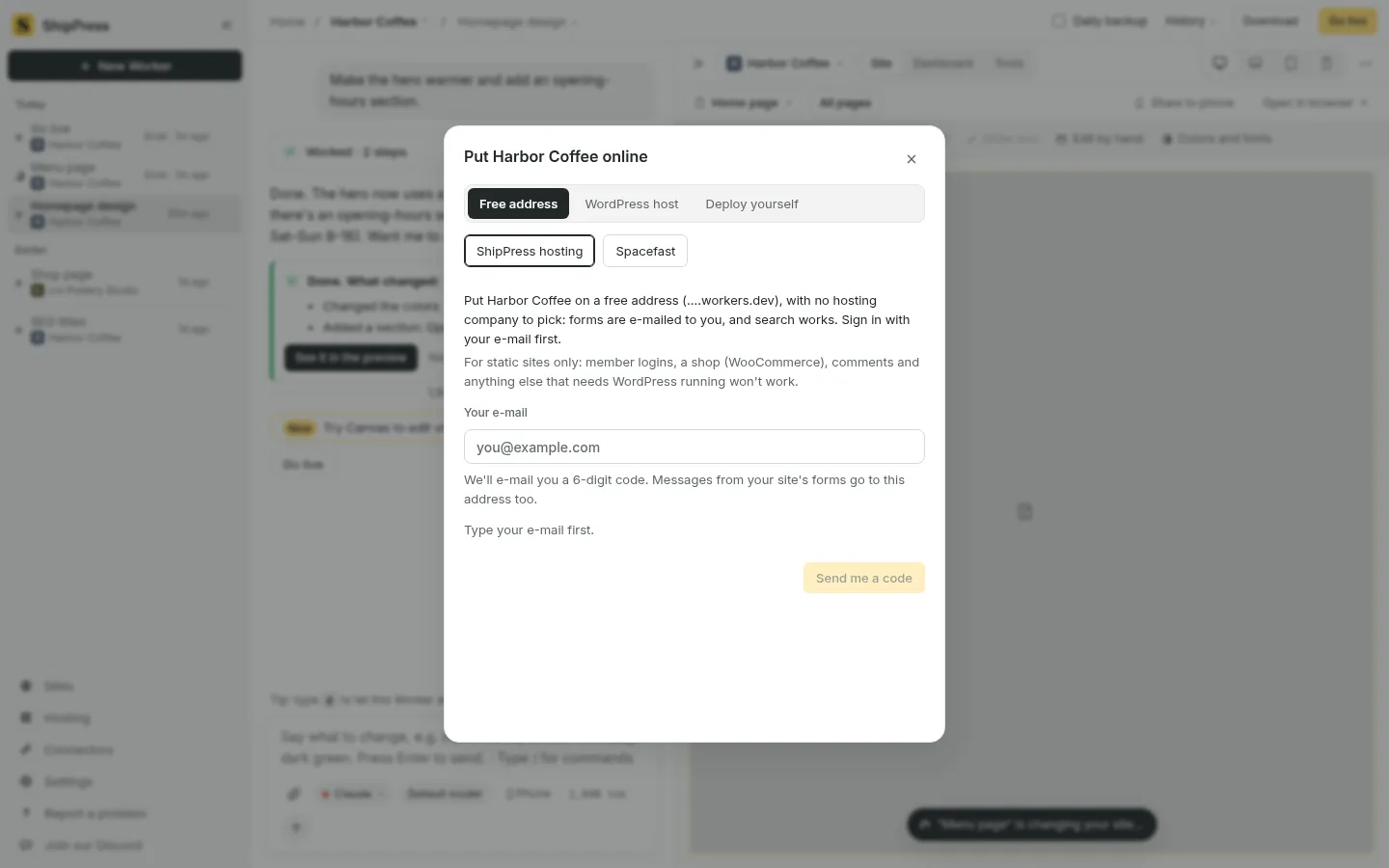
免費網址上線:選擇 ShipPress 託管或 Spacefast,再用電子郵件登入。 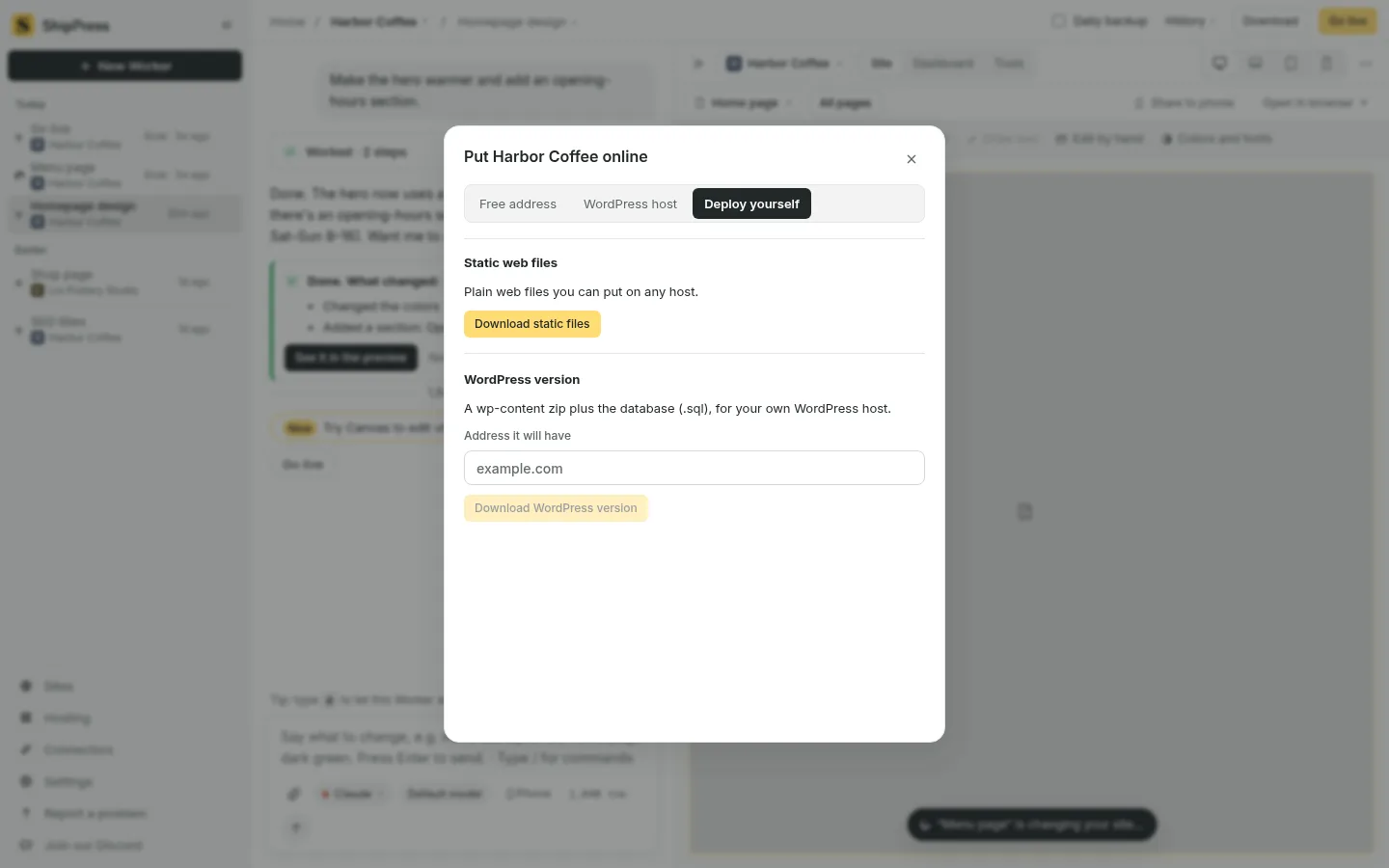
自行部署:「下載靜態網頁檔」會儲存純網頁檔案,可放到 Netlify、GitHub Pages 或 Cloudflare Pages。 - ShipPress 託管(預設): 輸入你的電子郵件以收取六位數驗證碼(免設密碼)。點擊放上免費網址即可發布到以
-
讓 ShipPress 在上傳前自動檢查
在任何檔案上傳至網路之前,ShipPress 都會對靜態複本進行自動預檢,預先攔截潛在錯誤。
若偵測到重大問題,上傳程序會立刻中止,並顯示沒有上傳。先處理這些問題:及錯誤清單。常見問題包括:使用了需要 PHP 的 WooCommerce 商店、頁面中殘留本機網址、在不支援的主機上使用 PHP 表單,或是單一檔案過大或過多。
次要的提醒則會顯示在可以注意一下:下方。例如連結中連至訪客無法開啟的本機 WordPress 後台。這類警告不會阻止上傳,你可以自行決定是否先行修正。
-
綁定你自己的獨立網址
發布在
.workers.dev免費網址上的網站會標示試用中徽章,且搜尋引擎預設不會收錄該網址。若要正式經營品牌並累積搜尋流量,請換上自訂網域名稱。在左側側邊欄點選網站管理,在該網站的列中點擊管理網址。你可以免費綁定既有的網域名稱(輸入時請包含開頭的
www),或是直接在 ShipPress 內購買新網址(費用內含一年的 ShipPress 託管服務)。詳細步驟請參考綁定自有網址。 -
日常更新網站與一鍵復原版本