
Comment transformer votre site en site statique WordPress
Les mises à jour incessantes et la crainte d'un WordPress piraté épuisent de nombreux créateurs de sites. Avec ShipPress sur Mac, Windows & Linux, vous pouvez convertir votre contenu en site statique WordPress sans installer de plugin complexe sur votre hébergement. Vous allégez ainsi la maintenance WordPress tout en améliorant votre sécurité WordPress, car aucun code PHP ni base de données ne tourne en ligne.
-
Pourquoi un site statique WordPress demande beaucoup moins d'entretien
Sur un hébergement classique, la page de connexion, les scripts PHP et la base de données de WordPress restent exposés en permanence sur Internet. Des robots automatisés scannent régulièrement
wp-login.phpet exploitent les failles des extensions obsolètes. Avec ShipPress sur Mac, Windows & Linux, votre WordPress, ses plugins et votre base de données restent strictement hébergés sur votre ordinateur personnel.Une copie statique correspond à la génération de fichiers légers (HTML, CSS, JavaScript et images) que ShipPress produit en parcourant chaque page de votre site local. Chaque publication devient un dossier contenant son propre fichier
index.html, complété par une page 404 personnalisée et un plan de site (sitemap). Les éléments suivants n'existent tout simplement pas en ligne :- Le tableau de bord (
wp-admin) et la page de connexion (wp-login.php) - Les fichiers PHP, la base de données et l'API REST (
wp-json) - Les fichiers d'arrière-plan comme
xmlrpc.php,wp-cron.phpet les flux RSS - Les scripts de traitement des commentaires et les tunnels d'achat
Le moteur de recherche interne reste fonctionnel : ShipPress intègre un index de recherche léger (
shippress-search.json) et un script exécuté directement dans le navigateur du visiteur. Bien qu'aucun site ne soit invulnérable à 100 %, un site statique réduit nettement les surfaces d'attaque et les contraintes de maintenance technique. - Le tableau de bord (
-
Vérifier ce qui fonctionne et ce qui change en mode statique
Avant d'effectuer l'exportation statique de votre site, vérifiez la compatibilité de vos contenus :
- Fonctionne : Pages classiques, articles de blog, images, menus de navigation, typographies, design visuel et barre de recherche.
- Formulaires de contact : Si vous publiez sur l'adresse gratuite ShipPress, les messages des visiteurs sont directement transmis à votre boîte e-mail sans aucune configuration serveur (en savoir plus sur les formulaires). Sur Spacefast ou sur un hébergeur statique tiers, les formulaires nécessitant du PHP ne fonctionneront pas directement.
- Incompatible avec une copie statique : Boutiques WooCommerce (panier, commande), espaces membres avec authentification et commentaires natifs WordPress.
Si votre site local utilise WooCommerce, l'onglet Adresse gratuite sera verrouillé et l'application vous orientera vers un hébergement adapté. Pour ces projets dynamiques, utilisez l'onglet Hébergeur WordPress dans la fenêtre Mettre en ligne (guide de mise en ligne).
-
Importer votre site WordPress existant dans ShipPress
Vous pouvez importer n'importe quel site WordPress existant dans ShipPress sans impacter votre site actuellement en production :
- Depuis votre hébergeur : Sur l'écran d'accueil, cliquez sur Depuis votre hébergeur. Connectez votre prestataire (Hostinger, InstaWP ou tout serveur via SSH ; les téléchargements Hostinger requièrent un accès SSH) et cliquez sur Télécharger en face du site concerné. ShipPress crée une copie locale indépendante sur votre machine (téléchargement depuis l'hébergeur).
- Importer depuis un site : Cliquez sur Importer depuis un site et indiquez l'adresse web publique de votre site. ShipPress télécharge les pages, images et polices pour reconstituer un site WordPress propre sur votre ordinateur. Votre site d'origine ne subit aucune modification et un point de restauration « Avant l'importation » est créé (importer depuis une adresse).
- Partir d'un modèle : Vous pouvez également initialiser un nouveau projet à partir d'un design prêt à l'emploi (démarrer depuis un design).
-
Vérifier l'aperçu local et ajuster par la discussion
Une fois l'importation terminée, parcourez votre site dans l'aperçu. Vérifiez la disposition des blocs, la navigation et le rendu des images.
Si des détails doivent être corrigés, échangez directement avec l'AI Worker dans le chat pour ajuster les textes ou les styles en quelques secondes (modifier par le chat). Vous pouvez également ouvrir le tableau de bord WordPress local pour modifier vos réglages habituels.
-
Choisir la destination de votre copie statique
Pour lancer la publication, cliquez sur le bouton Mettre en ligne en haut à droite. La fenêtre propose trois onglets : Adresse gratuite, Hébergeur WordPress et Déployer soi-même.
L'onglet Adresse gratuite est réservé aux sites statiques. Consultez la section Où publier le site statique :
- Hébergement ShipPress (par défaut) : Indiquez votre adresse e-mail pour recevoir un code à six chiffres (sans mot de passe). Cliquez sur Mettre en ligne sur une adresse gratuite pour obtenir une URL en
.workers.dev(jusqu'à 5 sites gratuits par compte). Les formulaires vous sont envoyés par e-mail, la recherche fonctionne et seuls les fichiers modifiés sont transférés (détails de l'hébergement gratuit). - Spacefast : Plateforme de publication pour sites statiques créée par Automattic. Renseignez votre clé API Spacefast et publiez vers votre Space (publier sur Spacefast).
Si vous ne voulez que les fichiers, ouvrez le troisième onglet, Déployer soi-même. Sous Fichiers web statiques (Des fichiers web simples à placer sur n'importe quel hébergeur.), cliquez sur Télécharger les fichiers statiques. Une fenêtre intitulée Télécharger la copie statique enregistre le dossier, que vous pouvez placer sur Netlify, GitHub Pages ou Cloudflare Pages (déployer sur Netlify).
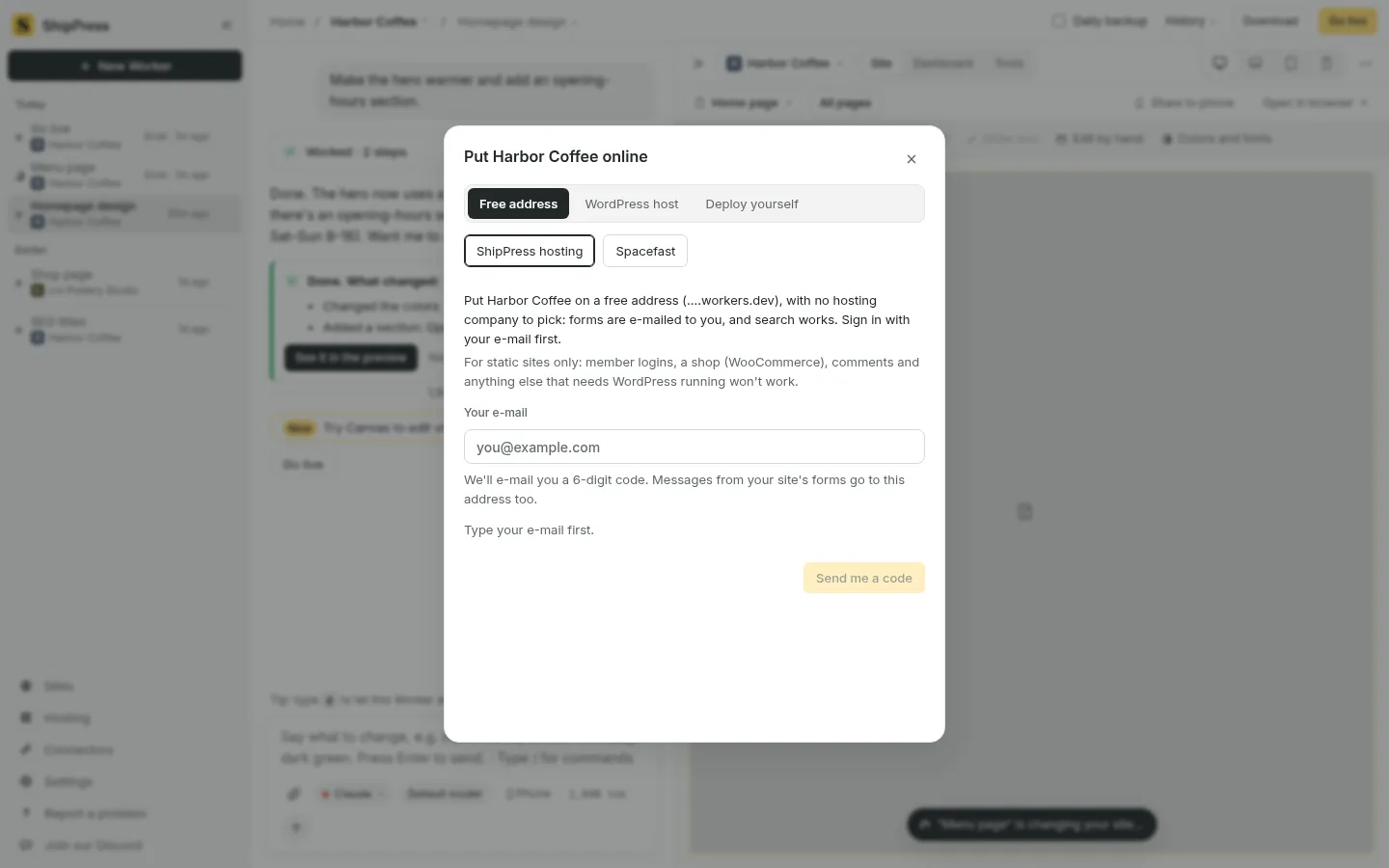
Adresse gratuite : choisissez l'hébergement ShipPress ou Spacefast, puis connectez-vous avec votre e-mail. 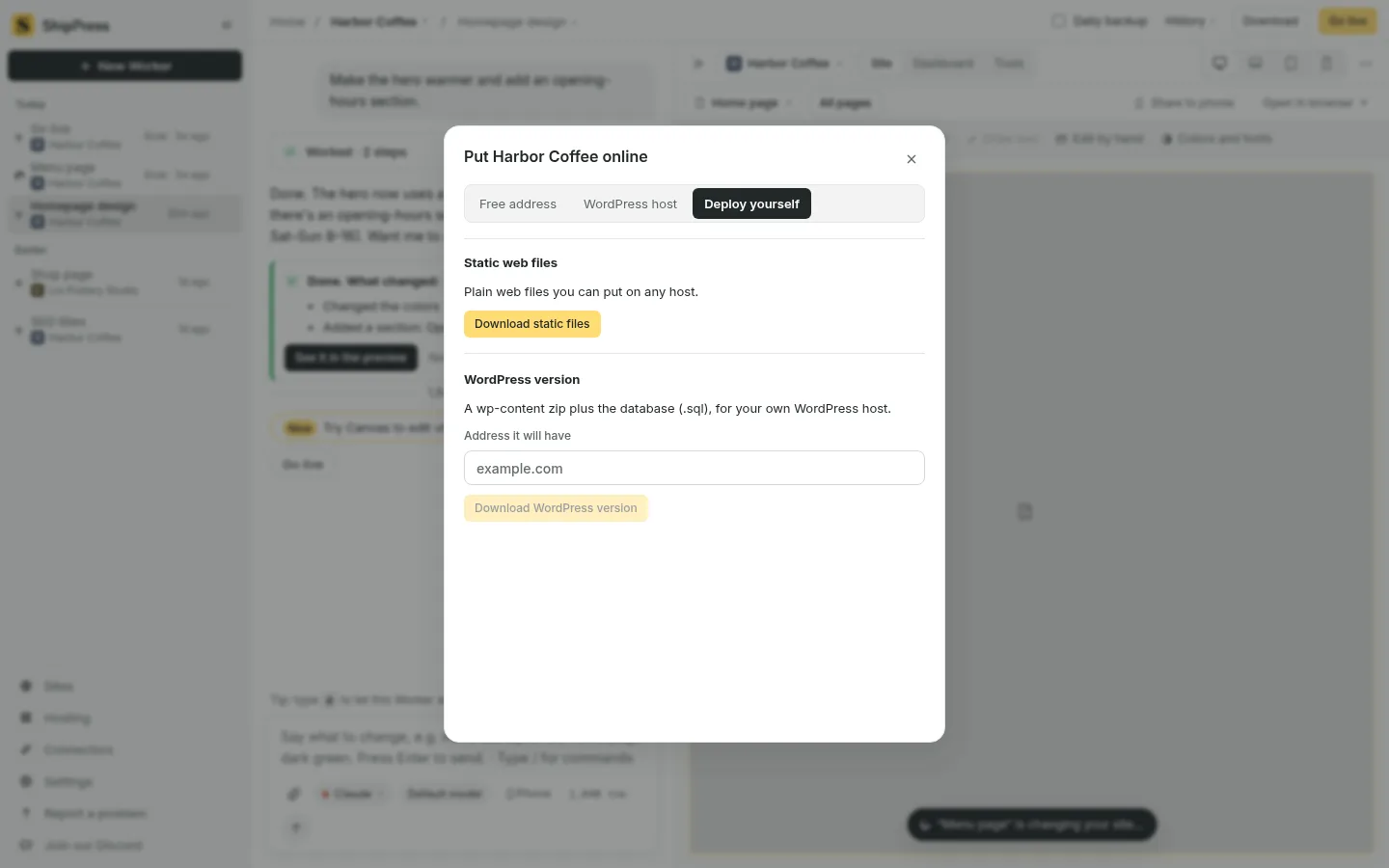
Déployer soi-même : Télécharger les fichiers statiques enregistre les fichiers web simples pour Netlify, GitHub Pages ou Cloudflare Pages. - Hébergement ShipPress (par défaut) : Indiquez votre adresse e-mail pour recevoir un code à six chiffres (sans mot de passe). Cliquez sur Mettre en ligne sur une adresse gratuite pour obtenir une URL en
-
Laisser ShipPress analyser la copie avant l'envoi
Avant d'envoyer vos fichiers sur le réseau, ShipPress effectue une analyse automatique de votre copie statique pour détecter toute anomalie bloquante.
Si un problème critique apparaît, le transfert est immédiatement interrompu avec le message Rien n'a été envoyé. Corrigez d'abord ceci : accompagné d'une liste explicative. Cela concerne par exemple la présence d'une boutique WooCommerce nécessitant PHP, une adresse locale oubliée dans une page, des formulaires non compatibles ou des fichiers trop volumineux.
Les avertissements mineurs sont répertoriés sous À vérifier :. Par exemple, un lien pointant vers l'administration locale de WordPress sera signalé car inaccessible aux visiteurs extérieurs. Cet avertissement ne bloque pas l'envoi et vous laisse libre de continuer.
-
Associer votre propre nom de domaine
Sur l'adresse gratuite en
.workers.dev, votre site affiche un badge Essai et les moteurs de recherche ne l'indexent pas. Pour lancer officiellement votre marque et optimiser votre référencement, associez votre propre nom de domaine.Dans le menu latéral, rendez-vous sur Sites, puis cliquez sur Adresse sur la ligne de votre site. Vous pouvez connecter gratuitement un domaine que vous possédez déjà (en le saisissant précédé de
www) ou acheter un nom de domaine directement dans ShipPress, incluant un an d'hébergement ShipPress (lier un nom de domaine). -
Mettre à jour le site et revenir en arrière si besoin
Pour faire évoluer vos contenus, continuez de travailler tranquillement sur votre ordinateur Mac, Windows & Linux via le chat IA ou le tableau de bord local. Vos modifications prêtes, ouvrez Mettre en ligne et cliquez sur Publier les modifications. ShipPress n'envoie que les fichiers modifiés, ce qui accélère la mise à jour.
Avec l'adresse gratuite, l'historique Versions précédentes liste vos déploiements. En cas d'erreur de saisie sur le site public, cliquez sur Revenir à celle-ci en face d'une version antérieure pour revenir rapidement à cette version. Vous pouvez aussi activer Daily backup pour le site sur votre ordinateur (sauvegardes quotidiennes).
Tutoriels complémentaires : découvrez la gestion des formulaires de contact, apprenez à exporter et déplacer un site, et consultez notre dossier sur la sécurité de votre site web.