
Website erstellen: Kosten im Überblick, und wie Sie ohne Monatsgebühr starten
ShipPress ist eine kostenlose Desktop-App für Mac, Windows und Linux. Du liest das auf dem Smartphone? Öffne diese Seite auf deinem Computer, um die App herunterzuladen.
Website erstellen: Kosten gibt es viele, aber nicht alle sind Pflicht. Monatliche Baukasten-Rechnungen, Zusatzangebote und sehr unterschiedliche Angebote von Designern machen es schwer, den Überblick zu behalten. Diese Anleitung zeigt, wofür Sie wirklich bezahlen, den günstigsten echten Weg mit ShipPress, einer kostenlosen App für Mac, Windows und Linux, die eine echte WordPress-Website auf Ihrem eigenen Computer baut, und wann sich Bezahlen lohnt.
-
Website erstellen: Kosten und ihre Bestandteile
Wer nach den Kosten einer Website sucht, findet Antworten von fast null bis zu mehreren Tausend Euro, weil jeder etwas anderes mitzählt. Eine Website besteht aus einigen getrennten Bausteinen, und nur manche davon sind Pflicht.
- Domain (Ihre eigene Adresse, etwa www.example.com): wird jährlich an einen Registrar gezahlt. Beim Bauen und Testen optional, für eine ernsthafte Website aber sinnvoll.
- Hosting (der Computer, der Ihre Seiten an Besucher ausliefert): nötig erst, wenn die Website online geht. Manche Arten sind kostenlos, andere kosten monatlich oder jährlich.
- Baukasten oder Software: WordPress selbst ist kostenlos, die Frage nach den WordPress-Kosten betrifft also alles drumherum. Website-Baukästen verlangen meist ein Abo.
- Hilfe bei Design und Texten: optional. Designer oder Agenturen kosten einmalig oder laufend; eine KI kann den ersten Entwurf schreiben.
- Pflege: Updates, Backups, Sicherheit. Sie kostet Zeit oder Geld, je nachdem, wie die Website betrieben wird.
Die Website-Kosten, auch für eine kleine Firma, sind also die Summe der gewählten Bausteine. Ein Portfolio, die Seite einer Bäckerei oder eine Autorenwebsite braucht am Ende womöglich nur eine Domain. Ein Shop mit Mitglieder-Login braucht mehr. Merksatz: Listen Sie die Bausteine auf und entscheiden Sie, welche Sie wirklich brauchen.
-
Warum Baukasten-Rechnungen wachsen und Angebote so stark abweichen
Viele Website-Baukästen wirken anfangs günstig und summieren sich dann. Typisch: Für die eigene Domain ist ein bestimmter Tarif nötig, der Preis ändert sich bei der Verlängerung, und was Sie für enthalten hielten (mehr Seiten, ein Shop, kein Baukasten-Logo, mehr Speicher) gibt es nur als Zusatzoption. Sie zahlen jeden Monat oder jedes Jahr, und weil die Website im Baukasten liegt, kann das Ende der Zahlung den Verlust der Seite bedeuten. Preise unterscheiden sich und ändern sich: Schauen Sie auf die aktuelle Preisseite des jeweiligen Anbieters, statt einer Zahl zu vertrauen, die Sie irgendwo gelesen haben.
Auch die Angebote von Designern und Agenturen weichen aus ähnlichen Gründen stark voneinander ab. Das eine enthält Texte, Fotos, einen Shop und ein Jahr Pflege, das andere nur eine Vorlage. Umfang, Erfahrung und das, was „inklusive“ ist, erklären den größten Teil der Lücke. Fragen Sie beim Vergleich, was abgedeckt ist und was Sie nächstes Jahr erneut zahlen.
Sie sind schon bei einem kostenpflichtigen Baukasten und wollen raus? Lesen Sie von Wix zu WordPress umziehen oder Squarespace-Website umziehen. Merksatz: Fragen Sie, was für die eigene Domain nötig ist, was sich verlängert und was eine Zusatzoption ist.
-
Kostenlos auf Ihrem eigenen Computer bauen
ShipPress ist eine kostenlose App für Mac, Windows und Linux. Sie chatten mit einer KI, und sie baut eine echte WordPress-Website auf Ihrem eigenen Computer. Nichts ist online, bis Sie auf Live gehen klicken.
- Beim Bauen läuft die Website nur auf Ihrem Computer, es fällt also keine Hosting-Rechnung an, während Sie bauen und Designs ausprobieren.
- Jede KI-Änderung speichert einen Wiederherstellungspunkt, Sie können also etwas Mutiges probieren und zurückgehen (Wiederherstellungspunkte).
- Es ist eine ganz normale WordPress-Website, kein verschlossener Kasten.
Merksatz: Bauen und Ausprobieren kostet in ShipPress nichts und braucht kein Hosting.
-
Der KI-Teil: vorhandenes Abo nutzen oder Guthaben kaufen
Die KI baut die Website, deshalb ist sie der eine Posten, den Sie einplanen sollten. Sie haben zwei Möglichkeiten:
- Sie haben schon ein KI-Abo. Wenn Sie Claude Code, Grok Build, Codex, Antigravity CLI oder Cursor CLI nutzen, angemeldet mit Ihrem eigenen Konto, berechnet ShipPress nichts dazu. Siehe Welche KI brauchen Sie?.
- Sie haben keines. Kaufen Sie ShipPress-AI-Guthaben in der App: Einstellungen → Deine KI → ShipPress AI → Guthaben kaufen. Wählen Sie Einmalpakete (12 Monate gültig) oder Monatstarife. Die Preise sind in US-Dollar inklusive Steuern und stehen auf der Preisseite.
Neue Konten erhalten 1.000 Guthaben gratis, 14 Tage gültig, genug, um eine erste Website auszuprobieren. KI-Tarife anderer Firmen ändern sich, prüfen Sie deren eigene Preisseiten. Merksatz: Wenn Sie schon für eine KI zahlen, kostet ShipPress nichts extra; wenn nicht, starten Sie mit dem Gratis-Guthaben.
-
Für 0 € online: die kostenlose Adresse
Ist die Website fertig, können Sie sie veröffentlichen, ohne einen Hosting-Anbieter zu wählen:
- Klicken Sie oben rechts auf Live gehen.
- Öffnen Sie den Tab Kostenlose Adresse und wählen Sie ShipPress-Hosting.
- Melden Sie sich mit Ihrer E-Mail an. Sie erhalten einen sechsstelligen Code, kein Passwort nötig.
- Klicken Sie auf Auf einer kostenlosen Adresse veröffentlichen.
Ihre Website bekommt eine kostenlose öffentliche Adresse, die auf .workers.dev endet. Kennen Sie die Grenzen (ganze Anleitung):
- Jedes Konto kann bis zu 5 Websites auf einer kostenlosen Adresse haben.
- Kontaktformulare werden Ihnen per E-Mail zugeschickt, bis zu 100 Formularnachrichten pro Website und Monat. Die Seite Websites zeigt Formularnachrichten diesen Monat.
- Gehostet wird eine statische Kopie, ein WooCommerce-Shop, Mitglieder-Logins und Kommentare funktionieren dort also nicht.
- Die kostenlose Adresse zeigt ein Abzeichen Test: Suchmaschinen wie Google überspringen sie, Besucher kommen also meist über einen Link, den Sie teilen.
Merksatz: eine kostenlose, teilbare Website für 0 €, gut für eine erste Version, ein Portfolio zum Weiterschicken oder einen Testlauf.
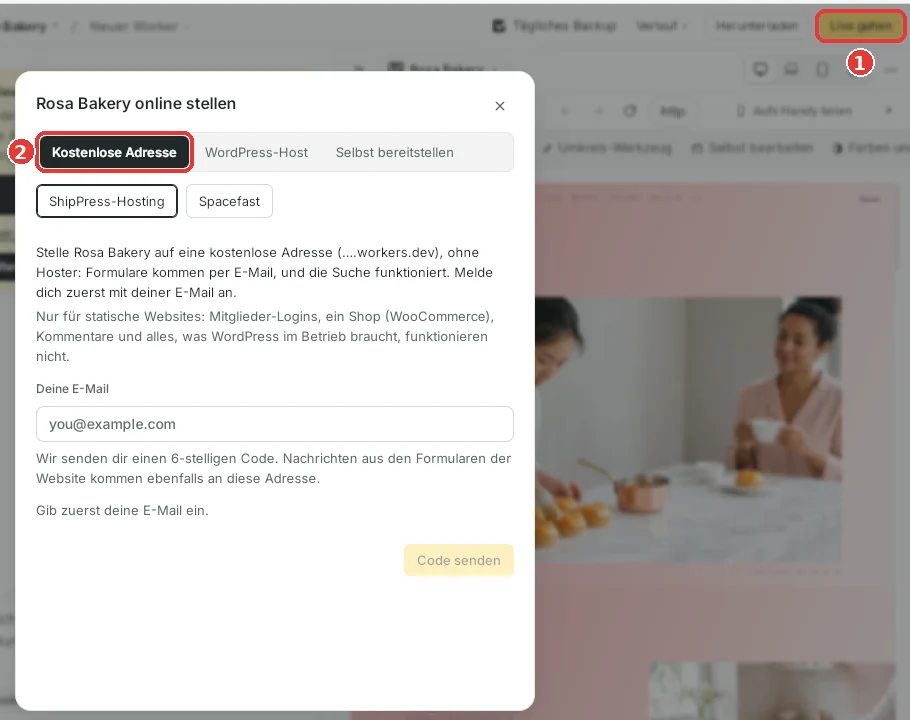
Der kostenlose Weg: Live gehen (1), Tab Kostenlose Adresse (2), ShipPress-Hosting, E-Mail-Code, und Ihre Website ist online. -
Ihre eigene Adresse: kostenlos verbinden oder in der App kaufen
Um professionell zu wirken und bei Google gefunden zu werden, brauchen Sie eine eigene Adresse. Klicken Sie unter Websites bei der Website auf Adresse. Das Dialogfeld bietet zwei Optionen (ganze Anleitung):
- Ich habe schon eine Adresse: Kostenlos. Füge bei deinem Domain-Anbieter einen Eintrag hinzu, um sie zu verbinden. Verwenden Sie die www-Adresse, zum Beispiel www.example.com. Die Adresse bleibt Ihre, und ShipPress ändert die Einstellungen Ihrer Domain nicht. Besitzen Sie schon eine Domain, kostet das Verbinden in ShipPress nichts extra; Sie zahlen nur weiter bei Ihrem Registrar für die Domain selbst.
- Ich habe keine; eine kaufen: Domain und ein Jahr Hosting werden zusammen bezahlt; sie wird automatisch verbunden. Suchen Sie einen Namen: Jedes Ergebnis zeigt Wählen mit dem Jahrespreis vor Steuern. Die Übersichtskarte heißt Domain + ShipPress-Hosting, einmal im Jahr bezahlt: das erste Jahr der Domain plus Hosting, Formular-E-Mails und Zertifikat für ein Jahr. Die Steuer wird auf der Stripe-Seite berechnet, die Summe sehen Sie also vor der Zahlung.
Gut zu wissen: Eine registrierte Domain kann nicht erstattet werden, und wird die Verlängerung nicht bezahlt, geht die Website offline und die Domain läuft ab. Eine Website mit eigener Adresse zählt nicht zu den 5 Websites mit kostenloser Adresse und kann bei Google gefunden werden (Website bei Google eintragen). Merksatz: Der Preis steht vor der Zahlung fest, und es ist eine einzige Zahlung im Jahr.
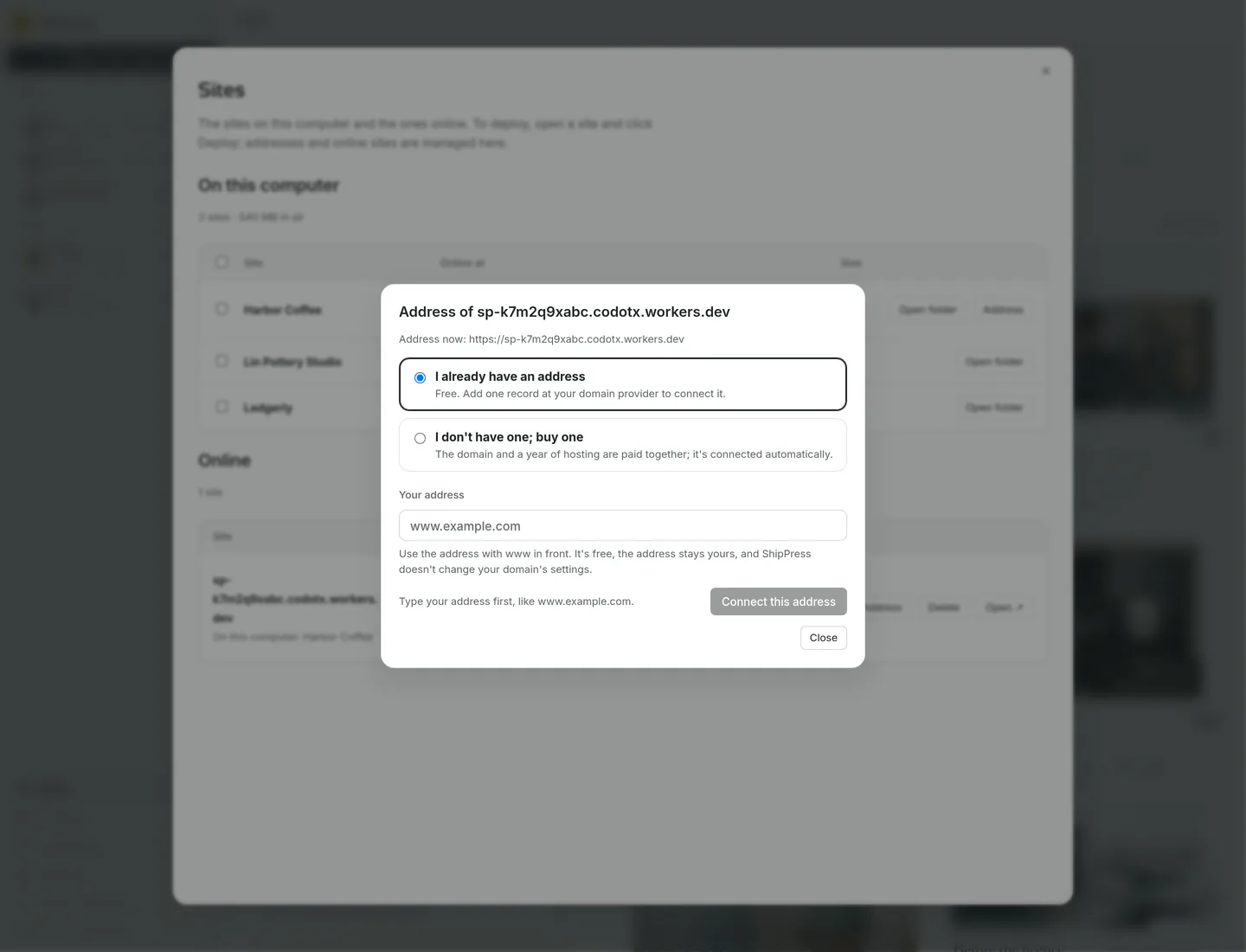
Der Adress-Dialog (englische Oberfläche): Verbinden Sie eine Domain, die Sie besitzen, kostenlos, oder kaufen Sie eine zusammen mit einem Jahr Hosting. -
Wann Sie einen bezahlten WordPress-Host brauchen, und weitere kostenlose Wege
Einen bezahlten WordPress-Host brauchen Sie nur für einen WooCommerce-Shop, Mitglieder-Logins oder Kommentare. Nutzen Sie dafür Live gehen → WordPress-Host. Das Hosting bezahlen Sie direkt an den Hoster; es ist keine Gebühr von ShipPress, und ShipPress kauft nie einen Tarif, Server oder eine Domain bei einem Hoster für Sie. Preise unterscheiden sich je nach Hoster, prüfen Sie deren Preisseiten. Siehe Webhoster wählen und WooCommerce-Shop erstellen.
Reicht Ihnen eine statische Website, gibt es weitere kostenlose Wege, eine Kopie online zu stellen: Live gehen → Selbst bereitstellen → Statische Dateien herunterladen, dann Netlify, GitHub Pages oder Cloudflare Pages (Anleitung), oder Spacefast (Anleitung).
Merksatz: Zahlen Sie nicht für einen Server, den Sie nicht brauchen; nur wenn eine Funktion WordPress im laufenden Betrieb verlangt.
-
Laufende Kosten niedrig halten: die kurze Übersicht
Ist eine statische Kopie online, bleiben WordPress, seine Plugins und die Datenbank auf Ihrem Computer und sind nicht im öffentlichen Web erreichbar. Es gibt also deutlich weniger zu pflegen (warum). Die Website ist ein normaler WordPress-Ordner, Sie können sie später exportieren und zu jedem Host umziehen, ohne Bindung (exportieren und umziehen). Zum Aktualisieren der Live-Website klicken Sie erneut auf Live gehen.
Ihre Kosten je nach Fall:
- 0 €: die kostenlose App, eine KI, die Sie schon haben (oder das Gratis-Testguthaben), und eine kostenlose Adresse. Nicht bei Google.
- Eine Domain, die Sie schon besitzen: nur die Jahresgebühr Ihres Registrars für die Domain.
- Eine in ShipPress gekaufte Domain: eine Jahreszahlung, die vor der Zahlung in der App angezeigt wird.
- Ein Shop oder eine Mitglieder-Website: das Obige plus ein WordPress-Hosting-Tarif beim Hoster.
Mehr dazu: kostenlos veröffentlichen, eigene Domain, welche KI, Preise.
Sie haben ShipPress noch nicht? ShipPress herunterladen (kostenlos).