
Prix d’un site internet : ce que vous payez vraiment et comment créer un site sans abonnement
ShipPress est une application de bureau gratuite pour Mac, Windows et Linux. Vous lisez ceci sur votre téléphone ? Ouvrez cette page sur votre ordinateur pour télécharger l’application.
Combien coûte un site internet ? Le prix d’un site internet dépend des éléments dont vous avez réellement besoin, et plusieurs sont facultatifs. Abonnements mensuels, options payantes et devis très différents d’un prestataire à l’autre rendent le calcul difficile. Ce tutoriel détaille ce que vous payez vraiment, montre le chemin le moins coûteux avec ShipPress, une app gratuite pour Mac, Windows et Linux qui crée un vrai site WordPress sur votre ordinateur, et explique quand il devient utile de payer.
-
Le coût d’un site internet : les différents éléments
Si vous cherchez le tarif d’un site internet, les réponses vont de presque rien à plusieurs dizaines de milliers d’euros, car chacun compte des choses différentes. Un site se compose de quelques éléments distincts, et seuls certains sont obligatoires.
- Le nom de domaine (votre adresse, par exemple www.example.com) : payé chaque année à un bureau d’enregistrement. Facultatif pendant la création et les tests, mais utile pour un site sérieux.
- L’hébergement (l’ordinateur qui diffuse vos pages aux visiteurs) : nécessaire seulement quand le site est en ligne. Certaines formules sont gratuites, d’autres payantes au mois ou à l’année.
- L’outil ou le logiciel de création : WordPress lui-même est gratuit ; « combien coûte WordPress » concerne donc tout ce qu’il y a autour. Les créateurs de sites facturent en général un abonnement.
- L’aide au design et à la rédaction : facultative. Un freelance ou une agence se paie une fois ou en continu ; une IA peut écrire un premier jet.
- L’entretien : mises à jour, sauvegardes, sécurité. Il coûte du temps ou de l’argent selon la façon dont le site est géré.
Le coût d’un site internet, même pour une petite entreprise, est donc la somme des éléments que vous choisissez. Un portfolio, la page d’une boulangerie ou un site d’auteur peut ne nécessiter qu’un nom de domaine. Une boutique avec comptes membres demande davantage. À retenir : listez les éléments, puis décidez lesquels sont vraiment nécessaires.
-
Pourquoi les abonnements s’accumulent, et pourquoi les devis varient autant
Beaucoup de créateurs de sites semblent bon marché au départ, puis la note grimpe. Schémas courants : il faut une formule précise pour utiliser votre propre domaine, le tarif change au renouvellement, et ce que vous pensiez inclus (plus de pages, une boutique, la suppression de la marque du créateur, plus d’espace) est vendu en option. Vous payez chaque mois ou chaque année, et comme le site vit chez le créateur, arrêter de payer peut revenir à le perdre. Les tarifs varient et changent : consultez la page de prix actuelle de chaque entreprise plutôt qu’un chiffre lu ailleurs.
Les devis des designers et des agences varient pour des raisons proches. L’un inclut la rédaction, les photos, une boutique et un an d’entretien ; un autre se limite à un modèle. L’étendue, l’expérience et ce qui est « inclus » expliquent l’essentiel de l’écart. Pour comparer, demandez ce qui est couvert et ce que vous payerez de nouveau l’an prochain.
Vous êtes déjà chez un créateur payant et voulez partir ? Voyez migrer Wix vers WordPress ou migrer Squarespace vers WordPress. À retenir : demandez ce qu’il faut pour votre propre domaine, ce qui se renouvelle et ce qui est une option.
-
Créer gratuitement sur votre ordinateur
ShipPress est une app gratuite pour Mac, Windows et Linux. Vous discutez avec une IA, et elle crée un vrai site WordPress sur votre ordinateur. Rien n’est en ligne tant que vous ne cliquez pas sur Mettre en ligne.
- Pendant la création, le site ne tourne que sur votre ordinateur : aucune facture d’hébergement pendant que vous construisez et testez des designs.
- Chaque modification de l’IA enregistre un point de restauration : vous pouvez essayer une idée audacieuse et revenir en arrière (points de restauration).
- C’est un site WordPress ordinaire, pas une boîte fermée.
À retenir : créer et expérimenter dans ShipPress ne coûte rien et ne demande aucun hébergement.
-
La partie IA : utiliser ce que vous avez, ou acheter des crédits
C’est l’IA qui construit le site : c’est donc le seul coût à prévoir. Deux possibilités :
- Vous avez déjà un abonnement d’IA. Si vous utilisez Claude Code, Grok Build, Codex, Antigravity CLI ou Cursor CLI, connecté avec votre propre compte, ShipPress n’ajoute aucun frais. Voyez quelle IA vous faut-il ?
- Vous n’en avez pas. Achetez des crédits ShipPress AI dans l’app : Paramètres → Votre IA → ShipPress AI → Acheter des crédits. Choisissez des packs ponctuels (valables 12 mois) ou des formules mensuelles. Les prix sont en dollars américains, taxes comprises, sur la page des tarifs.
Les nouveaux comptes reçoivent 1 000 crédits gratuits, valables 14 jours, de quoi essayer un premier site. Les offres d’IA des autres entreprises changent : consultez leurs pages de prix. À retenir : si vous payez déjà une IA, ShipPress ne coûte rien de plus ; sinon, commencez par les crédits gratuits.
-
Mettre en ligne pour 0 € sur une adresse gratuite
Quand le site est prêt, vous pouvez le publier sans choisir d’hébergeur :
- Cliquez sur Mettre en ligne (en haut à droite).
- Ouvrez l’onglet Adresse gratuite et choisissez Hébergement ShipPress.
- Connectez-vous avec votre e-mail. Vous recevez un code à six chiffres, sans mot de passe.
- Cliquez sur Mettre en ligne sur une adresse gratuite.
Votre site reçoit une adresse publique gratuite se terminant par .workers.dev. Connaissez les limites (guide complet) :
- Chaque compte peut avoir jusqu’à 5 sites sur une adresse gratuite.
- Les formulaires de contact vous sont envoyés par e-mail, dans la limite de 100 messages de formulaire par site et par mois. La page Sites affiche Messages de formulaire ce mois-ci.
- C’est une copie statique qui est hébergée : une boutique WooCommerce, les connexions de membres et les commentaires n’y fonctionnent pas.
- L’adresse gratuite affiche un badge Essai : les moteurs de recherche comme Google l’ignorent, on la trouve donc surtout via un lien que vous partagez.
À retenir : un site gratuit et partageable pour 0 €, parfait pour une première version, un portfolio que vous envoyez ou un essai.
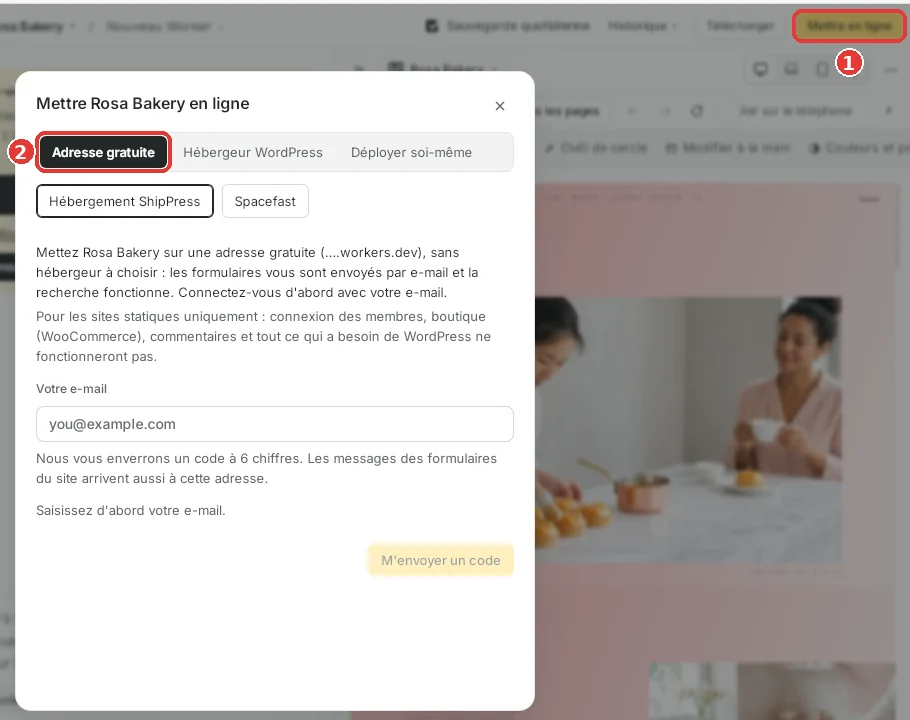
Le chemin gratuit : Mettre en ligne (1), onglet Adresse gratuite (2), Hébergement ShipPress, code par e-mail, et votre site est en ligne. -
Votre propre adresse : à connecter gratuitement, ou à acheter dans l’app
Pour avoir l’air professionnel et être trouvé sur Google, il vous faut votre propre adresse. Dans Sites, cliquez sur Adresse sur le site. La boîte de dialogue propose deux choix (guide complet) :
- J’ai déjà une adresse : Gratuit. Ajoutez un enregistrement chez votre fournisseur de domaine pour la connecter. Utilisez l’adresse en www, par exemple www.example.com. L’adresse reste la vôtre et ShipPress ne modifie pas les réglages de votre domaine. Si vous possédez déjà un domaine, le connecter ne coûte rien de plus dans ShipPress ; vous continuez seulement à payer à votre bureau d’enregistrement le domaine lui-même.
- Je n’en ai pas ; en acheter une : Le domaine et un an d’hébergement sont payés ensemble ; il est connecté automatiquement. Cherchez un nom : chaque résultat affiche Choisir avec le prix annuel hors taxes. La carte récapitulative s’intitule Domaine + hébergement ShipPress, payé une fois par an : la première année du domaine, plus l’hébergement, les e-mails des formulaires et le certificat pour un an. Les taxes sont calculées sur la page de Stripe, donc vous voyez le total avant de payer.
Bon à savoir : un domaine enregistré ne peut pas être remboursé, et si le renouvellement n’est pas payé, le site passe hors ligne et le domaine expire. Un site avec votre propre adresse ne compte pas dans les 5 sites sur adresse gratuite et peut être trouvé sur Google (soumettre votre site à Google). À retenir : le prix s’affiche avant de payer, et c’est un seul paiement par an.
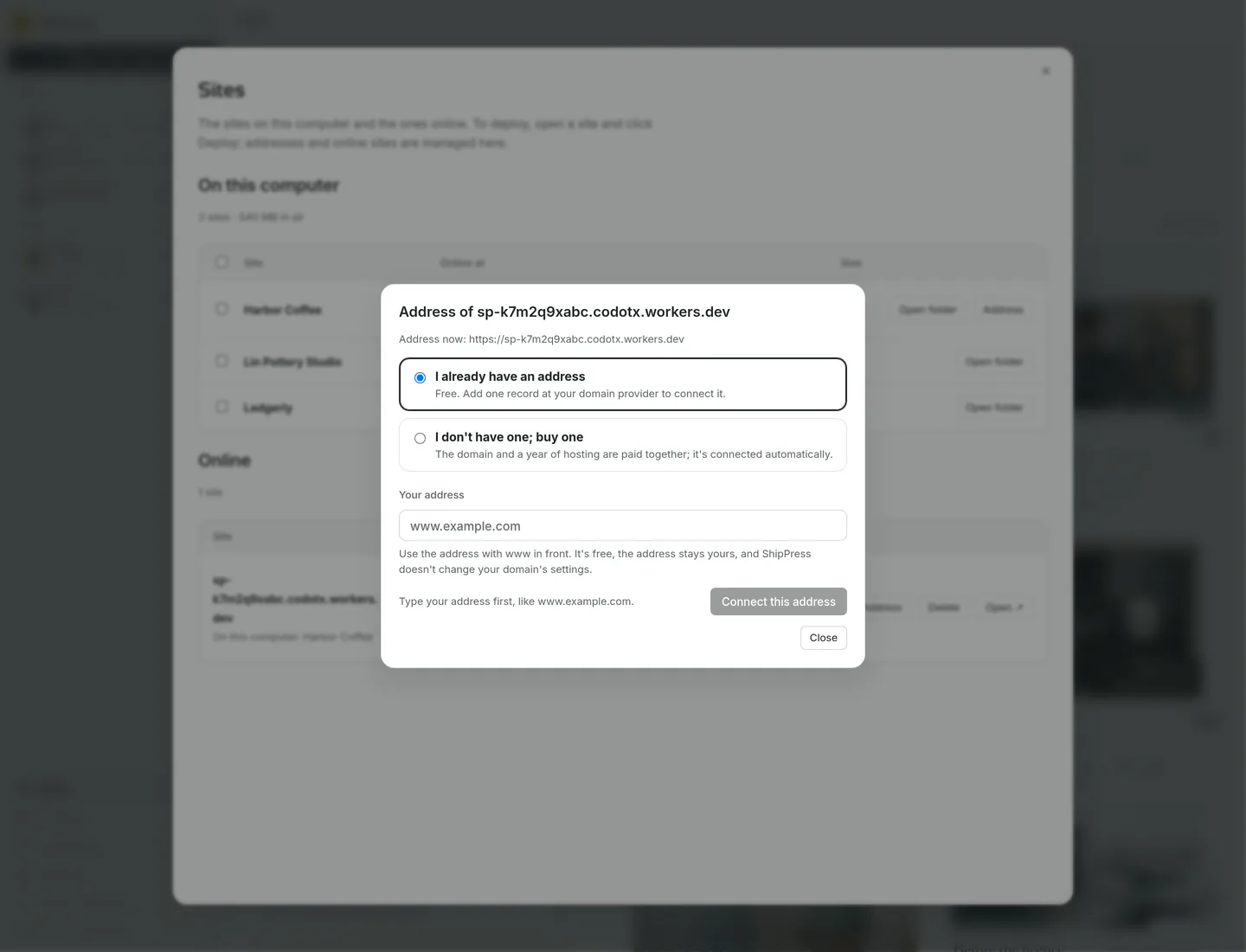
La boîte Adresse (interface anglaise) : connectez gratuitement un domaine que vous possédez, ou achetez-en un avec un an d’hébergement. -
Quand il faut un hébergeur WordPress payant, et les autres options gratuites
Un hébergeur WordPress payant n’est nécessaire que pour une boutique WooCommerce, des connexions de membres ou des commentaires. Utilisez Mettre en ligne → Hébergeur WordPress. Vous réglez l’hébergement directement à l’hébergeur ; il ne s’agit pas de frais facturés par ShipPress, et ShipPress n’achète jamais de formule, de serveur ou de domaine chez un hébergeur à votre place. Les prix varient selon l’hébergeur : consultez leurs pages de tarifs. Voyez choisir un hébergeur web et créer une boutique WooCommerce.
Si un site statique vous suffit, il existe d’autres moyens gratuits de mettre une copie en ligne : Mettre en ligne → Déployer soi-même → Télécharger les fichiers statiques, puis Netlify, GitHub Pages ou Cloudflare Pages (guide), ou Spacefast (guide).
À retenir : ne payez pas un serveur dont vous n’avez pas besoin ; ne le faites que si une fonction exige WordPress en fonctionnement.
-
Garder des coûts annuels bas : le résumé
Avec une copie statique en ligne, WordPress, ses extensions et sa base de données restent sur votre ordinateur et ne sont pas exposés sur le web public : il y a beaucoup moins à surveiller (pourquoi). Le site est un dossier WordPress ordinaire : vous pouvez l’exporter et le déplacer chez n’importe quel hébergeur plus tard, sans dépendance (exporter et déplacer). Pour mettre à jour le site en ligne, cliquez de nouveau sur Mettre en ligne.
Votre coût selon le cas :
- 0 € : l’app gratuite, une IA que vous avez déjà (ou les crédits d’essai gratuits) et une adresse gratuite. Pas sur Google.
- Un domaine que vous possédez déjà : seulement le tarif annuel de votre bureau d’enregistrement.
- Un domaine acheté dans ShipPress : un seul paiement annuel, affiché dans l’app avant de payer.
- Une boutique ou un site de membres : ce qui précède, plus une formule d’hébergement WordPress chez l’hébergeur.
Pour aller plus loin : publier gratuitement, domaine personnalisé, quelle IA, tarifs.
Vous n’avez pas encore ShipPress ? Télécharger ShipPress (gratuit).