
ホームページ作成費用はいくら?何にお金がかかるのか、月額なしで作る方法
ShipPress は Mac・Windows・Linux 対応の無料デスクトップアプリです。スマートフォンでご覧ですか?ダウンロードするには、パソコンでこのページを開いてください。
ホームページ作成費用はいくらかかるのでしょうか。実際に必要な項目によって変わり、しかも多くは必須ではありません。作成サービスの月額料金、追加オプション、制作会社ごとにばらばらな見積もりで、相場が分かりにくいと感じる方も多いはずです。このチュートリアルでは、何にお金がかかるのかを整理し、Mac・Windows・Linux で使える無料アプリ ShipPress(あなたのパソコンに本物の WordPress サイトを作ります)で費用を抑える方法を紹介します。お金を払うべき場面もあわせて説明します。
-
ホームページ作成費用の内訳:何にお金がかかるか
ホームページの制作相場を調べると、ほぼ無料から数十万円以上まで答えがばらばらです。人によって数えている項目が違うからです。ホームページはいくつかの別々の部品でできていて、必須なのはその一部だけです。
- ドメイン(自分専用のアドレス。例:www.example.com):ドメイン会社に毎年支払います。作成やテストの間は不要ですが、きちんと公開するなら持っておきたいものです。
- サーバー(ホスティング)(訪問者にページを届けるコンピューター):サイトを公開するときに必要になります。無料のものもあれば、月額や年額のものもあります。
- 作成ツール・ソフト:WordPress 自体は無料なので、「WordPress の費用」とは、実はその周りに必要なものの費用のことです。ホームページ作成サービスは、たいてい月額制です。
- デザイン・文章の依頼:必須ではありません。制作会社やデザイナーへの依頼は、一度きりまたは継続的な費用がかかります。AI に下書きを作らせることもできます。
- 維持(更新・バックアップ・セキュリティ):運用のしかたによって、時間かお金がかかります。ホームページの維持費はここに入ります。
つまり、小さな会社のサイトでも、費用は選んだ項目の合計です。ポートフォリオ、パン屋の紹介ページ、作家のサイトなら、最終的に必要なのはドメインだけということもあります。会員ログイン付きのショップなら、もっと必要です。ポイント:まず項目を書き出し、本当に必要なものを決めましょう。
-
月額が膨らむ理由と、見積もりがばらばらな理由
ホームページ作成サービスは、最初は安く見えても、だんだん積み上がることがあります。よくあるのは、独自ドメインを使うにはプランの変更が必要、更新時に料金が変わる、含まれていると思っていた機能(ページ数、ショップ機能、サービスのロゴの非表示、容量)がオプション扱い、というパターンです。毎月または毎年支払いが続き、サイトはサービスの中にあるので、支払いをやめるとサイトを失うこともあります。料金は会社によって違い、変わることもあるので、どこかで見た数字ではなく、各社の最新の料金ページで確認してください。
制作会社やデザイナーの見積もりに差が出るのも、似た理由です。ある見積もりには文章作成、撮影、ショップ機能、1 年分の保守が含まれ、別の見積もりはテンプレートだけ、ということがあります。範囲・経験・「何が含まれるか」で差の大半は説明できます。比べるときは、何が含まれているか、来年また何を支払うのかを確認しましょう。
すでに有料の作成サービスを使っていて移りたい方は、Wix から WordPress への移行や Squarespace から WordPress への移行をご覧ください。ポイント:独自ドメインに必要なプラン、更新で何が続くか、何がオプションかを先に確認しましょう。
-
まず自分のパソコンで無料で作る
ShipPress は Mac・Windows・Linux で使える無料アプリです。AI と会話するだけで、あなたのパソコンの中に本物の WordPress サイトができます。公開するをクリックするまで、何もインターネットには出ません。
- 作っている間、サイトはあなたのパソコンの中だけで動くので、制作中やデザインを試している間のサーバー代はかかりません。
- AI が変更するたびに復元ポイントが保存されるので、思い切って試しても戻せます(復元ポイント)。
- 普通の WordPress サイトなので、閉じ込められることはありません。
ポイント:ShipPress で作ったり試したりする分には、アプリ代もサーバー代もかかりません。
-
AI の費用:今ある契約を使うか、クレジットを買う
作るのは AI なので、ここだけは前もって考えておく費用です。選び方は 2 つです。
- すでに AI を契約している:Claude Code、Grok Build、Codex、Antigravity CLI、Cursor CLI を自分のアカウントでサインインして使うなら、ShipPress の追加料金はありません。どの AI が必要?をご覧ください。
- 契約していない:アプリ内で ShipPress AI クレジットを購入できます。設定 → あなたの AI → ShipPress AI → クレジットを購入。単発のパック(12 か月有効)か月額プランから選べます。価格は米ドルで税込み、料金ページに載っています。
新しいアカウントには 1,000 クレジットが無料で付き、14 日間有効です。最初のサイトを試すのにちょうどよい量です。他社の AI プランは変わることがあるので、各社の料金ページを確認してください。ポイント:すでに AI を契約しているなら追加料金なし。なければ、まず無料クレジットで試しましょう。
-
無料アドレスで 0 円で公開する
サイトができたら、ホスティング会社を選ばなくても公開できます。
- 右上の公開するをクリックします。
- 無料アドレスタブを開き、ShipPress ホスティングを選びます。
- メールでサインインします。6 桁のコードが届くので、パスワードは不要です。
- 無料アドレスで公開をクリックします。
サイトには、末尾が .workers.dev の無料の公開アドレスが付きます。制限を知っておきましょう(詳しいガイド)。
- 1 アカウントで、無料アドレスのサイトは最大 5 つまでです。
- お問い合わせフォームの内容はメールで届きます。1 サイトにつき月 100 通までです。サイト画面に今月のフォームメッセージが表示されます。
- 公開されるのは静的コピーなので、WooCommerce ショップ、会員ログイン、コメントは使えません。
- 無料アドレスにはお試しバッジが付き、Google などの検索エンジンは対象にしません。見つけてもらうには、共有したリンクが中心になります。
ポイント:0 円で共有できるサイトになります。最初のバージョンや、人に見せるポートフォリオ、お試しに向いています。
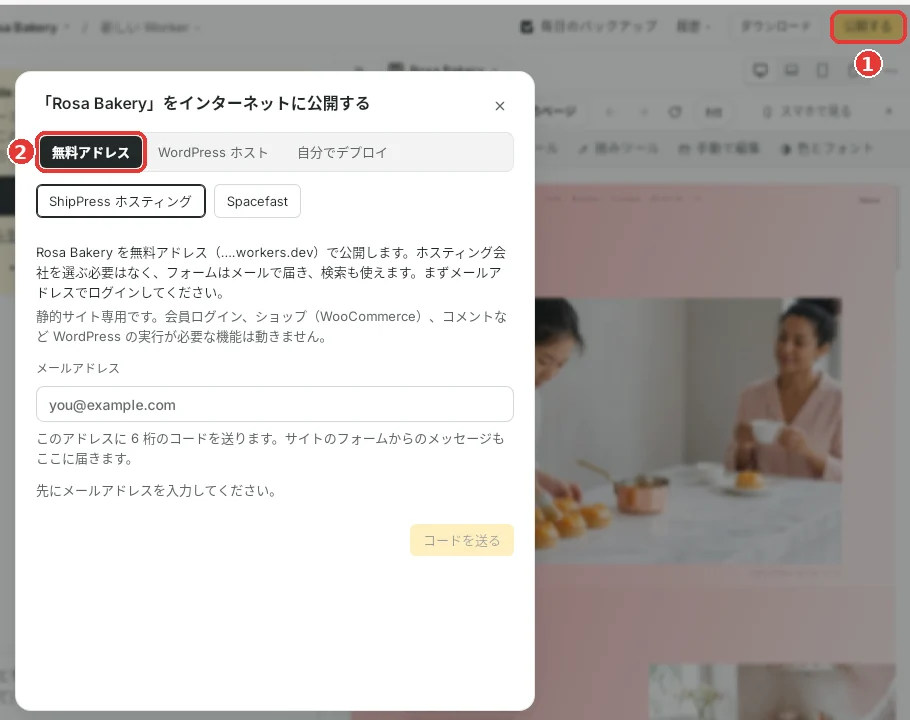
無料で公開する流れ:公開する(1)、無料アドレスタブ(2)、ShipPress ホスティング、メールのコードで、サイトが公開されます。 -
自分のアドレス:無料で接続するか、アプリ内で購入する
きちんとした印象を与え、Google で見つけてもらうには、自分のアドレスが必要です。サイトで、そのサイトの アドレス をクリックします。ダイアログには 2 つの選択肢があります(詳しいガイド)。
- アドレスを持っている:無料です。ドメイン会社でレコードを 1 つ追加するとつながります。www 付きのアドレス(例:www.example.com)を使います。アドレスはあなたのものであり、ShipPress があなたのドメインの設定を変更することはありません。すでにドメインをお持ちなら、接続に ShipPress の追加料金はかかりません。ドメイン会社に払い続けるのは、ドメインそのものの年額だけです。
- 持っていないので買う:ドメインと 1 年分のホスティングをまとめて支払います。自動でつながります。名前を検索すると、各結果にこれにすると税別の年額が表示されます。まとめのカードはドメイン+ShipPress ホスティング、年 1 回払いで、ドメインの初年度分と、1 年分のホスティング・フォームのメール送信・証明書が含まれます。税額は Stripe の画面で計算されるので、支払う前に合計が分かります。
知っておきたい点:取得したドメインは返金できません。更新の支払いがないとサイトはオフラインになり、ドメインも期限切れになります。自分のアドレスを使うサイトは無料アドレスの 5 サイトに数えず、Google で見つけてもらえます(Google にサイトを送信する)。ポイント:価格は支払う前に表示され、年 1 回の支払いです。
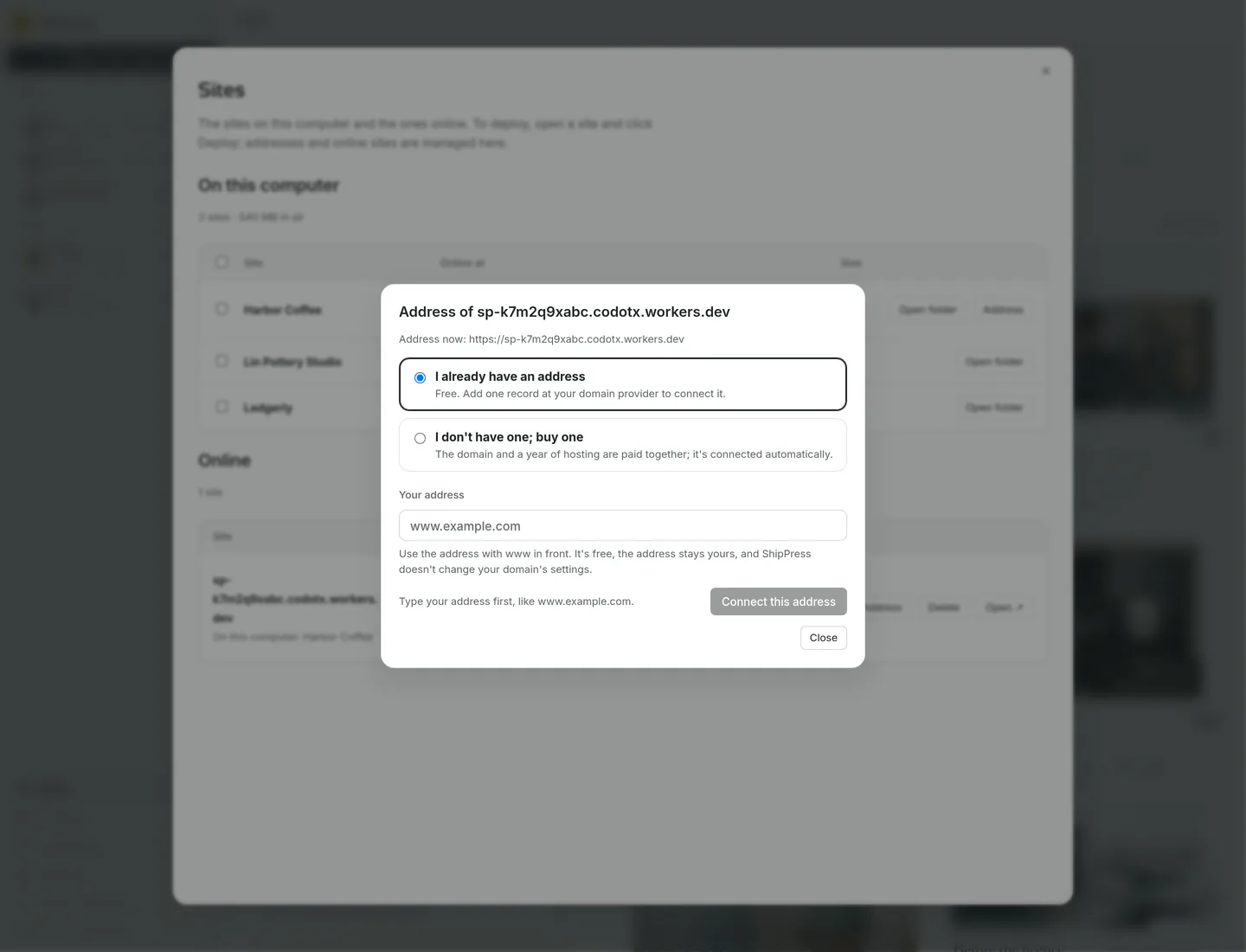
Address ダイアログ(英語の画面):お持ちのドメインを無料で接続するか、1 年分のホスティングと一緒に購入します。 -
有料の WordPress ホストが必要になるとき、ほかの無料の選択肢
有料の WordPress ホストが必要なのは、WooCommerce ショップ、会員ログイン、コメントを使う場合だけです。公開する → WordPress ホストを使います。ホスティング料金はホスティング会社へ直接支払うもので、ShipPress の請求ではありません。ShipPress がホスト会社でプランやサーバー、ドメインを代わりに購入することもありません。料金は会社によって違うので、各社の料金ページを確認してください。Web ホスティングを用意するとWooCommerce ストアを作るをご覧ください。
静的なサイトで足りるなら、ほかにも無料でコピーを公開する方法があります。公開する → 自分でデプロイ → 静的ファイルをダウンロードのあと、Netlify、GitHub Pages、Cloudflare Pages に置く方法(ガイド)や、Spacefast(ガイド)があります。
ポイント:要らないサーバーにはお金を払わない。機能のために WordPress を動かし続ける必要があるときだけ払いましょう。
-
年間の維持費を低く保つ:簡単なまとめ
静的コピーを公開している場合、WordPress、プラグイン、データベースはあなたのパソコンに残り、公開インターネットには出ません。そのため、ホームページの維持の手間がぐっと少なくなります(理由)。サイトは普通の WordPress フォルダーなので、あとからエクスポートして好きなホストに移せ、縛られることはありません(エクスポートと移行)。公開中のサイトを更新するには、もう一度公開するをクリックします。
ケース別の費用は次のとおりです。
- 0 円:無料アプリ、すでにある AI(または無料のお試しクレジット)、無料アドレス。Google には載りません。
- すでにドメインを持っている:ドメイン会社に払うドメインの年額だけです。
- ShipPress でドメインを買う:年 1 回の支払いで、支払う前にアプリで金額が表示されます。
- ショップや会員制サイト:上記に加えて、ホスト会社の WordPress ホストのプランが必要です。
関連ガイド:無料で公開する、独自ドメイン、どの AI が必要?、料金。
ShipPress をまだお持ちでないですか? ShipPress をダウンロード(無料)。