
架設網站費用多少?錢花在哪裡,以及怎麼做到免月費
ShipPress 是免費的電腦軟體,支援 Mac、Windows 與 Linux。正在用手機看這頁嗎?請在電腦上打開這個頁面下載。
架設網站費用到底多少?答案取決於你真正需要哪些項目,而且其中有好幾項是可選的。網站建置平台的月費、加購項目,加上設計師報價落差很大,讓人很難判斷。這篇教學先列出錢花在哪裡,再示範用 ShipPress 走最省錢的真實做法。ShipPress 是適用 Mac、Windows 與 Linux 的免費 App,會在你自己的電腦上建出真正的 WordPress 網站。最後也說明什麼時候才需要付費。
-
網站費用到底由哪些項目組成
上網查網站架設費用,答案可以從幾乎免費到好幾十萬,因為每個人算的項目不一樣。網站其實由幾個獨立的部分組成,而且只有一部分是非買不可。
- 網域(你專屬的網址,例如 www.example.com):每年向網域註冊商付費。製作、測試階段可以先不買,但正式的網站最好有。網域費用通常是一年一次。
- 主機(把網頁送到訪客面前的那台電腦):網站要上線才需要。有些方式免費,有些按月或按年收費。
- 建站工具或軟體:WordPress 本身免費,所以「WordPress 費用」其實是在問它周圍的項目要花多少。網站建置平台則通常收訂閱費。
- 設計與文案協助:可選。找設計師或公司是一次性或持續的費用;AI 可以幫你寫出初稿。
- 維護:更新、備份與資安,看網站怎麼營運,花的是時間或金錢。
所以架網站的費用,包含小型商家網站在內,就是你選了哪些項目的總和。作品集、烘焙坊介紹頁或作者網站,最後可能只需要一個網域;有會員登入的商店需要的就更多。重點:先列出項目,再決定哪些是真的需要。
-
為什麼月費越滾越多,報價又差這麼多
很多網站建置平台一開始看起來便宜,之後逐項累加。常見情況有:要升級方案才能使用自己的網域、續約時價格調整,以及你以為包含的功能(更多頁面、購物功能、去掉平台標誌、更多空間)要另外加購。你每月或每年都要付費,而網站就放在平台裡,一停止付費,網站可能就拿不走。各家價格不同也會調整,請直接看各公司目前的價格頁面,不要相信別處看到的數字。
網頁設計費用的報價落差大,也是類似原因。有的報價含文案、攝影、購物功能和一年維護,有的只是套用範本。範圍、經驗,以及「包含什麼」,就能解釋大部分差距。比價時請問清楚:包含哪些項目、明年還要再付什麼。
如果你已經在付費平台上,想搬出來,可以看 Wix 搬家到 WordPress 或 Squarespace 搬家到 WordPress。重點:先問清楚綁定自己網域要哪個方案、什麼會續約、什麼要加購。
-
先在自己的電腦上免費做網站
-
AI 的部分:用你現有的訂閱,或購買點數
建站由 AI 負責,所以它是唯一需要事先規劃的費用。你有兩種選擇:
- 你已經有 AI 訂閱。如果你用 Claude Code、Grok Build、Codex、Antigravity CLI 或 Cursor CLI,並用自己的帳號登入,ShipPress 不另外收費。請看你需要哪個 AI?
- 你沒有。可以在 App 內購買 ShipPress AI 點數:設定 → 你的 AI → ShipPress AI → 購買點數。可選一次性點數包(12 個月內有效)或月方案。價格以美元計、含稅,請看價格頁面。
新帳號可獲得 1,000 點免費點數,14 天內有效,很適合用來試做第一個網站。其他公司的 AI 方案會變動,請看他們自己的價格頁面。重點:已經有付費 AI 的話,ShipPress 不會多收;沒有的話,先用免費點數試試。
-
用免費網址,0 元上線
網站完成後,不用挑主機商就能發佈:
- 點右上角的上線。
- 開啟免費網址分頁,選擇 ShipPress 託管。
- 用電子郵件登入,會收到六位數驗證碼,不需要密碼。
- 點 放上免費網址。
你的網站會得到一個以 .workers.dev 結尾的免費公開網址。請先了解限制(完整教學):
- 每個帳號最多可放 5 個免費網址網站。
- 聯絡表單會寄到你的電子郵件,每個網站每月最多 100 封表單訊息。網站管理頁面會顯示這個月表單來信。
- 它放的是靜態複本,所以 WooCommerce 商店、會員登入和留言功能在這裡無法使用。
- 免費網址會顯示試用標記:Google 等搜尋引擎會略過,所以大多要靠你分享連結讓人找到。
重點:0 元就有可分享的網站,很適合第一版、寄給客戶看的作品集,或試做。
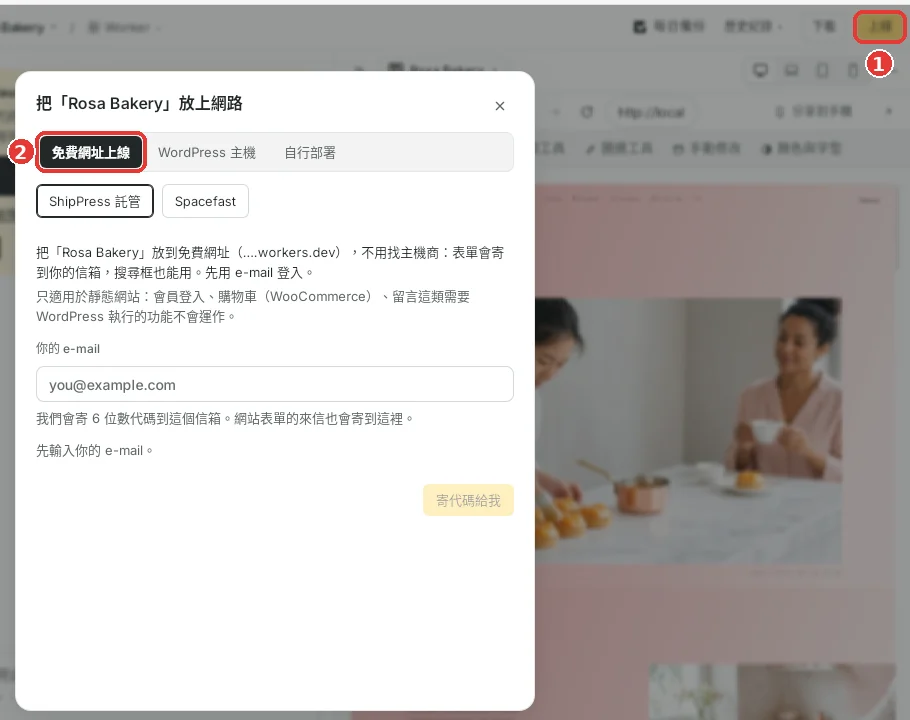
免費路線:上線(1)、免費網址分頁(2)、ShipPress 託管、電子郵件驗證碼,網站就上線了。 -
你自己的網址:免費接上,或直接在 App 內購買
想看起來專業、也想被 Google 找到,就需要自己的網址。在網站管理裡,點該網站的管理網址。對話框有兩個選項(完整教學):
- 我已經有網址:免費。在你的網域商加一筆記錄就能接上。請使用 www 開頭的網址,例如 www.example.com。網址仍然屬於你,ShipPress 不會更改你網域的設定。如果你已有網域,接上它在 ShipPress 不用另外付費;你只需要繼續向網域註冊商支付網域本身的年費。
- 還沒有網址,買一個:網域連同一年託管一起付,買好會自動接上。輸入想要的名字後,每個結果都會顯示選這個和未稅年費。摘要卡片寫著網域+ShipPress 託管,一次付一年:包含網域第一年,以及一年的託管、表單寄信和憑證。稅金在 Stripe 的頁面計算,付款前就能看到總額。
先知道:已註冊的網域無法退款;如果沒有繳續約費用,網站會下線,網域也會到期。使用自己網址的網站不計入 5 個免費網址網站,也能被 Google 找到(把網站提交給 Google)。重點:付款前就會看到價格,而且是一年付一次。
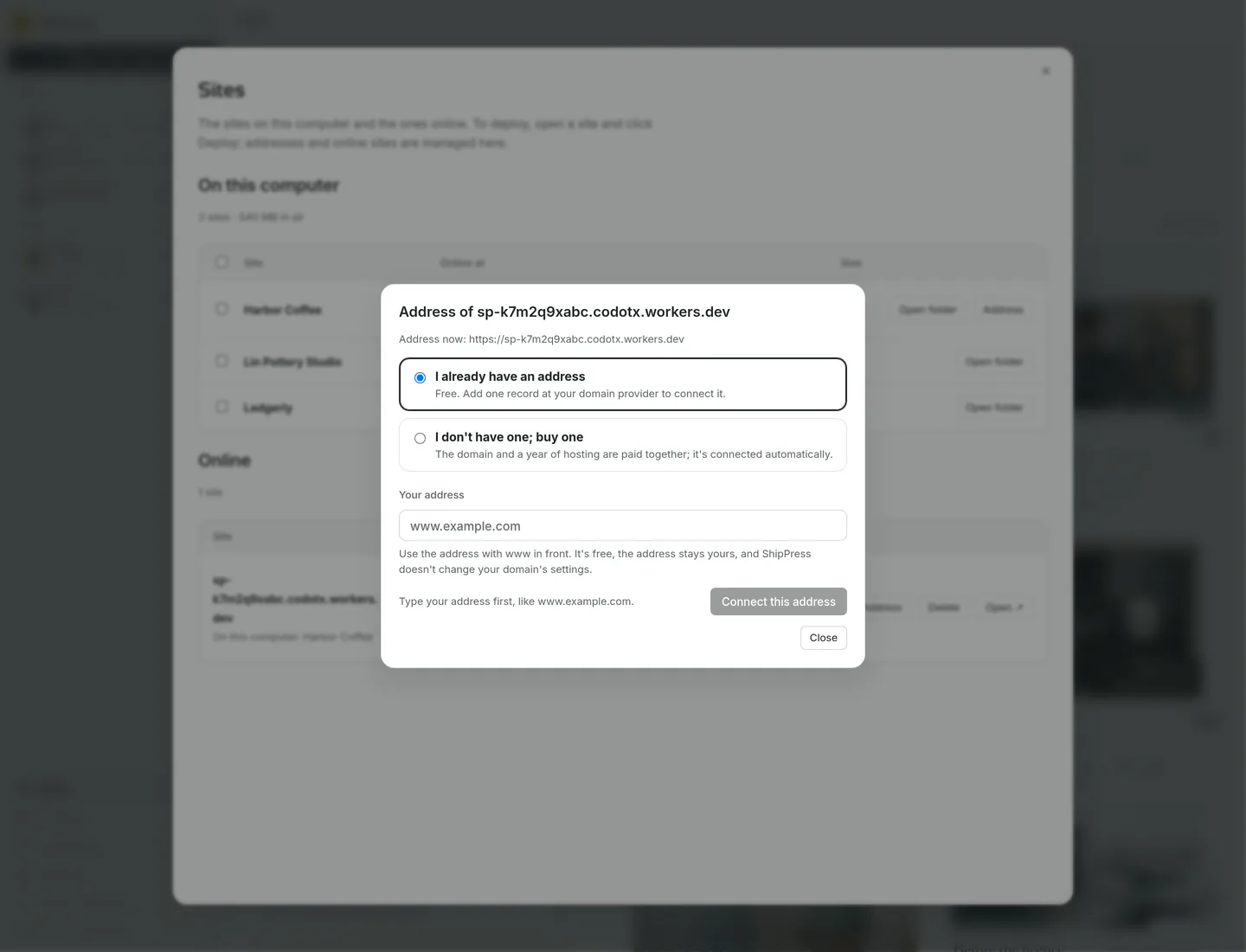
「管理網址」對話框(英文介面):免費接上你已有的網域,或連同一年託管一起購買。 -
什麼時候才需要付費的 WordPress 主機,以及其他免費選項
只有 WooCommerce 商店、會員登入或留言功能,才需要付費的 WordPress 主機。請使用上線 → WordPress 主機。主機費用由你直接支付給主機商,並非 ShipPress 的收費項目,ShipPress 也不會替你向主機商購買方案、伺服器或網域。各家主機價格不同,請看他們的價格頁面。請參考取得網站主機與建立 WooCommerce 商店。
如果你只需要靜態網站,還有其他免費方式可以放上複本:上線 → 自行部署 → 下載靜態檔案,再放到 Netlify、GitHub Pages 或 Cloudflare Pages(教學),或使用 Spacefast(教學)。
重點:不需要的伺服器就不用付;只有功能需要 WordPress 持續運作時,才付主機費。
-
把每年的花費壓低:簡單總結
放上線的是靜態複本時,WordPress、外掛和資料庫都留在你的電腦上,不會暴露在公開網路,需要照顧的地方少很多(原因)。網站是一般的 WordPress 資料夾,之後可以匯出並搬到任何主機,不被綁住(匯出與搬移)。要更新線上網站,再按一次上線即可。
依情況,你的花費如下:
- 0 元:免費 App、你已有的 AI(或免費試用點數)加免費網址。不會被 Google 收錄。
- 你已有網域:只需要付網域註冊商的網域年費。
- 在 ShipPress 買網域:一年付一次,付款前會在 App 內顯示價格。
- 商店或會員網站:以上再加主機商的 WordPress 主機方案。
還沒有安裝 ShipPress 嗎?前往 下載 ShipPress(免費)。