
Google へのサイト送信:サーチコンソール登録とサイトマップ送信の手順
ShipPress は Mac・Windows・Linux 対応の無料デスクトップアプリです。スマートフォンでご覧ですか?ダウンロードするには、パソコンでこのページを開いてください。
ShipPress で最初のサイトを公開したのに、Google 検索に出てこないことはありませんか。公開直後のサイトが検索結果に表示されないのは自然なことです。まずは仕組みを整理し、独自ドメインの設定からサーチコンソール登録、サイトマップ送信、重要なページのインデックス登録のリクエストまで順に進めましょう。
-
1. Google がサイトをインデックスできる状態にする
Google にページを表示してもらうには、まず Google が URL を見つけてクロール(読み取り)し、インデックス(検索データベースへの登録)を行う必要があります。公開されたばかりのサイトには他のサイトからのリンクがまだないため、Google はその存在を知りません。
また、ShipPress での公開方法によって、検索エンジンがサイトを読み取れるかどうかが変わります。
- 無料アドレス(
.workers.dev):無料アドレス上のサイトにはnoindexの信号が送られるため、検索エンジンはスキップします。アプリ内にも 無料アドレスは検索エンジンに載りません。自分のアドレスをつなぐかドメインを買うと、正式に公開できます。 と案内されます。スマホで見る で作成する共有プレビューリンクにもnoindexが付きます。 - 独自ドメインを使う場合:すでに持っているドメインを接続するか、ShipPress 内でドメインを購入してください(詳しくは独自ドメインの設定ガイドをご覧ください)。サイトが独自ドメイン上にあれば、ShipPress は
noindexを付けなくなります。 - WordPress ホストを使う場合:公開する → WordPress ホスト で公開した場合(公開ガイド、ホストの選び方)、通常の WordPress サイトとして動作します。
wp-adminにログインし、「設定」›「表示設定」にある「検索エンジンでの表示」で、「検索エンジンがサイトをインデックスしないようにする」のチェックが外れていることを確認してください。
- 無料アドレス(
-
2. WordPress サイトマップと robots.txt を確認する
検索エンジンがサイトを読み取りやすくするために、次の 2 つのファイルを確認しておきましょう。
- サイトマップ:検索エンジンに見つけてほしいページの一覧です。WordPress 5.5 以降の本体には標準機能として
/wp-sitemap.xmlの WordPress サイトマップが用意されています。 robots.txt:検索エンジンに対して、クロールしてよい範囲やサイトマップの場所を伝えるテキストファイルです。
ShipPress がサイトの静的コピーを作成する際、WordPress 標準の
/wp-sitemap.xmlとrobots.txtも含まれます。WordPress 側にrobots.txtがない場合は、すべてのクロールを許可しサイトマップを示す内容(User-agent: * Allow: / Sitemap: https://your-domain/wp-sitemap.xml)を ShipPress が作成します。ブラウザで
https://your-domain/robots.txtとhttps://your-domain/wp-sitemap.xmlを開き、表示されるか確認しましょう。なお、WordPress ホストで SEO プラグインを使っている場合は、プラグイン独自のサイトマップ(sitemap_index.xmlなど)に置き換わることがあるため、そのアドレスを使用してください。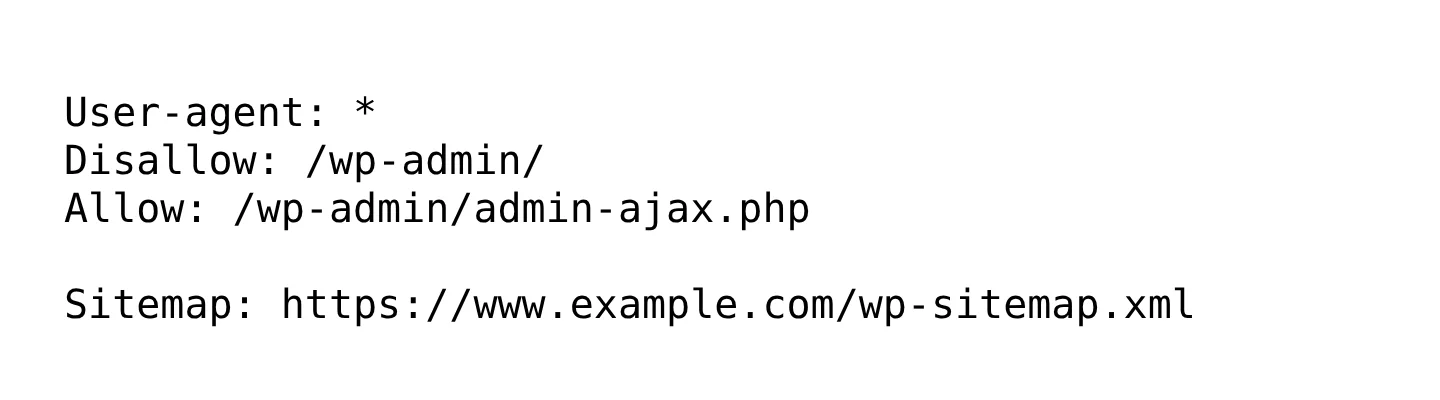
ShipPress で作成した WordPress サイトの robots.txt 例。Sitemap 行が検索エンジンにサイトマップの場所を伝えます。 - サイトマップ:検索エンジンに見つけてほしいページの一覧です。WordPress 5.5 以降の本体には標準機能として
-
3. Google サーチコンソール登録と所有権の確認を行う
サーチコンソール(Google Search Console)は、サイトが Google 検索でどのように扱われているかを確認したり、ページの情報を Google に伝えたりできる無料ツールです。プロパティを追加しても、サイト自体が書き換わることはありません。
- Google Search Console を開き、Google アカウントでログインします。
- プロパティセレクタを開き、+ Add property(プロパティを追加)を選択します。
- プロパティのタイプを選びます。Domain(ドメイン)プロパティ(例:
example.com)はwwwの有無やhttp/httpsをまとめて対象とし、DNS レコードでのみ確認できます。URL prefix(URL プレフィックス)プロパティ(例:https://www.example.com/)は指定したアドレスのみを対象とし、複数の確認方法を選べます。独自ドメインの場合は Domain を選び、https://やwwwを省いたルートドメインを入力してください。 - 確認用の TXT レコードが表示されたら、ドメインを購入したサービス(ShipPress 用のレコードを設定したのと同じ DNS 設定画面)にその TXT レコードを追加します。ShipPress でドメインを購入した場合は、サイト → アドレス を開き、レコードを追加 をクリックして TXT レコードを追加します。
- サーチコンソールに戻って Verify(確認)をクリックします。DNS の反映には時間がかかる場合があるため、すぐに確認できないときは Verify later(後で確認)を選び、時間をおいて再度確認してください。
-
4. サイトマップを送信する
所有権の確認が終わったら、サイトマップの場所を Google に伝えます。
- サーチコンソールで Sitemaps(サイトマップ)を開きます。
wp-sitemap.xml(WordPress ホストで SEO プラグインを使っている場合はsitemap_index.xmlなどプラグイン側のアドレス)を入力して送信します。
サイトマップの送信は Google にページの存在を伝えるヒントであり、インデックスを保証するものではありません。Google は
robots.txtのSitemap:行からもサイトマップを見つけます。詳しくは Google 公式のサイトマップ ガイドをご覧ください。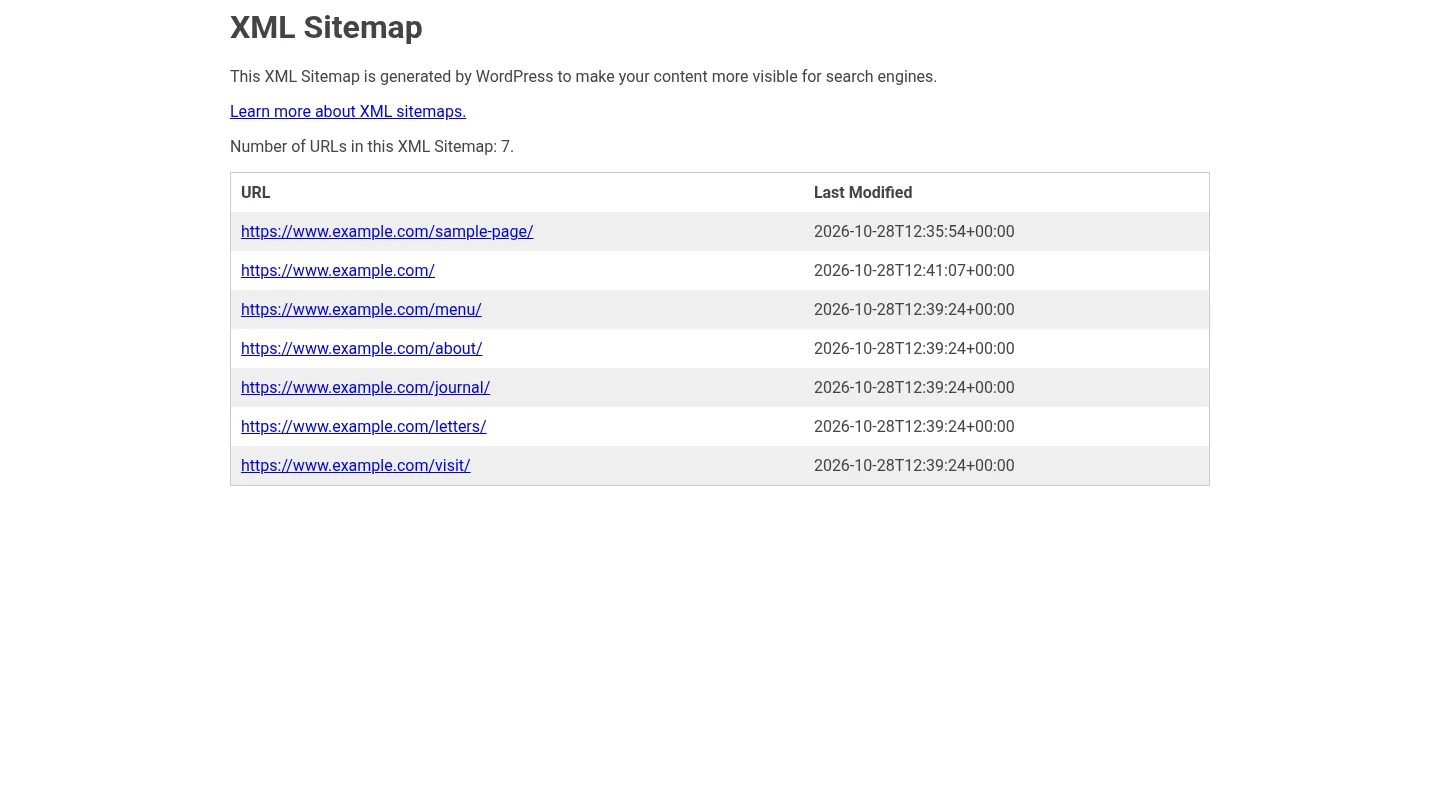
WordPress が生成する XML Sitemap ページです。サーチコンソールの Sitemaps にはこのアドレス(例:https://www.example.com/wp-sitemap.xml)を送信します。 -
5. 重要なページのインデックス登録をリクエストする
特に優先して確認してほしいページは、サーチコンソール上部の URL Inspection(URL 検査)を使ってインデックス登録をリクエストできます。
- 画面上部の検査ボックスにページの完全な URL を貼り付けると、そのページが現在 Google に登録されているかどうかが表示されます。
- Request indexing(インデックス登録をリクエスト)をクリックし、Google にクロールを依頼します。
1 日のリクエスト回数には上限があるため、まずはトップページから送り、そのあと重要なページを順に追加してください。
-
6. データを待ち、インデックス状況を確認する
サーチコンソールのデータは、数日ほどで表示され始めます。URL 検査やレポートでは、次のような状態が表示されることがあります。
- URL is unknown to Google(URL が Google に登録されていません):Google がまだその URL を認識していない状態です。
- Discovered – currently not indexed(検出 - インデックス未登録):Google は URL を把握していますが、まだクロールしていない状態です。
- Crawled – currently not indexed(クロール済み - インデックス未登録):Google がページを読み取りましたが、現時点では検索結果に追加していない状態です。
- URL is on Google(URL は Google に登録されています):インデックスが完了し、検索結果に表示される対象になっています。
新しいサイトでは、最初のうち「インデックス未登録」と表示されることはよくあります。インデックスするかどうかは Google の判断によるもので、保証や決まった日数は案内されていません。役立つページを整え、ページ同士をリンクでつなぎながら、日を改めて確認してみてください。なお、Bing Webmaster Tools では Google Search Console からサイトをそのままインポートすることもできます。
-
7. ページ内容を整えて最新の状態を保つ
あわせて各ページの基本も整えておきましょう。わかりやすいページタイトルと説明文、提供している内容や場所が伝わる具体的な文章、そしてページ同士をつなぐリンクを用意します。ページタイトルや説明文の改善は、ShipPress のチャットで AI に相談して進めることもできます(チャットでの編集ガイド)。検索順位を約束するものではありませんが、整理されたページは検索エンジンにも内容を伝えやすくなります。
サイトを編集したあとは、毎回 公開する をクリックして変更を公開し直してください。コピーの更新にあわせてサイトマップも作り直されます。