
Website bei Google eintragen: Google Search Console einrichten und Sitemap senden
ShipPress ist eine kostenlose Desktop-App für Mac, Windows und Linux. Du liest das auf dem Smartphone? Öffne diese Seite auf deinem Computer, um die App herunterzuladen.
Du hast deine erste Website mit ShipPress veröffentlicht, aber sie erscheint noch nicht bei Google? Bei einer neuen Seite ist das normal. Wenn du deine Website bei Google anmelden möchtest, prüfe zuerst die Indexierbarkeit und deine Sitemap, danach kannst du Google Search Console einrichten und deine wichtigsten Seiten zur Indexierung anfragen.
-
1. Sicherstellen, dass Google deine Website indexieren darf
Bevor Google deine Seiten in den Suchergebnissen anzeigt, muss die Suchmaschine deine Adresse entdecken, die Seiten crawlen (lesen) und in den Index aufnehmen. Da auf eine brandneue Website noch keine anderen Seiten verlinken, kennt Google sie zunächst nicht.
Auch deine Veröffentlichungsart in ShipPress bestimmt, ob Suchmaschinen die Website lesen dürfen:
- Kostenlose Adresse (
.workers.dev): Auf der kostenlosen ShipPress-Adresse wird die Website mit einemnoindex-Signal ausgeliefert, damit Suchmaschinen sie überspringen. Die App zeigt dazu den Hinweis: Suchmaschinen ignorieren die kostenlose Adresse. Verbinde deine eigene Adresse oder kaufe eine Domain, um richtig online zu gehen. Auch geteilte Vorschaulinks über Aufs Handy teilen sind mitnoindexmarkiert. - Eigene Domain: Verbinde eine vorhandene Adresse oder kaufe eine Domain direkt in ShipPress (eigene Domain einrichten). Sobald deine Website unter einer eigenen Domain läuft, fügt ShipPress kein
noindexmehr hinzu. - WordPress-Host: Wenn du über Live gehen → WordPress-Host veröffentlichst (Go-live-Anleitung, Hoster auswählen), läuft dort ein reguläres WordPress. Öffne
wp-admin, gehe zu Einstellungen › Lesen und prüfe unter Sichtbarkeit für Suchmaschinen, dass das Häkchen bei Suchmaschinen davon abhalten, diese Website zu indexieren entfernt ist.
- Kostenlose Adresse (
-
2. WordPress Sitemap und robots.txt verstehen und prüfen
Zwei kleine Dateien helfen Suchmaschinen beim Auslesen deiner Website:
- Sitemap: Eine Übersicht aller Seiten, die Suchmaschinen finden sollen. Seit WordPress 5.5 erstellt WordPress automatisch eine Sitemap unter
/wp-sitemap.xml. robots.txt: Eine kurze Textdatei im Hauptverzeichnis deiner Website, die Suchmaschinen mitteilt, welche Bereiche sie crawlen dürfen und wo die Sitemap liegt.
Wenn ShipPress eine statische Kopie deiner Website erstellt, übernimmt die App
/wp-sitemap.xmlundrobots.txtaus WordPress. Falls WordPress noch keinerobots.txthat, schreibt ShipPress eine Datei, die das Crawlen erlaubt und auf die Sitemap verweist:User-agent: * Allow: / Sitemap: https://your-domain/wp-sitemap.xml.Öffne
https://deine-domain/robots.txtundhttps://deine-domain/wp-sitemap.xmlim Browser, um beide Dateien zu prüfen. Wenn du auf einem WordPress-Hoster ein SEO-Plugin nutzt, ersetzt dieses möglicherweise/wp-sitemap.xmldurch eine eigene Adresse (etwasitemap_index.xml) – reiche dann diese Adresse ein.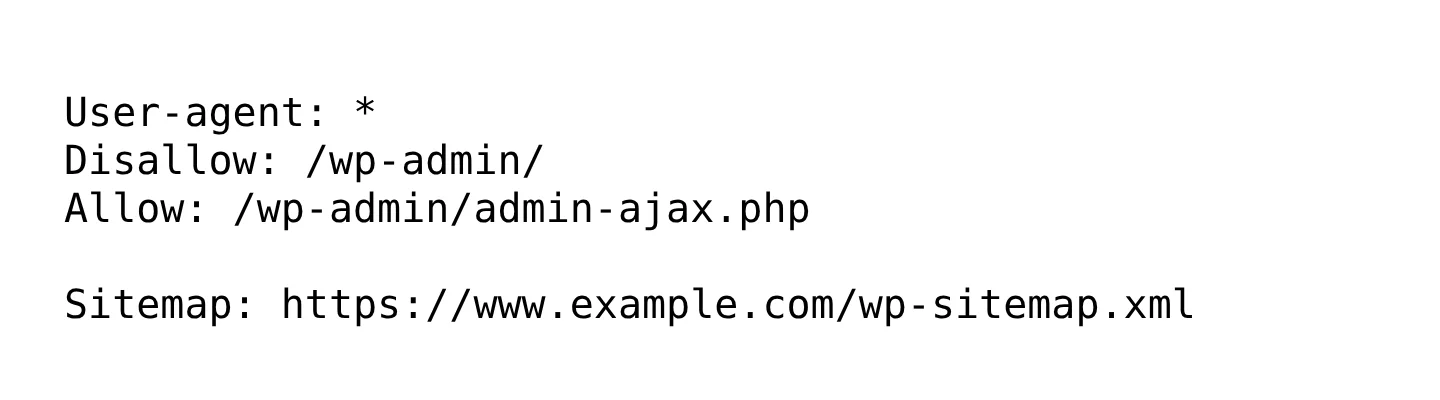
Beispiel-robots.txt einer mit ShipPress erstellten WordPress-Website. Die Sitemap-Zeile zeigt Suchmaschinen den Ort deiner Sitemap. - Sitemap: Eine Übersicht aller Seiten, die Suchmaschinen finden sollen. Seit WordPress 5.5 erstellt WordPress automatisch eine Sitemap unter
-
3. Google Search Console einrichten und Inhaberschaft bestätigen
Die Google Search Console ist ein kostenloses Werkzeug von Google, mit dem du siehst, wie deine Website in der Google-Suche abschneidet, und Google über deine Seiten informierst. Das Hinzufügen einer Property verändert nichts an deiner Website.
- Öffne die Google Search Console und melde dich mit deinem Google-Konto an.
- Öffne oben die Property-Auswahl und klicke auf + Add property (Property hinzufügen).
- Wähle den Property-Typ. Eine Domain-Property (zum Beispiel
example.com) deckt Adressen mit und ohnewwwsowiehttpundhttpsab und wird ausschließlich über einen DNS-Eintrag bestätigt. Eine URL prefix-Property (URL-Präfix, zum Beispielhttps://www.example.com/) gilt nur für eine exakte Adresse und bietet mehrere Bestätigungsmethoden. Wähle für deine eigene Domain Domain und gib die Hauptdomain ohnehttps://und ohnewwwein. - Google zeigt dir einen TXT-Eintrag. Füge ihn in den DNS-Einstellungen deines Domain-Anbieters ein (dort, wo du auch die Einträge für deine ShipPress-Adresse hinterlegt hast). Hast du deine Domain über ShipPress gekauft, öffne Websites → Adresse und klicke auf Eintrag hinzufügen, um den TXT-Eintrag hinzuzufügen.
- Klicke auf Verify (Bestätigen). DNS-Änderungen können etwas Zeit brauchen; falls die Prüfung noch nicht klappt, wähle Verify later (Später bestätigen) und kehre später zurück.
-
4. Deine Sitemap bei Google einreichen
Nach der Bestätigung deiner Property sagst du Google, wo deine Sitemap liegt:
- Öffne in der Google Search Console den Bereich Sitemaps.
- Gib
wp-sitemap.xmlein (oder die Sitemap-Adresse deines SEO-Plugins, etwasitemap_index.xml, falls du auf einem WordPress-Hoster eines verwendest) und sende das Formular ab.
Das Einreichen einer Sitemap ist ein Hinweis für Google, aber keine Garantie für eine Indexierung. Google findet die Sitemap außerdem über die Zeile
Sitemap:in derrobots.txt. Weitere Details findest du im offiziellen Sitemap-Leitfaden von Google.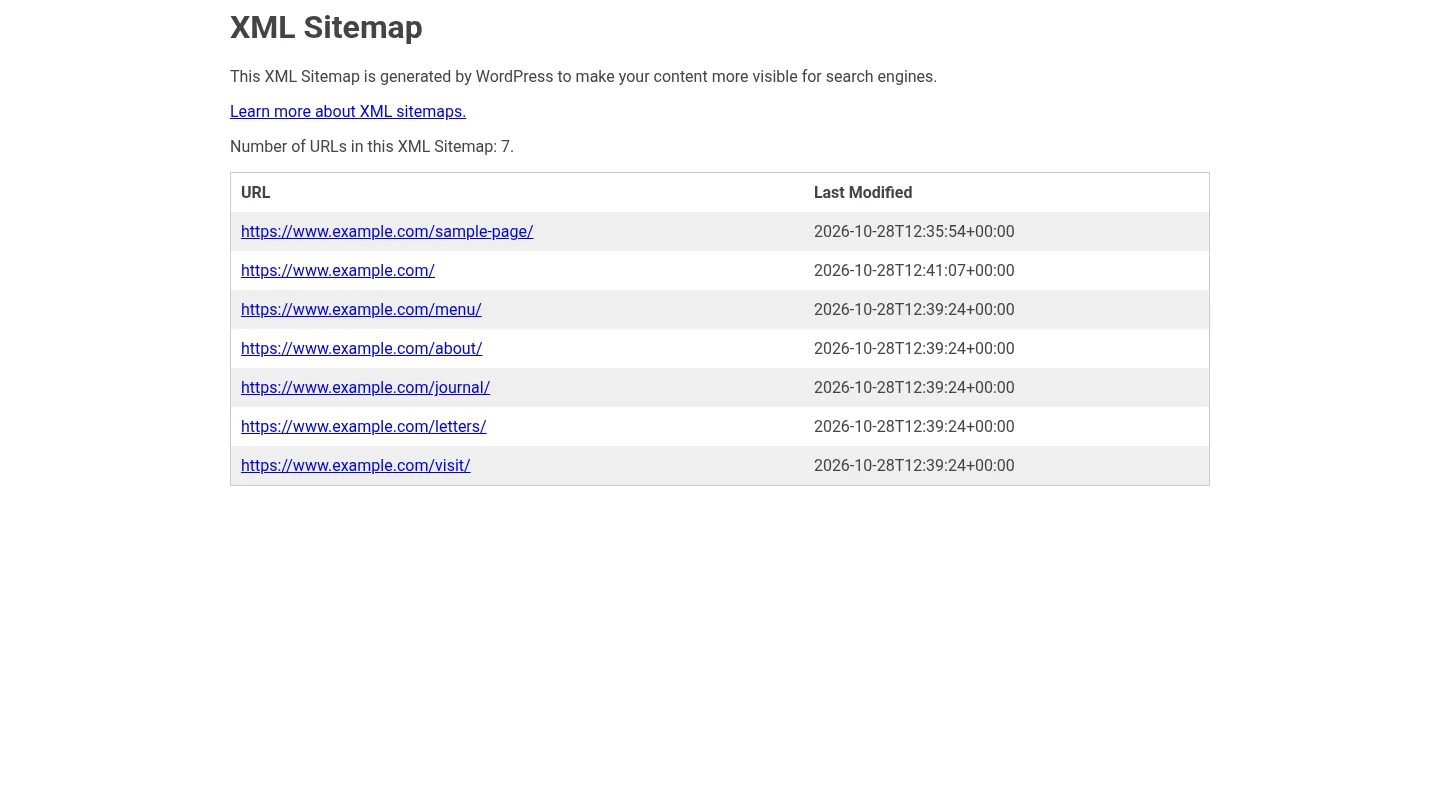
Deine WordPress-XML-Sitemap. Diese Adresse (zum Beispiel https://www.example.com/wp-sitemap.xml) gibst du in der Search Console unter Sitemaps ein. -
5. Wichtige Seiten bei Google indexieren lassen
Um Google zu bitten, sich eine einzelne Seite anzusehen, nutze die URL Inspection (URL-Prüfung) oben in der Search Console.
- Füge die vollständige Adresse einer Seite in das Prüffeld oben ein. Dort siehst du, ob die Seite bereits bei Google bekannt ist.
- Klicke auf Request indexing (Indexierung beantragen), um Google um einen Crawl dieser Seite zu bitten.
Für solche Anfragen gilt ein tägliches Limit. Beginne daher mit deiner Startseite und frage danach deine anderen wichtigen Seiten an.
-
6. Abwarten und den Indexierungsstatus prüfen
Erste Daten erscheinen in der Search Console nach einigen Tagen. Bei der Prüfung einer URL oder in deinen Berichten kannst du auf diese Meldungen treffen:
- URL is unknown to Google (URL ist Google nicht bekannt): Google hat diese Adresse noch nicht gesehen.
- Discovered – currently not indexed (Gefunden – zurzeit nicht indexiert): Google kennt die Adresse, hat die Seite aber noch nicht gecrawlt.
- Crawled – currently not indexed (Gecrawlt – zurzeit nicht indexiert): Google hat die Seite gelesen, aber noch nicht in die Suchergebnisse aufgenommen.
- URL is on Google (URL ist auf Google): Die Seite ist indexiert und kann in der Google-Suche erscheinen.
Bei neuen Websites ist der Hinweis „nicht indexiert“ anfangs üblich. Ob eine Seite aufgenommen wird, entscheidet allein Google – ohne Zusagen und ohne festen Zeitrahmen. Halte deine Inhalte nützlich, verlinke deine Seiten untereinander und sieh später noch einmal nach. In den Bing Webmaster Tools kannst du deine Website übrigens direkt aus der Google Search Console importieren.
-
7. Seiteninhalte verbessern und Änderungen erneut veröffentlichen
Prüfe abschließend die Grundlagen jeder Seite: ein klarer Seitentitel und eine aussagekräftige Beschreibung, verständlicher Text darüber, was du anbietest und wo, sowie interne Links zwischen deinen Seiten. Du kannst ShipPress per Chat bitten, Seitentitel und Beschreibungen zu überarbeiten (Website per Chat bearbeiten). Gute Inhalte helfen Suchmaschinen beim Verstehen deiner Seite, versprechen aber keine bestimmten Platzierungen.
Wenn du in ShipPress etwas an deiner Website änderst, klicke erneut auf Live gehen, um die Änderungen online zu stellen. Dabei wird auch die Sitemap mit der neuen Kopie neu erstellt.
Weiterführende Anleitungen: eigene Domain einrichten, kostenlos mit einer ShipPress-Adresse veröffentlichen und WordPress für Einsteiger.