
Google Search Console 教學:提交 sitemap 並讓網站被 Google 收錄
ShipPress 是免費的電腦軟體,支援 Mac、Windows 與 Linux。正在用手機看這頁嗎?請在電腦上打開這個頁面下載。
用 ShipPress 剛做好第一個網站,卻在 Google 上找不到嗎?新網站一開始還沒被收錄是正常現象。這篇 Google Search Console 教學會先說明 Google 索引的原理,再帶你檢查網域、認識 sitemap 與 robots.txt,並一步步將網站提交給 Google。
-
1. 先確認網站可以被 Google 索引
Google 必須先找到你的網址、爬取(讀取)頁面內容,再將頁面建立為 Google 索引(儲存進資料庫),之後才有機會在搜尋結果中顯示。全新建立的網站還沒有其他網站連過來,Google 自然還不知道它的存在。
此外,你在 ShipPress 選擇的發佈方式,也會影響搜尋引擎是否能收錄網站:
- 免費網址(
.workers.dev):使用免費網址發佈時,網站會帶有noindex訊號,讓搜尋引擎略過不收錄。應用程式內也會提醒:免費網址不會被 Google 收錄。接上你自己的網址或買一個網域,就能正式上線。透過 分享到手機 產生的分享預覽連結同樣帶有noindex標記。 - 使用自己的網域:連接你已擁有的網域,或直接在 ShipPress 購買網域(請參考綁定專屬網域教學)。當網站切換到自己的網域後,ShipPress 就不會再加入
noindex。 - WordPress 主機:如果你透過 上線 → WordPress 主機 發佈到主機(請參考正式上線指南與主機選擇教學),這就是一般的 WordPress 網站。請登入
wp-admin,打開「設定」›「閱讀」,確認「搜尋引擎可見度」底下的「阻擋搜尋引擎索引這個網站」沒有勾選。
- 免費網址(
-
2. 檢查 sitemap 與 robots.txt
在開始設定前,先認識兩個幫助搜尋引擎認識網站的小檔案:
- Sitemap(網站地圖):它是一份網站頁面清單,用來告訴搜尋引擎你的網站有哪些頁面。從 WordPress 5.5 版起,WordPress 內建就會在
/wp-sitemap.xml自動產生 sitemap。 robots.txt:放在網站根目錄的純文字檔,用來告訴搜尋引擎哪些區域可以爬取,以及你的 sitemap 在哪裡。
當 ShipPress 產生靜態網站複本時,會一併包含 WordPress 原生的
/wp-sitemap.xml與robots.txt。如果原本沒有robots.txt,ShipPress 會自動寫入一份允許爬取並指向 sitemap 的設定:User-agent: * Allow: / Sitemap: https://your-domain/wp-sitemap.xml。你可以在瀏覽器中打開
https://your-domain/robots.txt和https://your-domain/wp-sitemap.xml,確認兩個檔案都能正常開啟。若你使用 WordPress 主機並安裝了 SEO 外掛,外掛可能會改用自己的 sitemap 網址(例如sitemap_index.xml),之後就改提交該網址。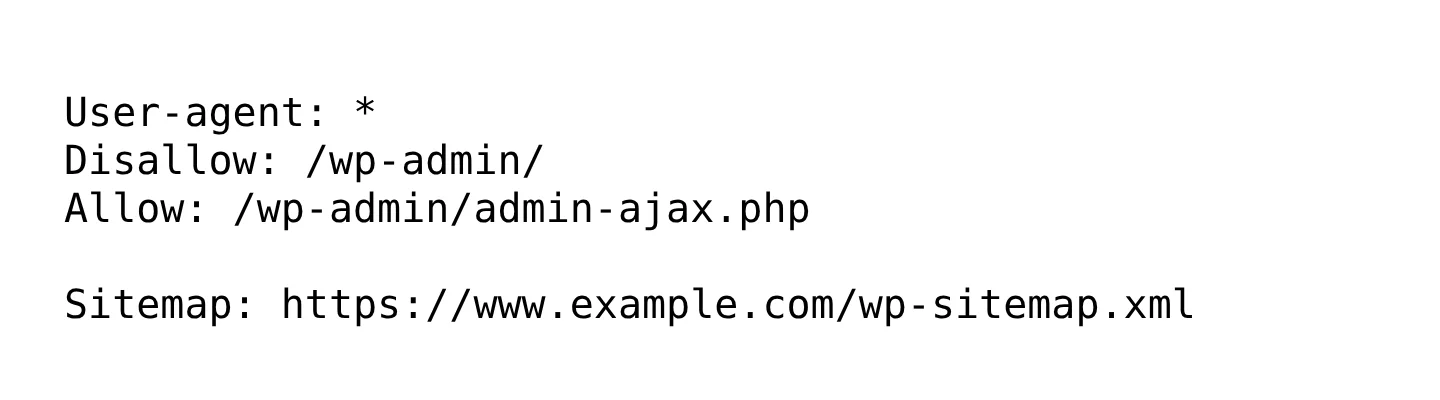
ShipPress 建立的 WordPress 網站 robots.txt 範例。其中的 Sitemap 那一行會告訴搜尋引擎 sitemap 的位置。 - Sitemap(網站地圖):它是一份網站頁面清單,用來告訴搜尋引擎你的網站有哪些頁面。從 WordPress 5.5 版起,WordPress 內建就會在
-
3. Google Search Console 教學:新增網站並完成驗證
Search Console 是 Google 提供的免費工具,用來查看網站在 Google 搜尋中的表現,並主動告訴 Google 你的頁面位置。在 Search Console 新增資源不會更動你的網站內容。
- 打開 Google Search Console,並登入你的 Google 帳號。
- 開啟左上角的資源選單,點選 + Add property(新增資源)。
- 選擇資源類型。Domain(網域)資源(例如
example.com)會涵蓋含www與不含www、http與https的所有網址,且只能透過 DNS 記錄驗證。URL prefix(網址前置字元)資源(例如https://www.example.com/)只涵蓋單一完整網址,提供多種驗證方式。如果你使用自己的網域,建議選 Domain,並輸入不含https://與www的根網域。 - Google 會顯示一組 TXT 記錄。請前往你購買網域的廠商後台開啟 DNS 設定(也就是當初為 ShipPress 網址加入記錄的地方),新增這筆 TXT 記錄。如果你的網域是透過 ShipPress 購買的,請打開 網站管理 → 管理網址,點選 新增記錄 來新增這筆 TXT 記錄。
- 回到 Search Console 點擊 Verify(驗證)。DNS 更新可能需要一點時間;如果當下尚未通過驗證,可點選 Verify later(稍後驗證),過一段時間再回來驗證。
-
4. 提交 sitemap
網站驗證完成後,告訴 Google 你的 sitemap 在哪裡:
- 在 Google Search Console 中開啟 Sitemaps(Sitemap)。
- 輸入
wp-sitemap.xml(若你在 WordPress 主機上有使用 SEO 外掛,請改填外掛提供的網址,例如sitemap_index.xml)並送出。
提交 sitemap 只是給 Google 的提示,不代表所有頁面都一定會被收錄。Google 也會透過
robots.txt中的Sitemap:這一行找到清單。更多細節可參考 Google 官方 Sitemap 說明文件。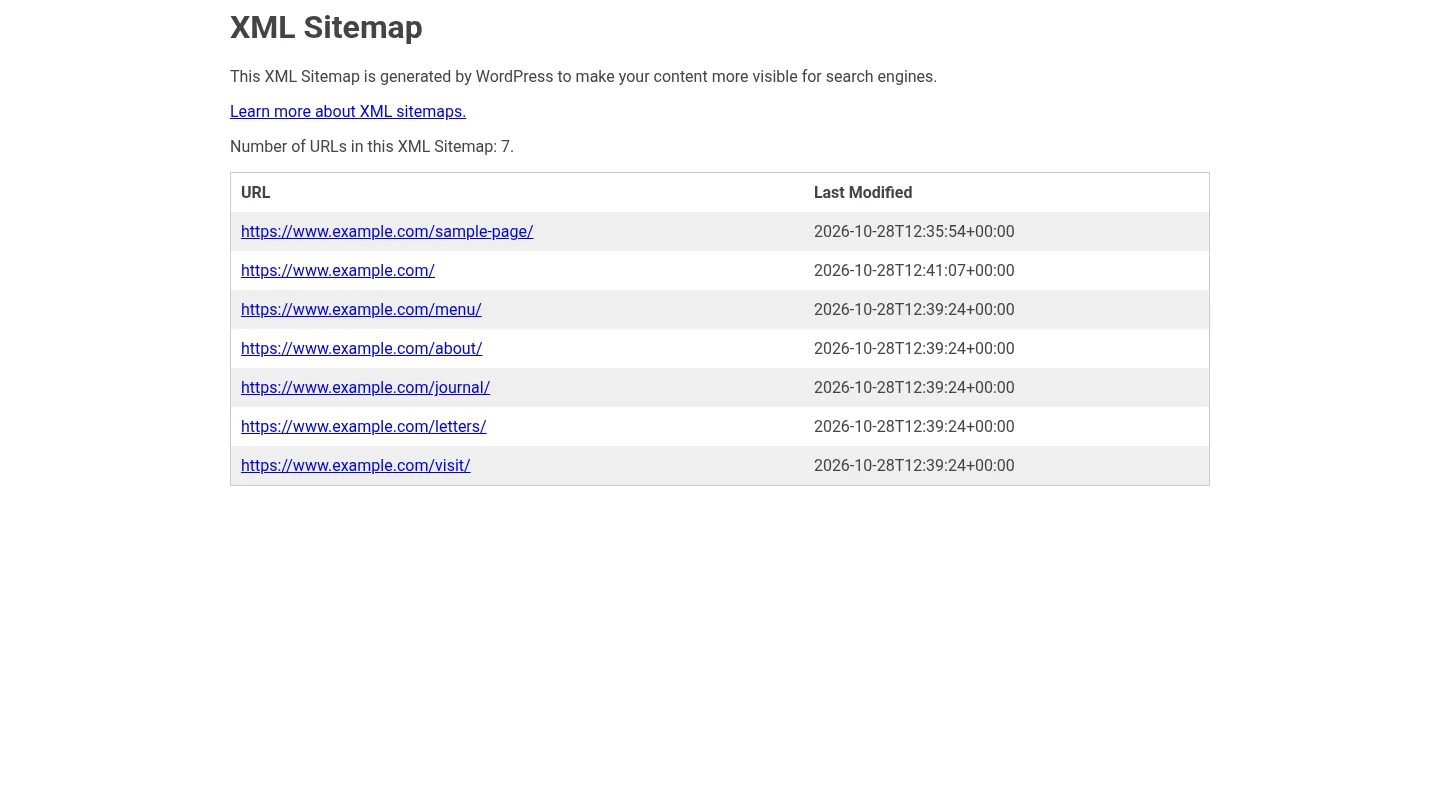
WordPress 產生的 XML Sitemap 頁面。在 Search Console 的 Sitemaps 欄位中輸入這份網址(例如 https://www.example.com/wp-sitemap.xml)即可提交。 -
5. 為重要頁面要求建立索引
若想請 Google 查看某一個頁面,可以使用 Search Console 頂端的 URL Inspection(網址審查)功能。
- 將完整的頁面網址貼到頂端的審查欄位,系統會顯示該頁面目前是否已收錄在 Google 中。
- 點擊 Request indexing(要求建立索引),請 Google 前來爬取這個頁面。
每天提交要求都有次數上限,因此請先提交首頁,再提交其他重要頁面。
-
6. 等待資料更新並查看收錄狀態
Search Console 的報表資料通常會在幾天後開始顯示。在檢查網址或查看報告時,你可能會看到以下幾種狀態:
- URL is unknown to Google(Google 不明瞭這個網址):Google 尚未發現這個網址。
- Discovered – currently not indexed(已探索 - 尚未建立索引):Google 知道有這個網址,但還沒前來爬取。
- Crawled – currently not indexed(已檢索 - 目前尚未建立索引):Google 已讀取過頁面,但目前尚未將它加入搜尋結果。
- URL is on Google(網址已登錄在 Google 中):頁面已經完成收錄,有機會出現在搜尋結果裡。
對新網站來說,剛開始看到「尚未建立索引」是很常見的情況。是否收錄由 Google 自行決定,沒有固定時間表,也無法保證一定收錄。請持續讓網站內容保持實用、讓頁面之間彼此有連結,之後再回來檢查狀態。另外,Bing Webmaster Tools 也能直接從 Google Search Console 匯入你的網站。
-
7. 改善頁面基礎內容並保持更新
做好基本功也能協助網站 SEO:確認每個頁面都有清楚的標題與描述、有說明服務內容與所在位置的實際文字,以及串連各頁面的內部連結。你可以直接在 ShipPress 透過對話請 AI 幫你調整頁面標題與描述(請參考透過對話編輯網站)。清楚的內容能幫助搜尋引擎理解網站主題,但這並不保證排名表現。
每次在 ShipPress 修改網站後,別忘了再次點擊 上線 將變更送上線,sitemap 也會隨著新版本一併重新產生。