
Indexation Google de votre site : Search Console et sitemap, étape par étape
ShipPress est une application de bureau gratuite pour Mac, Windows et Linux. Vous lisez ceci sur votre téléphone ? Ouvrez cette page sur votre ordinateur pour télécharger l’application.
Vous venez de publier votre premier site avec ShipPress et vous vous demandez pourquoi il n'apparaît pas sur Google ? Pour un tout nouveau site, cette attente est normale. Afin de préparer l'indexation Google de votre site, vérifiez que rien ne bloque les moteurs de recherche, contrôlez votre sitemap, ajoutez votre site dans Google Search Console et demandez l'indexation de vos pages principales.
-
1. Vérifier que votre site autorise l'indexation Google
Pour que votre site apparaisse sur Google, le moteur de recherche doit d'abord trouver votre adresse, explore (lise) vos pages et les ajoute à son index. Un site tout neuf ne reçoit pas encore de liens depuis d'autres sites, donc Google ne le connaît pas encore.
Dans ShipPress, votre mode de publication détermine si les moteurs de recherche peuvent lire le site :
- Adresse gratuite (
.workers.dev) : Un site publié sur l'adresse gratuite de ShipPress inclut un signalnoindexafin que les moteurs de recherche l'ignorent. L'application affiche ce message : Les moteurs de recherche ignorent l'adresse gratuite. Connectez votre propre adresse ou achetez un domaine pour être pleinement en ligne. Les liens d'aperçu créés avec Voir sur le téléphone portent aussi la mentionnoindex. - Votre propre nom de domaine : Connectez une adresse que vous possédez déjà ou achetez un domaine dans ShipPress (donner son propre domaine à votre site). Dès que le site utilise son propre domaine, ShipPress n'ajoute plus
noindex. - Hébergeur WordPress : Si vous publiez via Mettre en ligne → Hébergeur WordPress (guide de mise en ligne, choisir un hébergeur), votre site fonctionne comme un WordPress classique. Dans
wp-admin, ouvrez Réglages › Lecture et vérifiez que la case Demander aux moteurs de recherche de ne pas indexer ce site (sous Visibilité pour les moteurs de recherche) est décochée.
- Adresse gratuite (
-
2. Comprendre votre sitemap WordPress et votre fichier robots.txt
Deux petits fichiers aident Google à explorer votre site :
- Le sitemap : C'est la liste des pages de votre site que vous souhaitez faire connaître aux moteurs de recherche. Depuis WordPress 5.5, WordPress génère automatiquement un sitemap à l'adresse
/wp-sitemap.xml. - Le fichier
robots.txt: C'est un court fichier texte placé à la racine du site qui indique aux robots ce qu'ils peuvent explorer et où se trouve votre sitemap.
Lorsque ShipPress génère la copie statique de votre site, il inclut
/wp-sitemap.xmletrobots.txt. Si WordPress n'a pas de fichierrobots.txt, ShipPress en crée un qui autorise l'exploration et pointe vers votre sitemap :User-agent: * Allow: / Sitemap: https://your-domain/wp-sitemap.xml.Pour vérifier ces deux fichiers, ouvrez
https://votre-domaine/robots.txtethttps://votre-domaine/wp-sitemap.xmldans votre navigateur. Sur un hébergeur WordPress, une extension SEO peut remplacer/wp-sitemap.xmlpar sa propre adresse (par exemplesitemap_index.xml) : dans ce cas, utilisez celle-ci.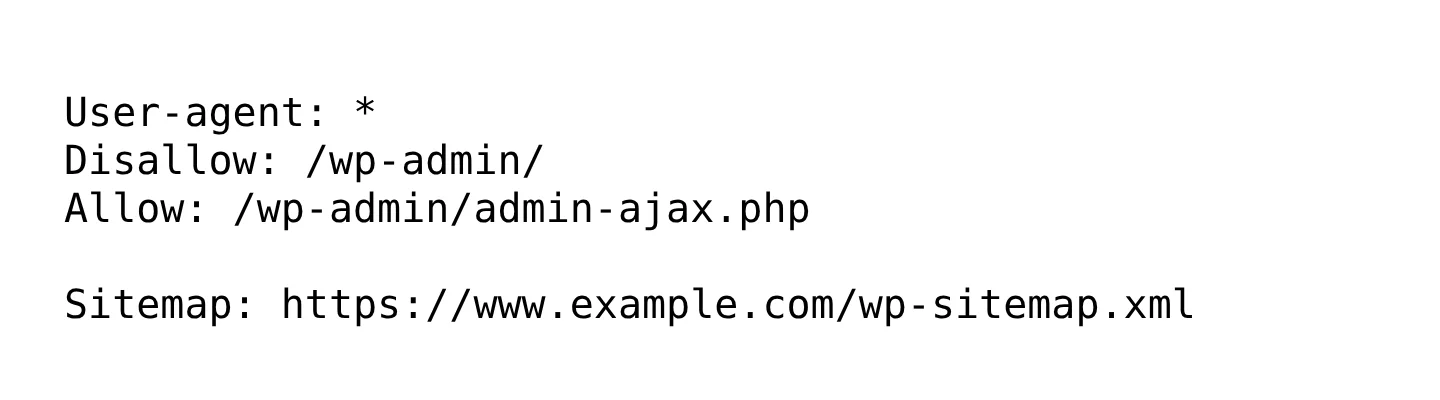
Exemple de fichier robots.txt d'un site WordPress créé avec ShipPress. La ligne Sitemap indique aux moteurs de recherche où trouver votre sitemap. - Le sitemap : C'est la liste des pages de votre site que vous souhaitez faire connaître aux moteurs de recherche. Depuis WordPress 5.5, WordPress génère automatiquement un sitemap à l'adresse
-
3. Ajouter votre site à Google Search Console et le valider
Google Search Console est un outil gratuit proposé par Google pour suivre la présence de votre site dans la recherche Google et lui signaler vos pages. L'ajout d'une propriété ne modifie pas votre site.
- Ouvrez Google Search Console et connectez-vous avec votre compte Google.
- Ouvrez le sélecteur de propriété et cliquez sur + Add property (Ajouter une propriété).
- Choisissez le type de propriété. Une propriété Domain (Domaine, par exemple
example.com) couvre les versions avec et sanswwwainsi quehttpethttps, et se valide uniquement par un enregistrement DNS. Une propriété URL prefix (Préfixe de l'URL, par exemplehttps://www.example.com/) ne couvre qu'une seule adresse précise et propose plusieurs méthodes de validation. Pour votre propre domaine, choisissez Domain et saisissez le domaine racine sanshttps://et sanswww. - Google affiche un enregistrement TXT. Ajoutez-le dans les réglages DNS de votre fournisseur de domaine (au même endroit que les enregistrements configurés pour votre adresse ShipPress). Si vous avez acheté le domaine via ShipPress, ouvrez Sites → Adresse et cliquez sur Ajouter l'enregistrement pour ajouter l'enregistrement TXT.
- Cliquez sur Verify (Valider). La propagation DNS peut prendre un certain temps ; si la validation échoue au premier essai, cliquez sur Verify later (Valider plus tard) et revenez ensuite.
-
4. Envoyer votre sitemap à Google
Une fois la propriété validée, indiquez à Google où se trouve votre sitemap :
- Dans Google Search Console, ouvrez Sitemaps.
- Saisissez
wp-sitemap.xml(ou l'adresse créée par votre extension SEO, commesitemap_index.xml, sur un hébergeur WordPress) et envoyez le formulaire.
L'envoi d'un sitemap aide Google à repérer vos pages, sans garantir leur indexation. Google découvre aussi ce fichier grâce à la ligne
Sitemap:présente dansrobots.txt. Pour en savoir plus, consultez le guide officiel des sitemaps de Google.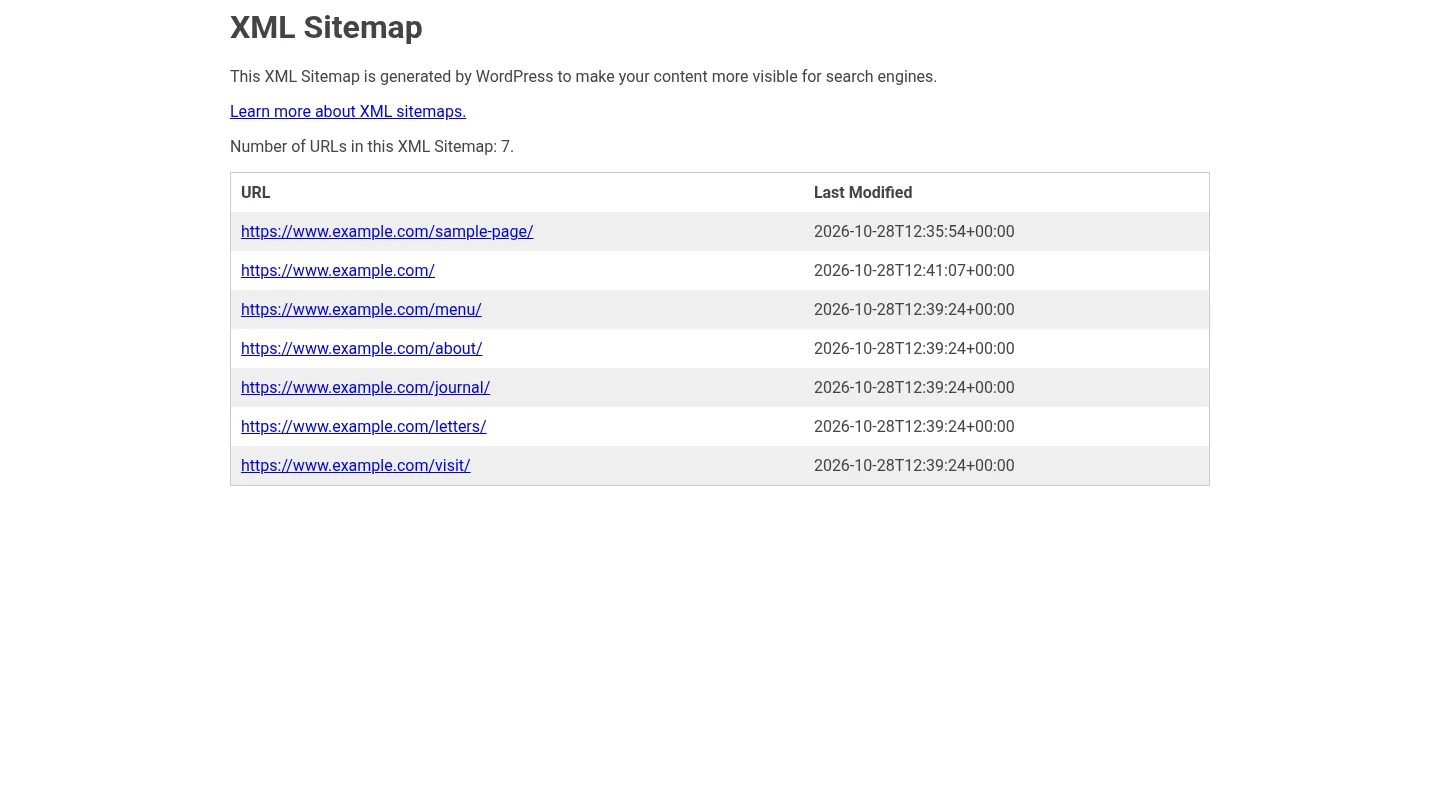
Votre page XML Sitemap WordPress. Indiquez cette adresse (par exemple https://www.example.com/wp-sitemap.xml) dans la section Sitemaps de Search Console. -
5. Demander l'indexation de vos pages principales
Pour demander à Google d'examiner une page, utilisez l'outil URL Inspection (Inspection de l'URL) en haut de Search Console.
- Collez l'adresse complète d'une page dans le champ d'inspection en haut de l'écran pour vérifier si elle figure déjà sur Google.
- Cliquez sur Request indexing (Demander une indexation) pour demander à Google d'explorer la page.
Comme il existe une limite quotidienne de demandes, commencez par votre page d'accueil, puis demandez vos autres pages importantes.
-
6. Patienter et suivre l'état de vos pages
Les premières données apparaissent dans Search Console au bout de quelques jours. Lors de l'inspection d'une page ou dans vos rapports, vous pouvez rencontrer ces statuts :
- URL is unknown to Google (L'URL n'est pas sur Google / inconnue) : Google n'a pas encore rencontré cette adresse.
- Discovered – currently not indexed (Détectée, actuellement non indexée) : Google connaît l'adresse, mais n'a pas encore exploré la page.
- Crawled – currently not indexed (Explorée, actuellement non indexée) : Google a lu la page, mais ne l'a pas encore ajoutée aux résultats de recherche.
- URL is on Google (L'URL est sur Google) : La page est indexée et peut apparaître dans la recherche Google.
Pour un site récent, un statut non indexé au début est fréquent. L'indexation reste une décision de Google, sans garantie ni délai fixe. Gardez un contenu utile, reliez vos pages entre elles et revenez vérifier plus tard. Notez aussi que Bing Webmaster Tools permet d'importer votre site directement depuis Google Search Console.
-
7. Aider Google à comprendre vos pages et publier vos mises à jour
Prenez le temps de soigner les bases de chaque page : un titre et une description clairs, un texte concret qui explique ce que vous proposez et où vous exercez, ainsi que des liens reliant vos pages entre elles. Vous pouvez demander à ShipPress par chat d'améliorer les titres et descriptions de vos pages (modifier votre site par chat). Des pages bien structurées aident les moteurs de recherche, sans jamais promettre un classement.
Après toute modification dans ShipPress, cliquez à nouveau sur Mettre en ligne pour envoyer les changements en ligne : le sitemap est reconstruit avec la nouvelle copie.
Guides associés : connecter votre propre domaine, publier gratuitement avec une adresse ShipPress et WordPress pour débutants.