
Eine Website über ihre Adresse importieren
Öffne auf der Startseite den Tab Von einer Website importieren, wenn du eine neue Website haben möchtest, die aussieht wie eine bereits bestehende. ShipPress kopiert sie auf deinen Computer, damit du sie bearbeiten kannst. Das Original bleibt, wie es ist, und die Kopie verbraucht keine Credits.
-
„Von einer Website importieren“ öffnen
Auf der Startseite hat das Panel rechts vier Tabs: Designs, Von deinem Host, Von einer Website importieren und Meine Vorlagen. Wähle Von einer Website importieren. Du siehst die Überschrift „Website von ihrer Adresse importieren“ und ein Feld für die Website, die du kopieren möchtest.
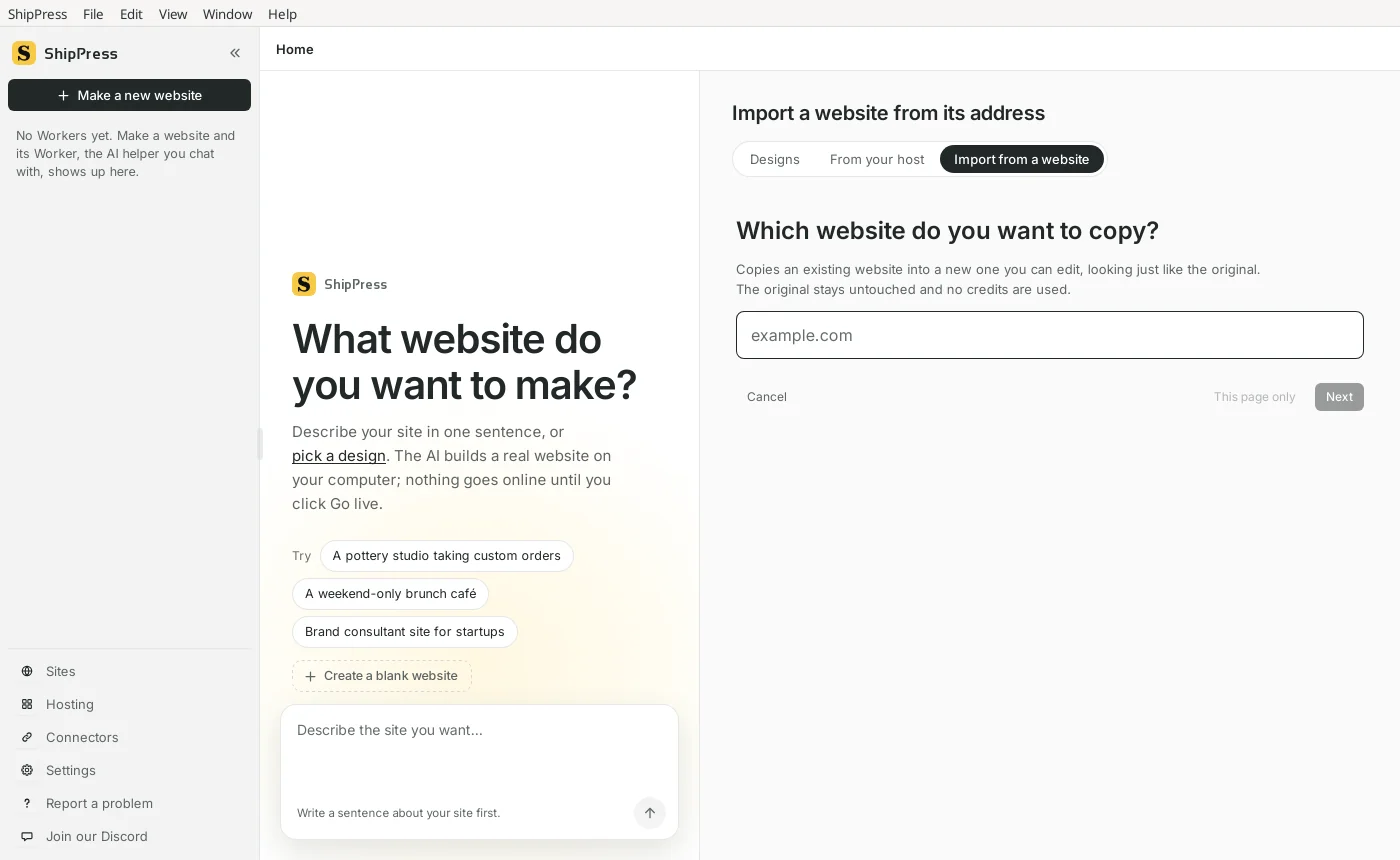
„Von einer Website importieren“ ist ein Tab auf der Startseite, neben Designs und Vom Host. -
Die Adresse der Website eingeben
Tippe die Adresse in das Feld oder füge sie ein. Du kannst https:// weglassen — example.com reicht. Weiter wird verfügbar, sobald die Adresse gültig aussieht. Wenn du nur diese eine Seite möchtest (und im nächsten Schritt die Seiten, zu denen ihr Menü führt), wähle statt Weiter Nur diese Seite.
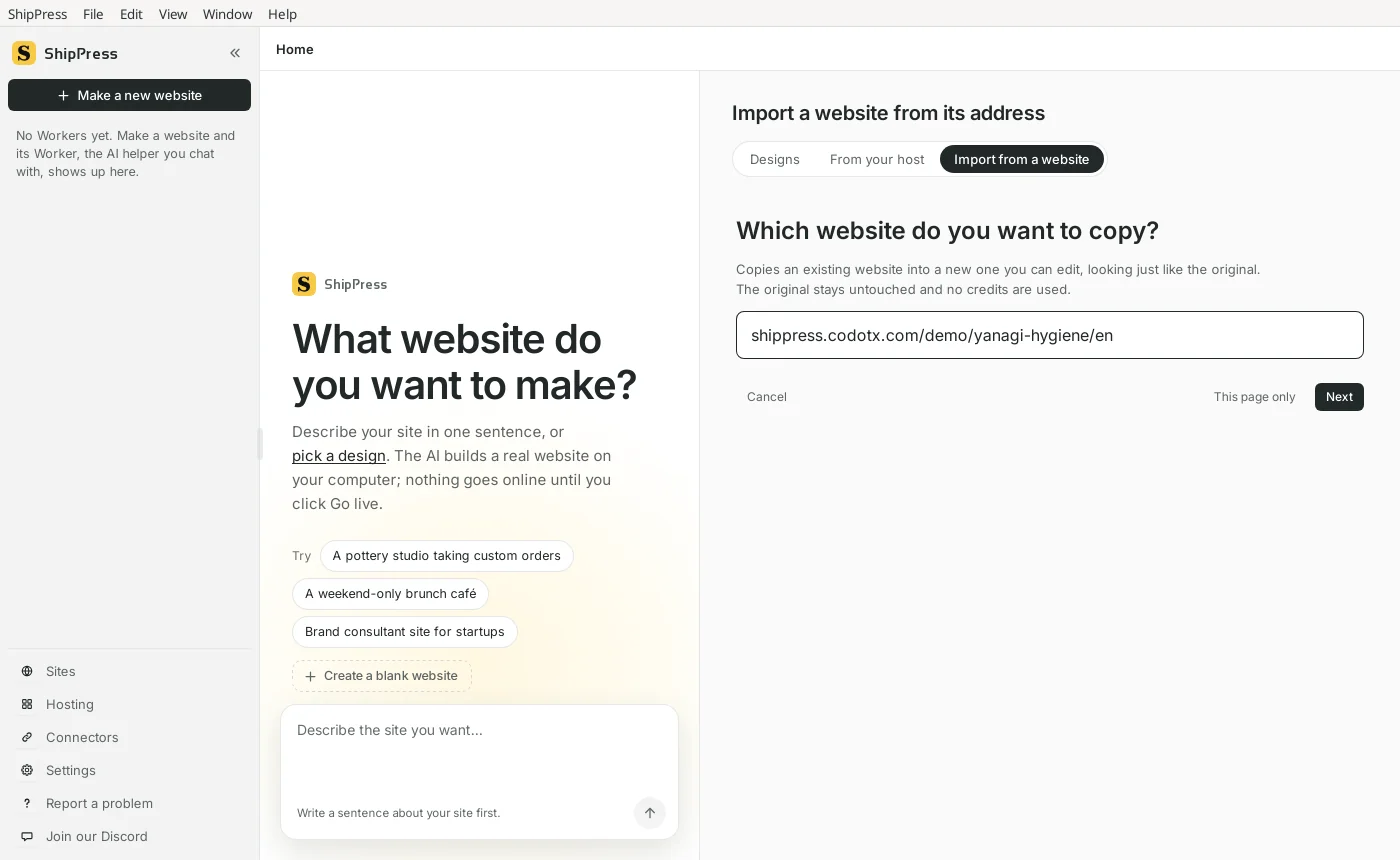
Du kannst eine Adresse ohne https:// einfügen. -
Die neue Website benennen
ShipPress fragt, wie die neue Website heißen soll. Das ist optional; du kannst den Namen später ändern. Wenn du Weiter gewählt hast, lautet die Schaltfläche hier Seiten scannen: ShipPress liest die Website und fragt dann, was kopiert werden soll. Wenn du Nur diese Seite gewählt hast, lautet die Schaltfläche Weiter, und du gehst zu den Menüseiten über.
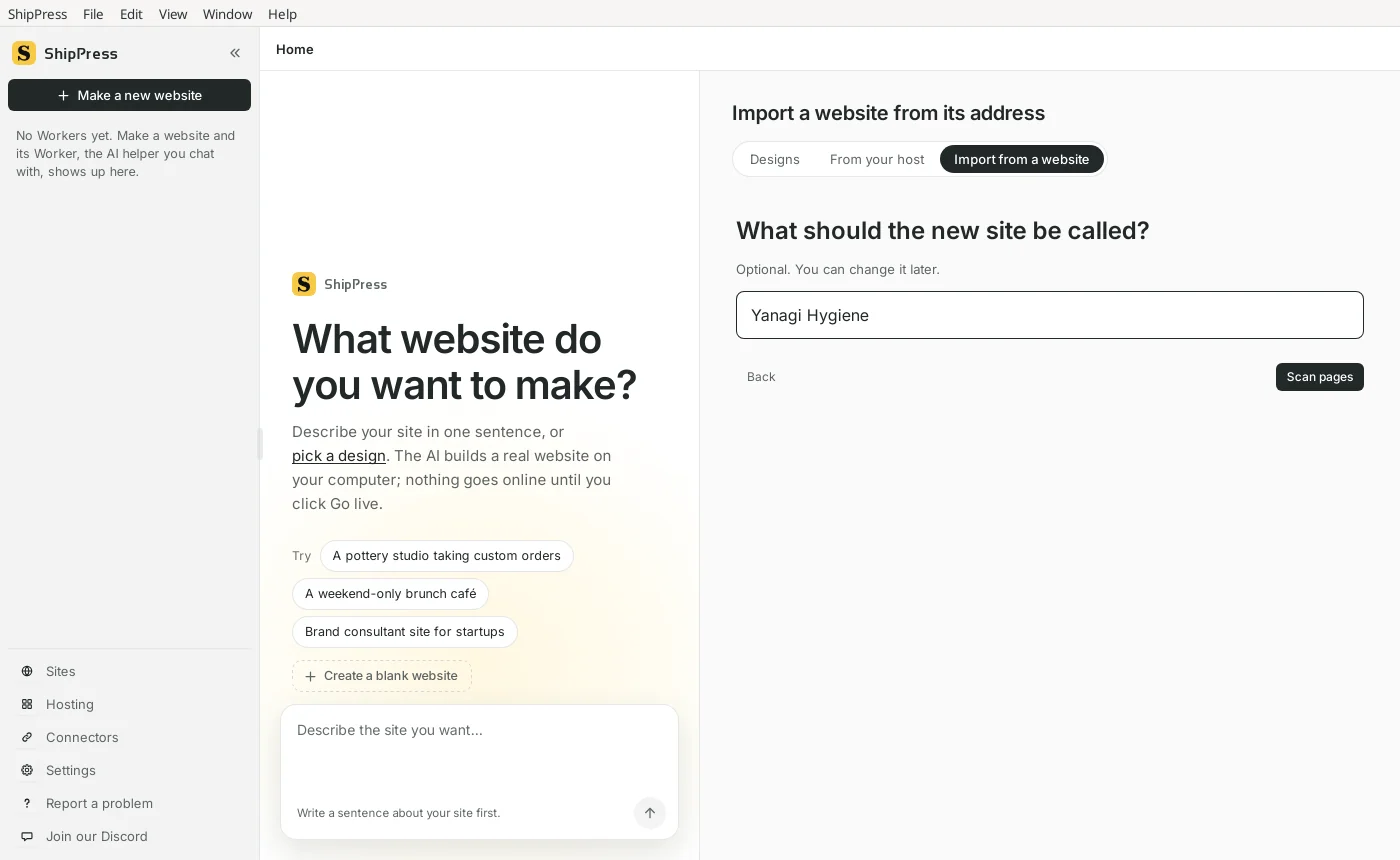
Du kannst die Kopie benennen, bevor ShipPress anfängt, die Website zu lesen. -
Wenn du „Nur diese Seite“ gewählt hast
ShipPress kopiert die Seite unter der eingegebenen Adresse und listet dann die Seiten auf, zu denen das Menü dieser Seite führt. Zu Beginn sind alle ausgewählt. Entferne das Häkchen bei allen, die du nicht möchtest; Seiten, die du weglässt, behalten ihre Menülinks zur Original-Website. Die Fußzeile zeigt ungefähr, wie lange das Kopieren dauert. Klicke auf Import starten, wenn die Liste passt.
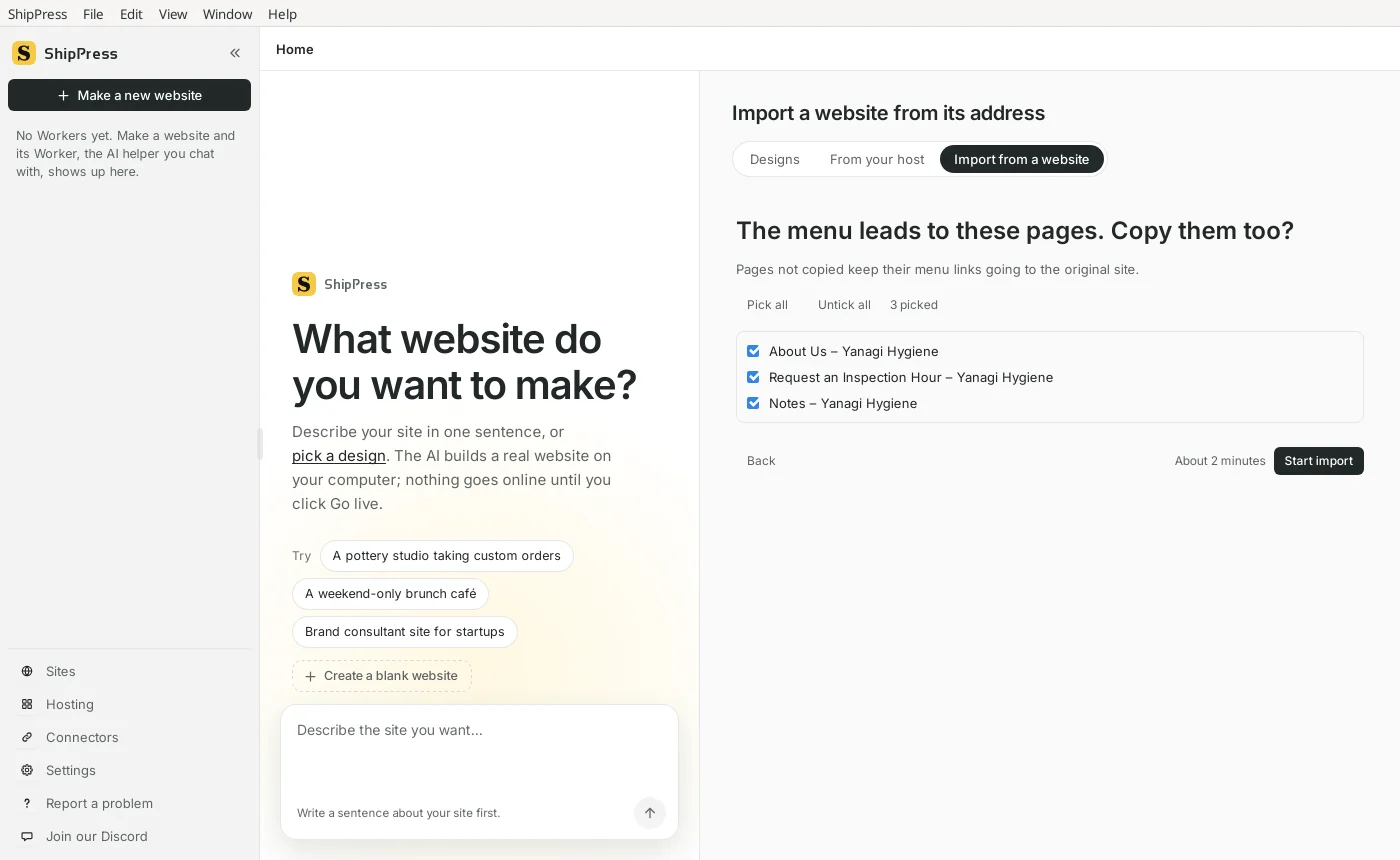
Menüseiten werden angeboten, damit übrige Links nicht auf die Original-Website zeigen müssen. -
Wenn du „Seiten scannen“ gewählt hast
ShipPress sieht nach, welche Seiten die Website hat. Wenn die Website mehrsprachig ist, fragt es, welche Sprache kopiert werden soll — die Standardsprache, eine der anderen oder alle. Danach zeigt es eine Liste der Seiten mit ihren Titeln, nicht nur mit Adressen, damit du die gewünschten auswählen kannst. Die Startseite wird immer kopiert. Klicke auf eine Seite und dann mit gedrückter Umschalttaste auf eine andere, um einen Bereich an- oder abzuwählen. Mit Alle auswählen oder Alle abwählen geht es manchmal schneller. Pro Seite sind etwa 30 Sekunden eingeplant, und die Seiten werden in Stapeln verarbeitet.
Bei manchen Websites kommen weitere Fragen hinzu: ob die Produkte eines Shops als WooCommerce-Produkte übernommen werden sollen oder wie eine Gruppe ähnlicher Einträge behandelt wird (eigene Kategorie, normale Beiträge, unverändert oder gar nicht). Ein letzter Schritt, Prüfen, listet auf, was kopiert wird und wie lange es ungefähr dauert. Klicke auf Import starten, um zu beginnen.
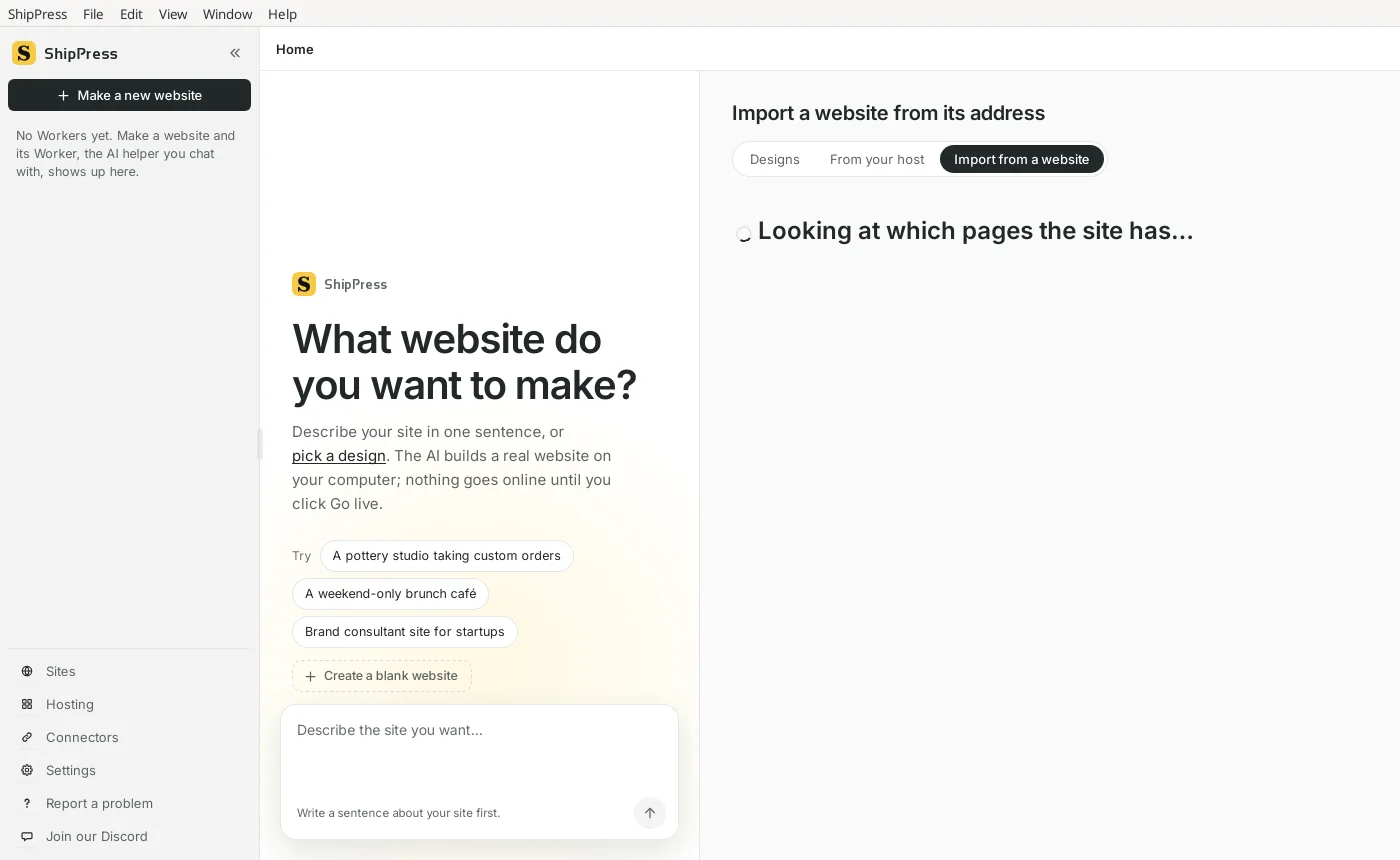
Seiten scannen liest die Website, bevor gefragt wird, was kopiert werden soll. 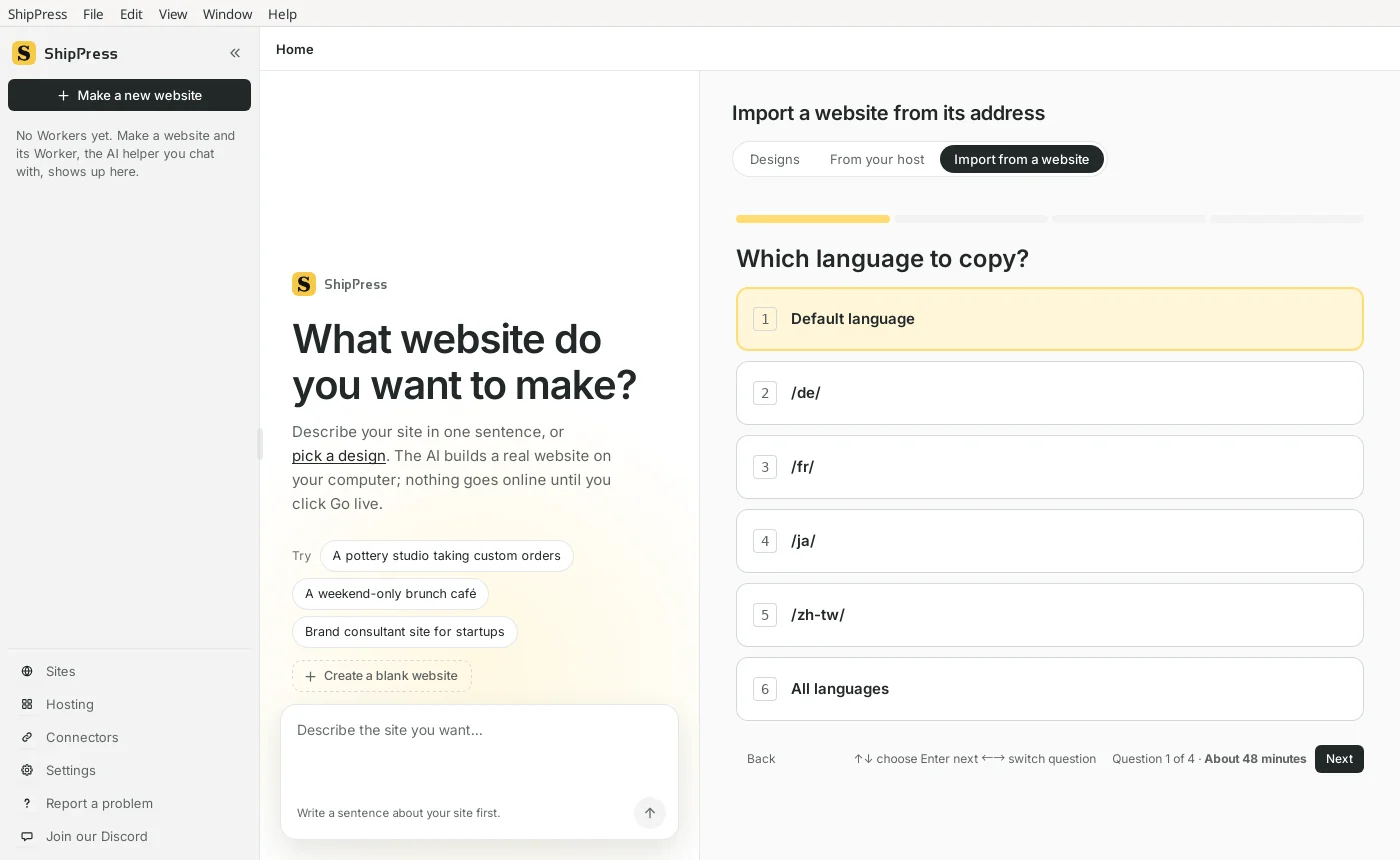
Bei einer Website mit mehr als einer Sprache wirst du gefragt, welche übernommen werden soll. -
Warten, während kopiert wird
ShipPress erstellt die neue Website auf deinem Computer und kopiert die Seiten in Stapeln, mit einer kurzen Pause dazwischen. Du kannst das Fenster geöffnet lassen; die Fortschrittsmeldung zeigt, in welcher Phase es gerade ist, etwa beim Ansehen der anderen Seiten oder beim Einfügen der Seiten in deine Website.
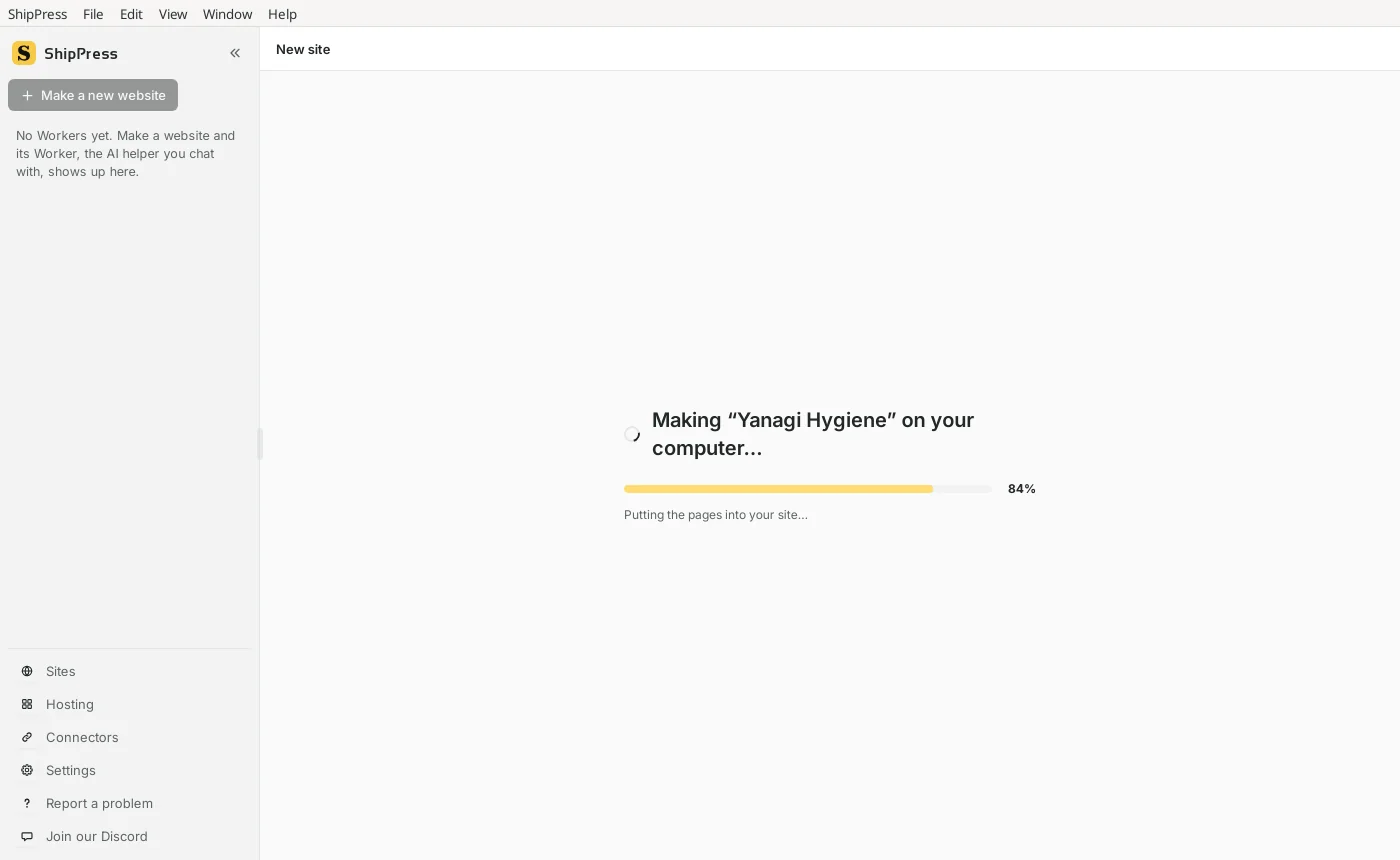
Die Seiten werden in Stapeln kopiert, nicht alle auf einmal. -
Wenn das Kopieren fertig ist
Nach dem Kopieren erscheint ein kurzer Bericht. Er listet auf, was übernommen wurde — Seiten, Bilder, Videos und Schriften sowie eventuelle Formulare (sie werden vom Plugin Imported Forms empfangen). Falls einige Menü- oder Links innerhalb von Seiten noch zur Original-Website führen, weil diese Seiten nicht importiert wurden, kann der Bericht sie auflisten: Öffne Anzeigen, wenn du jede Adresse sehen möchtest.
Die neue Website ist hinter dem Bericht bereits geöffnet. Klicke auf OK und sieh dir dann die Vorschau an. Du kannst sie wie jede andere ShipPress-Website bearbeiten — zum Beispiel per Chat.
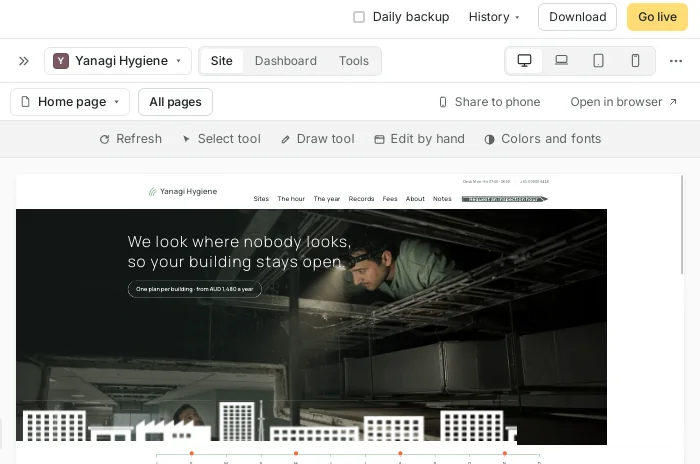
Die Kopie öffnet sich in ShipPress und ist bereit zur Bearbeitung. -
Den Import rückgängig machen
Um die Website wieder in den Zustand vor dem Import zu versetzen, öffne Verlauf und stelle den Punkt mit dem Namen Vor dem Import wieder her. Ein zweiter Punkt markiert den abgeschlossenen Import, sodass du zurückgehen oder vergleichen kannst.
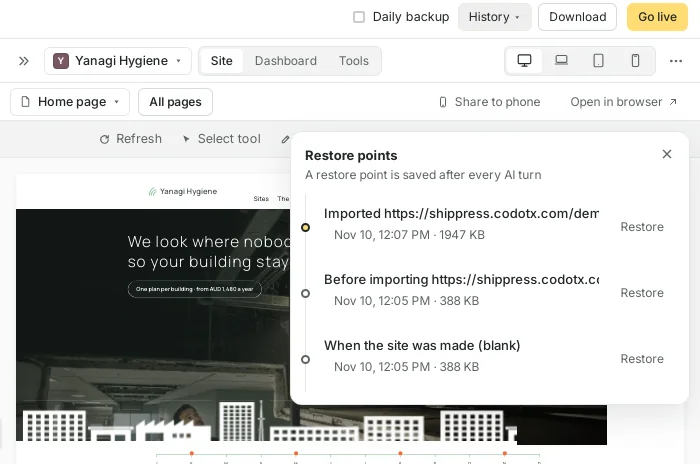
Der Verlauf behält einen Wiederherstellungspunkt „Vor dem Import“. -
Gut zu wissen
- Die Original-Website wird nicht verändert, und die Kopie verbraucht keine Credits.
- Du kannst die neue Website jetzt oder später benennen.
- Formulare kommen über das Plugin Imported Forms an. Wenn du es nicht brauchst, kannst du es auf der Seite Plugins ausschalten.
- Wenn die Website bereits bei einem Host liegt, mit dem du dich verbinden kannst, ist Eine Website vom Host herunterladen der andere Weg: Er holt die Website per SSH oder von einem Host wie Hostinger oder InstaWP herunter, statt sie von ihrer öffentlichen Adresse zu kopieren.
- Wenn die Kopie passt, veröffentliche deine Website kostenlos mit einer ShipPress-Adresse.
- Eine Website als Vorlage speichern und wiederverwenden — Speichere eine fertige Website als eigene Vorlage und starte auf demselben Computer neue Websites daraus.
- Du ziehst von Ameba Ownd um, bevor es schließt? Lies Ameba Ownd: Website zu WordPress umziehen, Schritt für Schritt.
- Du verlässt Squarespace? Lies WordPress-Migration: Squarespace-Website umziehen.
- Du ziehst mit einem Shopify-Shop um? Lies Shopify-Shop zu WordPress und WooCommerce umziehen.