
從網址匯入網站
在首頁開啟從網址匯入分頁,就能把既有網站複製成一個可以自己編輯的新網站,版面照原樣。複製會做到你的電腦上。原網站不會被改動,也不會用點數。
-
開啟「從網址匯入」
在首頁右側有四個分頁:設計、從主機下載、從網址匯入,以及我的範本。請選擇從網址匯入。你會看到標題「從網址匯入網站」,以及一個填網址的欄位。
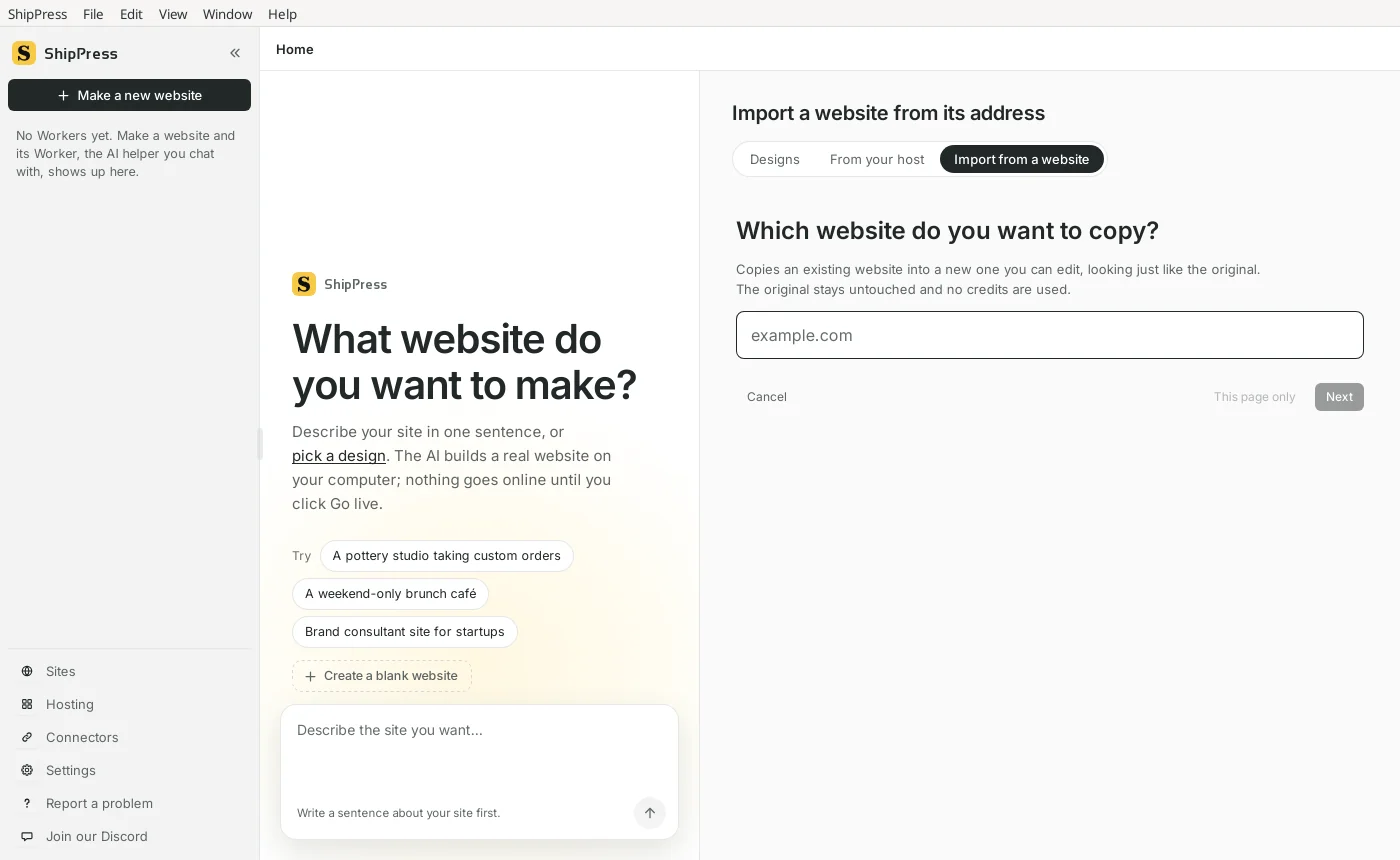
「從網址匯入」是首頁上的分頁,就在「設計」和「從主機下載」旁邊。 -
輸入網站網址
在欄位裡輸入或貼上網址。https:// 可以省略,example.com 就夠了。網址有效時,下一步會變成可按。如果只想複製這一頁(接著再決定選單連到的頁面要不要一起複製),請改選只複製這一頁,不要按下一步。
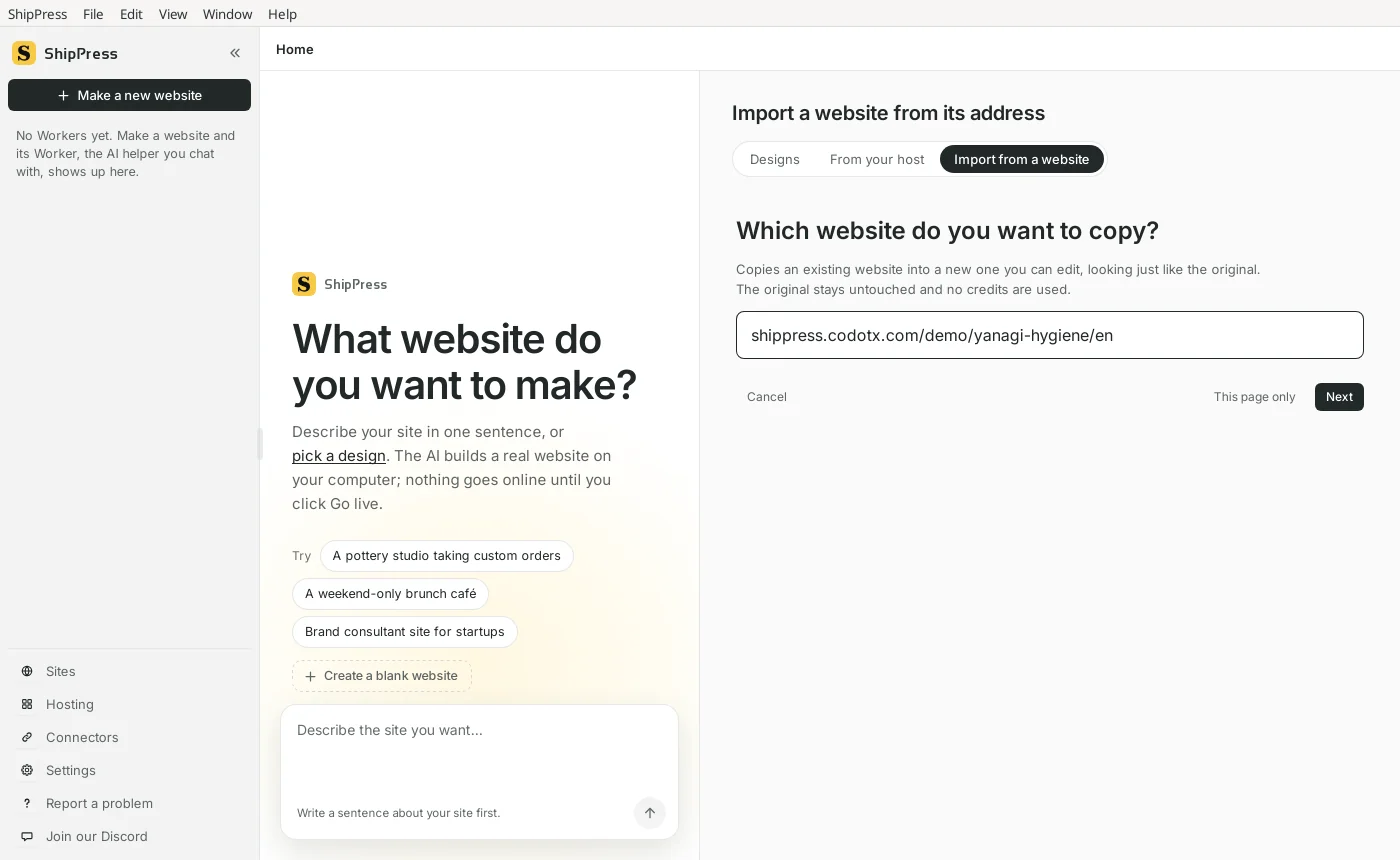
貼上網址時不必加上 https://。 -
幫新網站取名
ShipPress 會問新網站要叫什麼名字。可以不填,之後能改。若剛才按的是下一步,這裡的按鈕是掃描頁面:ShipPress 會先讀取網站,再問你要複製哪些內容。若剛才選的是只複製這一頁,這裡的按鈕是下一步,接著會看到選單連到的頁面。
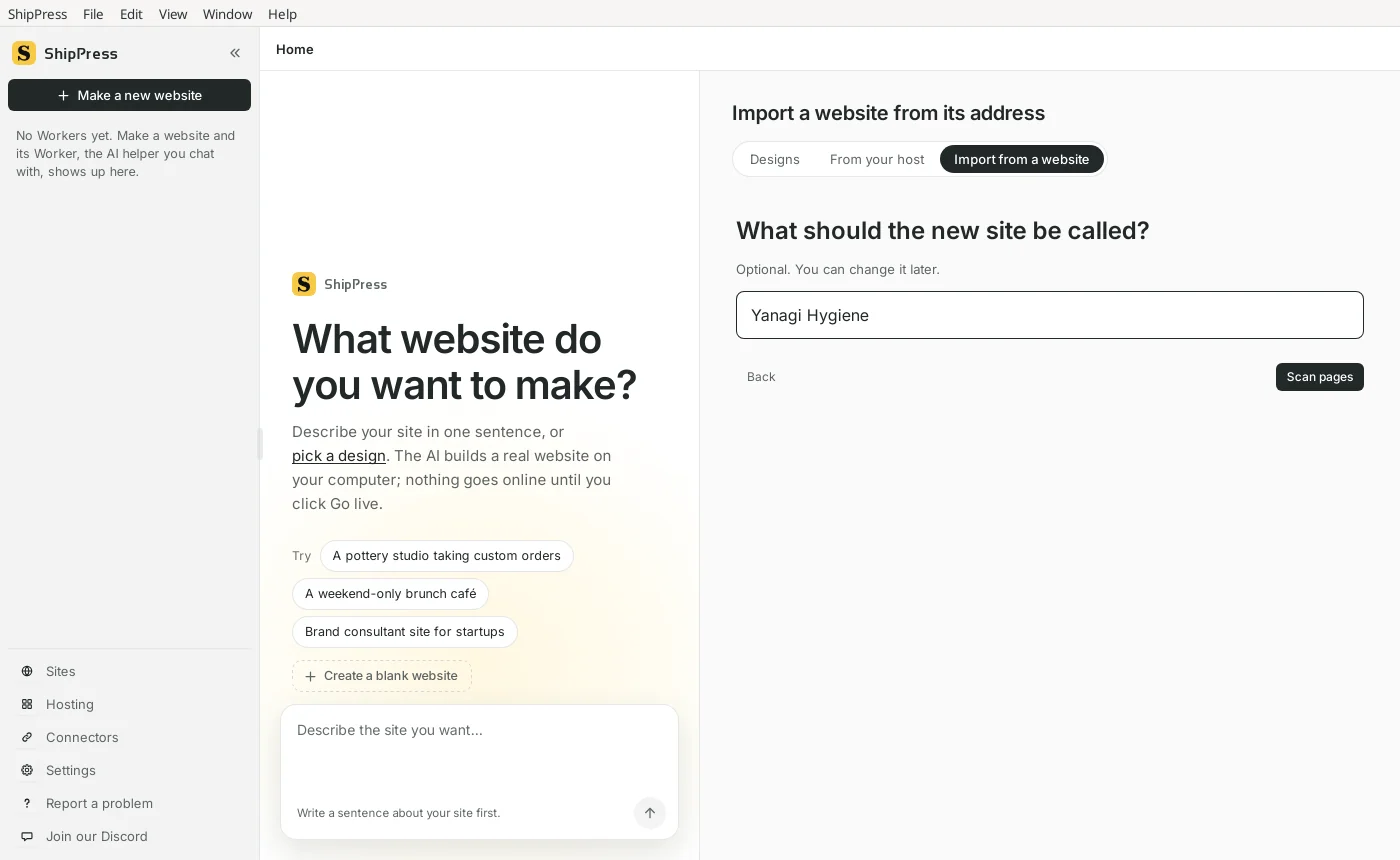
可以在 ShipPress 開始讀取網站之前,先為複本取名。 -
若你選了「只複製這一頁」
ShipPress 會複製你輸入的那一頁,並列出該頁選單連到的頁面。這些頁面一開始都會被選取。不想複製的請取消勾選;沒複製的頁面,選單連結會繼續指向原站。底部會顯示預計所需時間。清單確認無誤後,請按開始匯入。
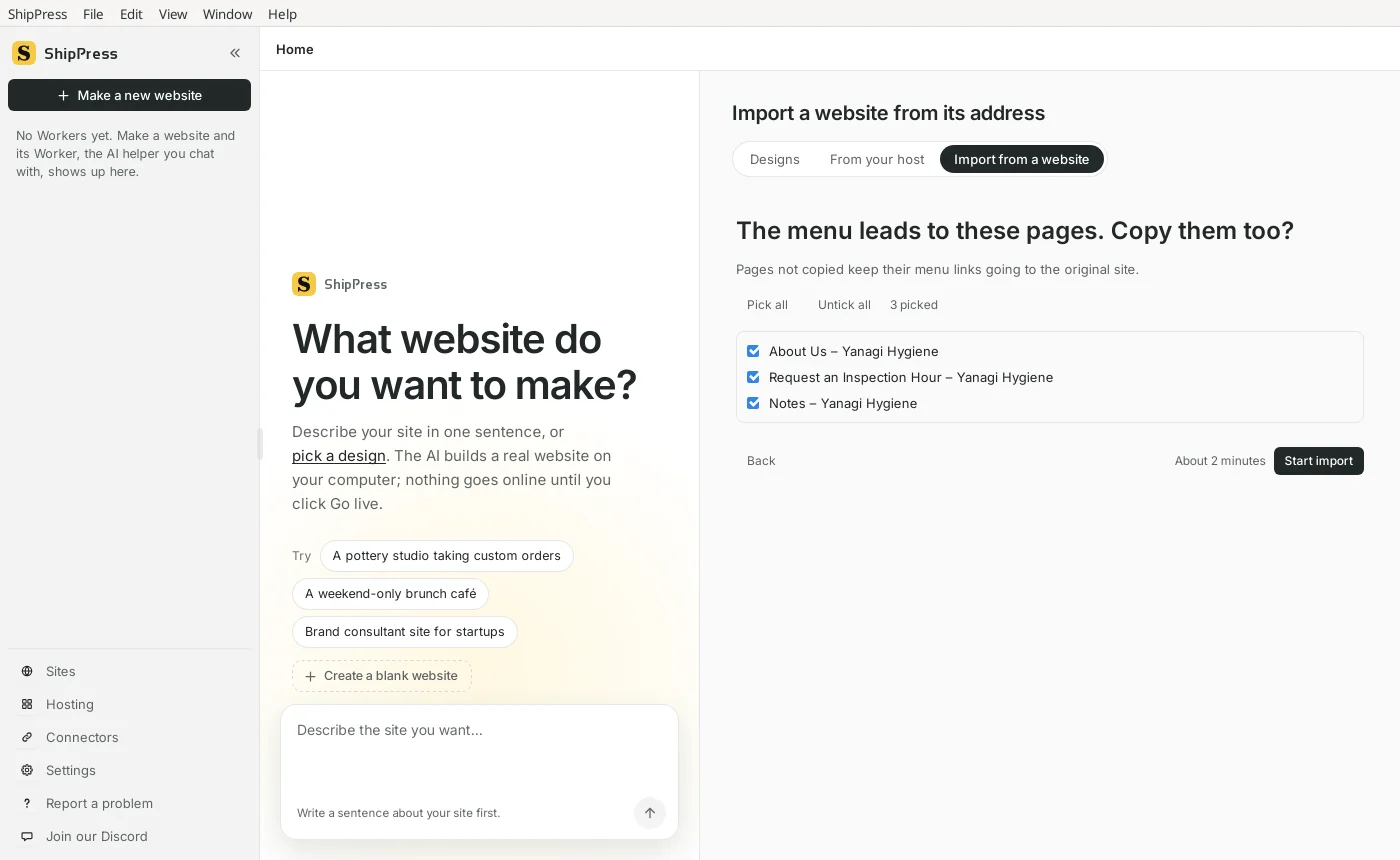
會一併提供選單頁面,這樣剩下的連結就不必指向原站。 -
若你選了「掃描頁面」
ShipPress 會查看這個網站有哪些頁面。若網站有多種語言,會問要複製哪個語言:預設語言、其中一種,或全部語言。接著會列出頁面標題,而不只是網址,方便你勾選。首頁一定會複製。先點一頁,再按住 Shift 點另一頁,就可以一次勾選或取消中間的範圍。也可以用全選或全部不選。每頁約 30 秒,會分批處理。
有些網站還會出現其他問題:是否要把商店的商品匯入成 WooCommerce 商品,或一組類似內容要做成獨立分類、當成文章、整頁照原樣,還是不要複製。最後一步是確認一下,會列出即將複製的內容和預計時間。確認後請按開始匯入。
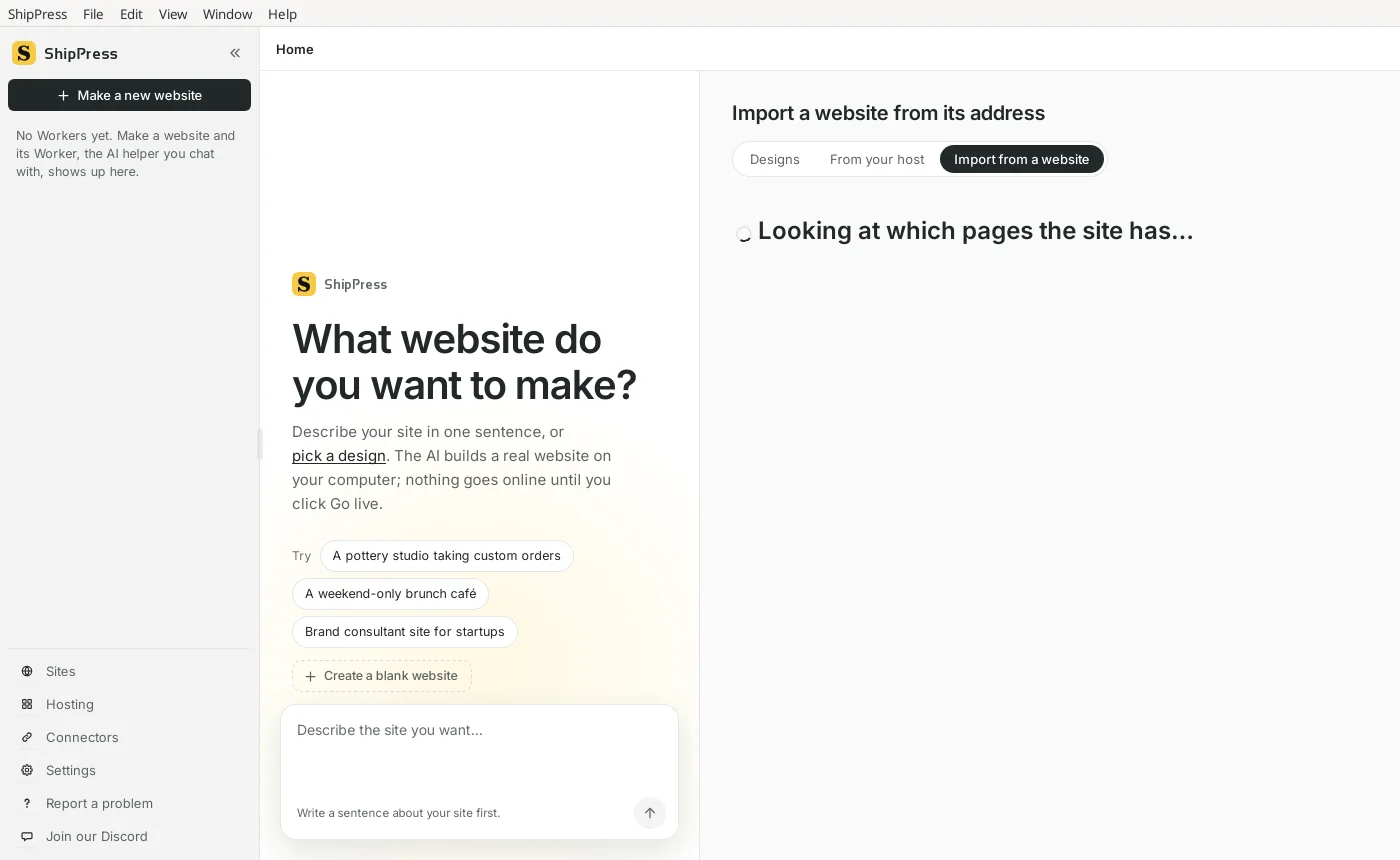
「掃描頁面」會先讀取網站,再問你要複製什麼。 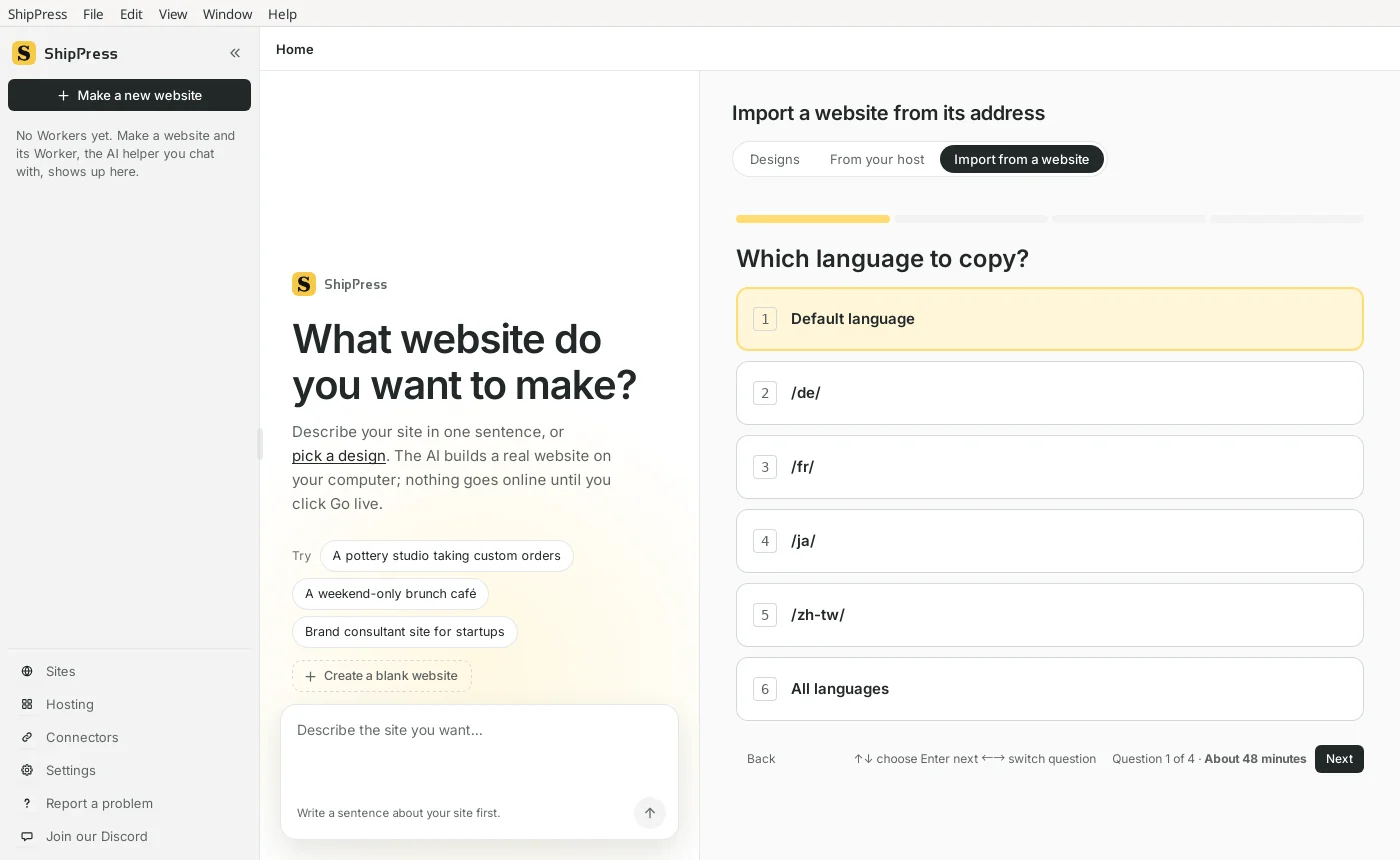
若網站有多種語言,會詢問要帶入哪一種。 -
等待複製完成
ShipPress 會在你的電腦上建立新網站,並分批複製頁面,每批之間會稍微休息。視窗可以開著;進度訊息會告訴你目前做到哪一步,例如正在看其他頁面,或正在把頁面放進你的網站。
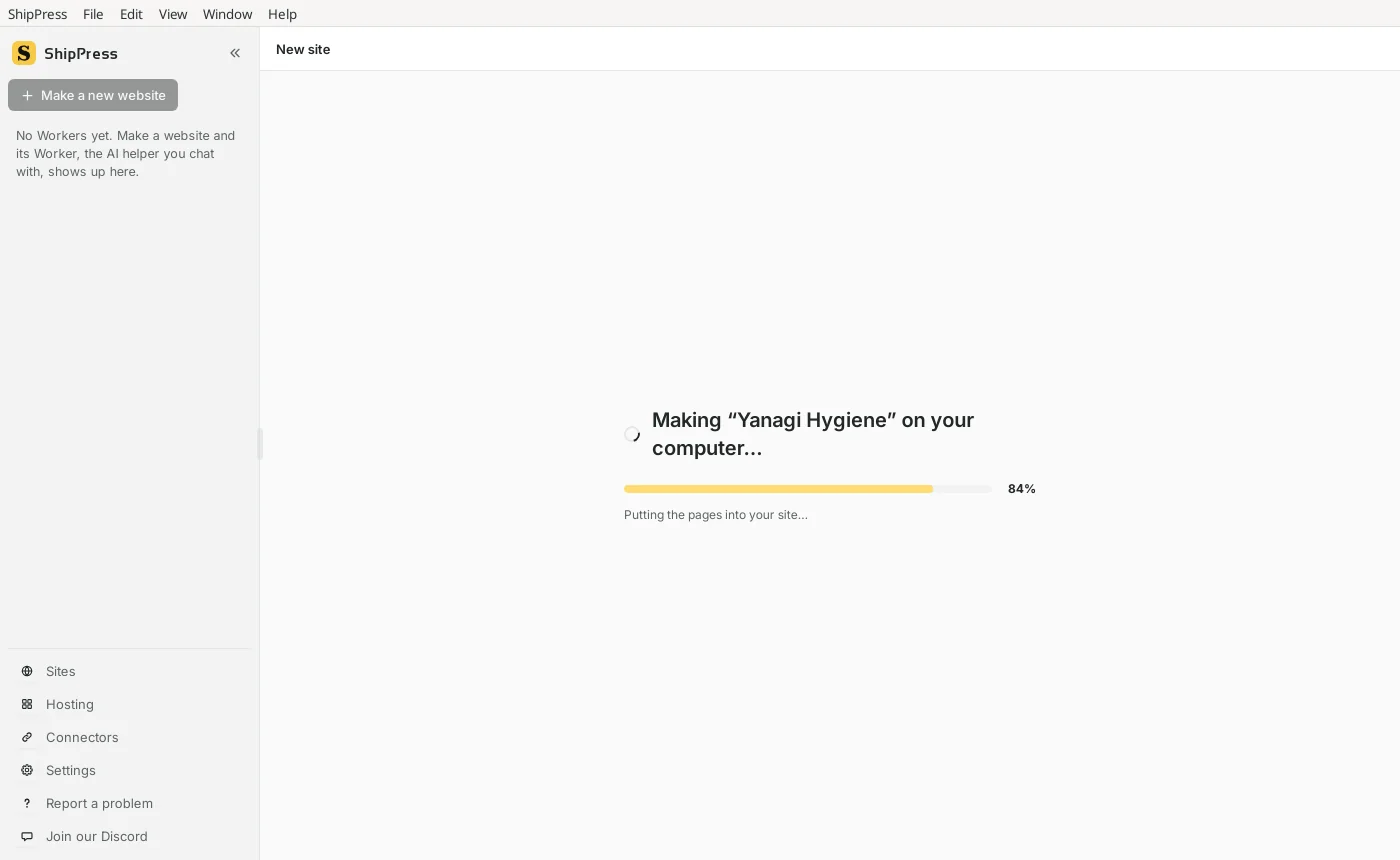
頁面會分批複製,不是一次全部完成。 -
複製完成之後
複製完成時會出現一份簡短報告,列出帶過來的內容:頁面、圖片、影片和字型,以及表單(由表單外掛「Imported Forms」接收)。若有些選單或頁面內的連結仍指向原站(因為那些頁面沒有匯入),報告可以把它們列出來:要看每個網址,請打開看網址。
新網站已經在報告後面開啟。按好之後,就可以在預覽中查看。你可以像編輯其他 ShipPress 網站一樣修改它,例如用聊天。
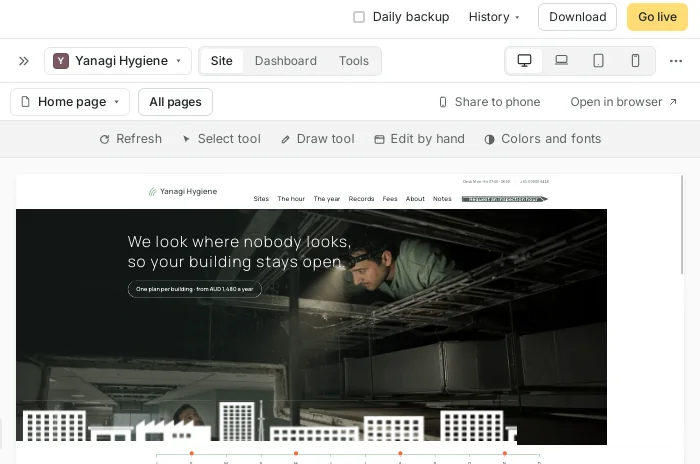
複本會在 ShipPress 中開啟,可以開始編輯。 -
還原這次匯入
若要把網站恢復成匯入前的樣子,請開啟歷史,還原名為匯入前的還原點。另外還有一個還原點標記匯入完成的狀態,方便你回去或比較。
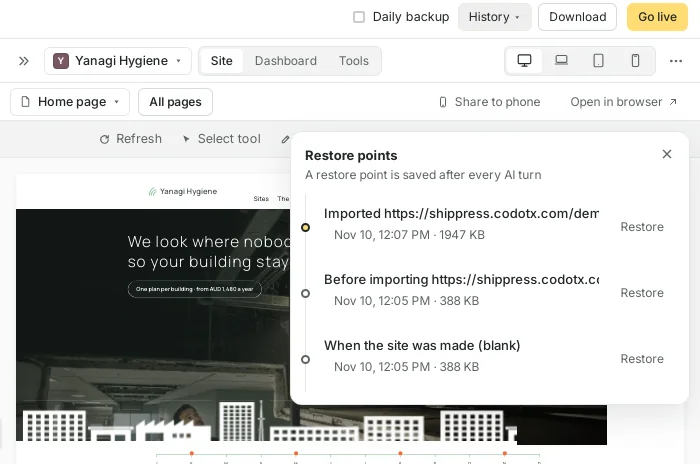
歷史會保留一個名為「匯入前」的還原點。 -
補充說明
- 原網站不會被改動,複本也不會用點數。
- 新網站的名稱現在填或之後再改都可以。
- 表單會由表單外掛「Imported Forms」接收。若不需要,可到「外掛」頁停用。
- 若網站已經在你能連線的主機上,另一條路是從主機下載網站:透過 SSH,或從 Hostinger、InstaWP 等主機把網站下載下來,而不是從公開網址複製。
- 複本看起來沒問題後,可以用 ShipPress 網址免費發布網站。
- 把網站存成範本,重複使用 — 把做好的網站存成自己的範本,之後在同一台電腦上用它建立新網站。
- 要在 Ameba Ownd 關站前搬家嗎?請看Ameba Ownd 網站搬家到 WordPress:關站前的操作步驟。
- 要離開 Squarespace 嗎?請看如何將 Squarespace 網站搬家到 WordPress。
- 要搬移 Shopify 商店嗎?請看 購物網站架設:把 Shopify 商店搬到 WordPress 與 WooCommerce。