
アドレスからウェブサイトをインポート
すでにあるサイトに似た新しいサイトがほしいときは、ホームでウェブサイトからインポートタブを開きます。ShipPress がパソコンにコピーするので、そのまま編集できます。元のサイトはそのままで、コピーにクレジットは使いません。
-
「ウェブサイトからインポート」を開く
ホームの右側のパネルには、デザイン、ホストから、サイトから取り込む、マイテンプレートの4つのタブがあります。サイトから取り込むを選びます。「アドレスからサイトを取り込む」という見出しと、コピーしたいサイトを入力する欄が表示されます。
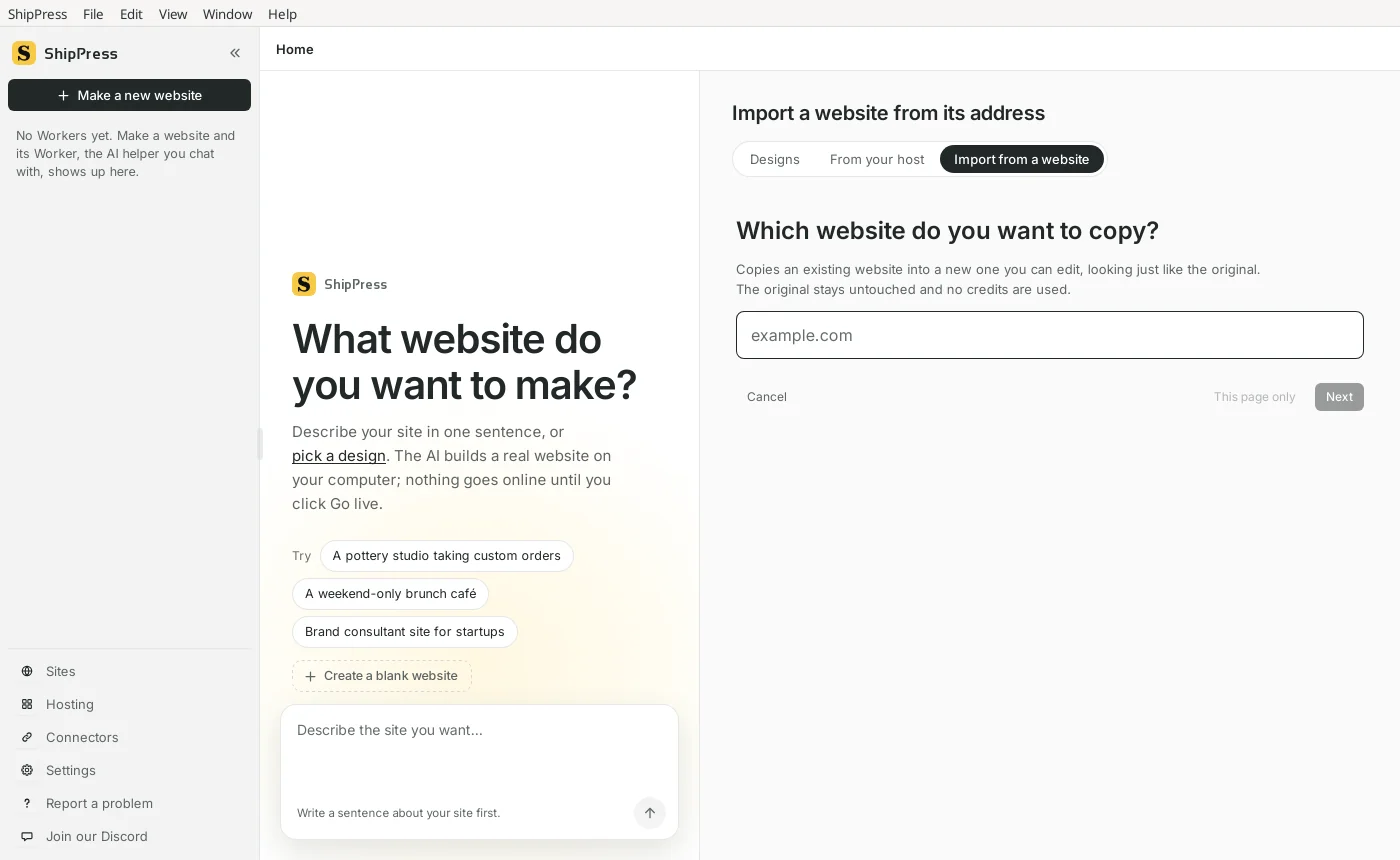
「ウェブサイトからインポート」はホームのタブで、「デザイン」と「ホストから」の隣にあります。 -
サイトのアドレスを入力
欄にアドレスを入力するか貼り付けます。https:// は省略でき、example.com だけで十分です。アドレスが正しい形になると次へが押せるようになります。このページだけ(そして次の手順でメニューからたどれるページ)が必要な場合は、次へではなくこのページだけを選びます。
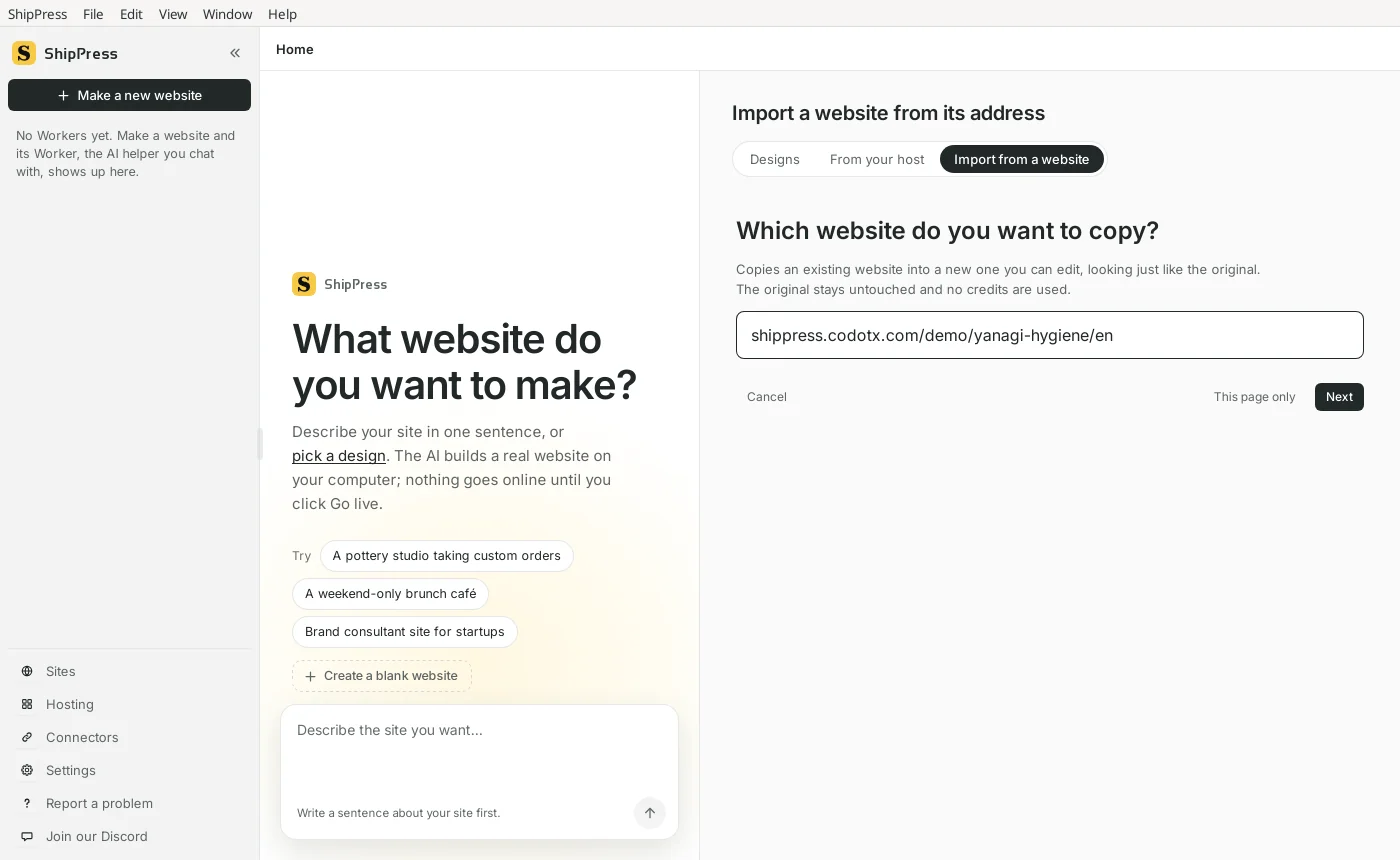
https:// なしでアドレスを貼り付けられます。 -
新しいサイトに名前を付ける
ShipPress が新しいサイトの名前を尋ねます。入力は任意で、あとから変更できます。次へを選んだ場合、ここでのボタンはページをスキャンです。ShipPress がサイトを読み取り、そのあとコピーする内容を尋ねます。このページだけを選んだ場合、ボタンは次へで、メニューのページに進みます。
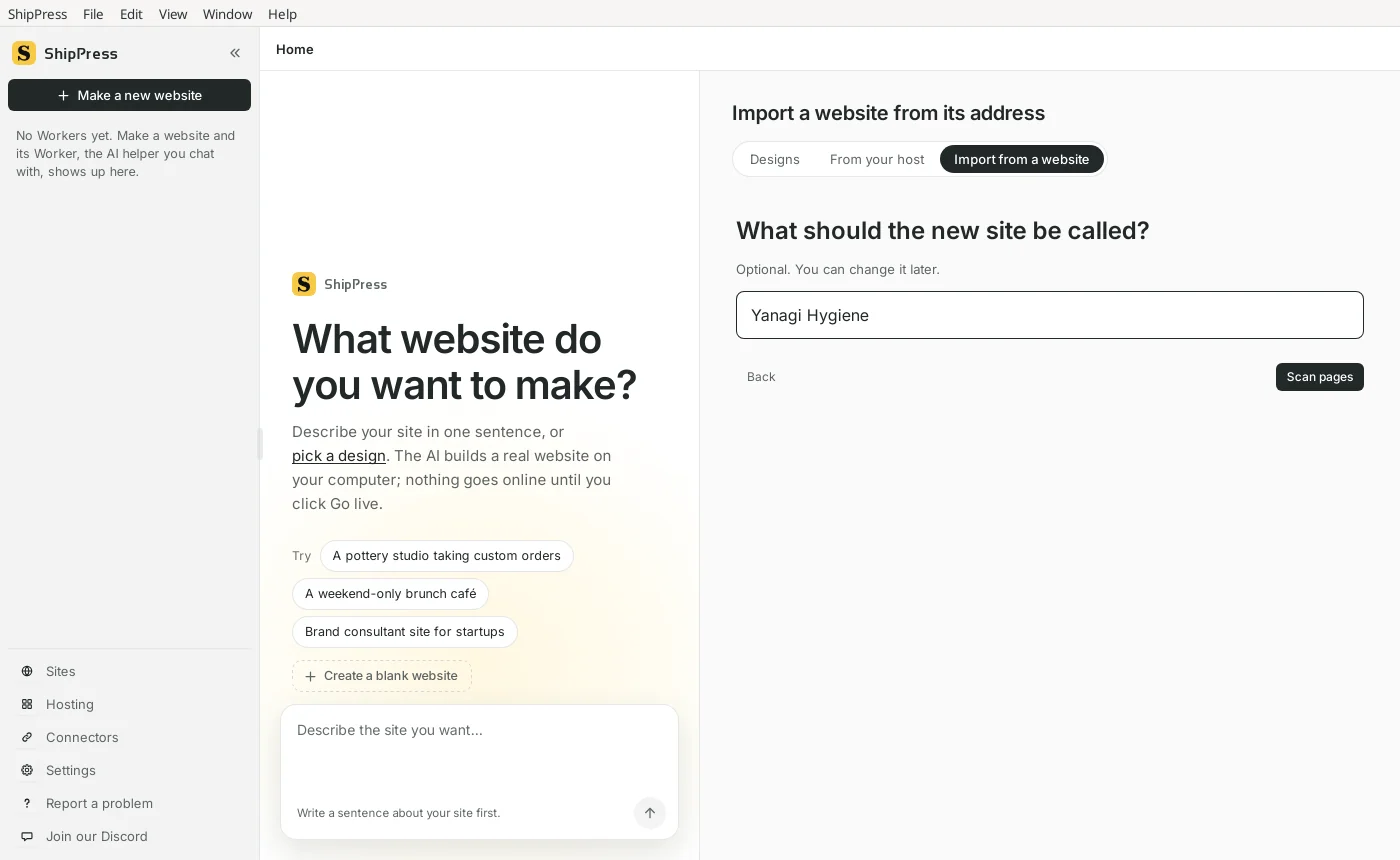
ShipPress がサイトを読み取る前に、コピーに名前を付けられます。 -
「このページだけ」を選んだ場合
ShipPress は入力したアドレスのページをコピーし、そのページのメニューからたどれるページを一覧にします。最初はすべて選択されています。不要なページはチェックを外してください。除いたページへのメニューリンクは、元のサイトを指したままになります。下部にコピーにかかるおおよその時間が表示されます。一覧に問題がなければインポートを開始をクリックします。
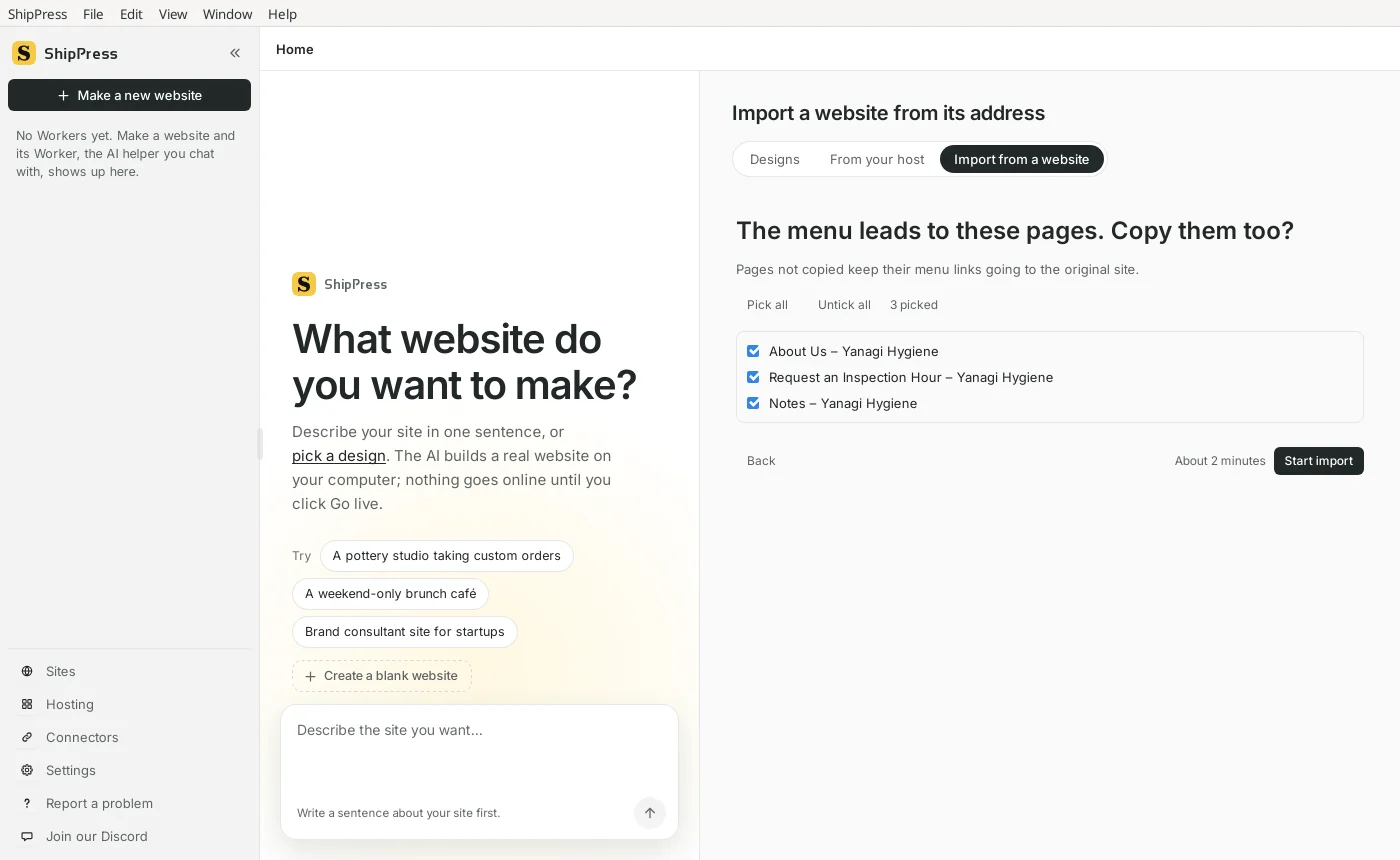
残ったリンクが元のサイトを指さなくて済むよう、メニューのページも選べます。 -
「ページをスキャン」を選んだ場合
ShipPress はサイトにどのページがあるかを調べます。サイトが複数の言語で作られている場合は、どの言語をコピーするかを尋ねます。既定の言語、ほかの言語のひとつ、またはすべてから選べます。そのあと、アドレスだけでなくタイトルも付いたページの一覧が表示されるので、必要なページを選びます。トップページは常にコピーされます。ページをクリックしてから別のページを Shift キーを押しながらクリックすると、範囲をまとめて選択または解除できます。そのほうが早ければすべて選択やすべて解除も使えます。1ページあたり約30秒が目安で、ページは何回かに分けて処理されます。
サイトによっては、ほかの質問も表示されます。ショップの商品を WooCommerce の商品として持ち込むかどうか、似た項目のまとまりをどう扱うか(専用のカテゴリー、通常の投稿、そのまま、またはコピーしない)などです。最後の確認の手順では、コピーされる内容とおおよその所要時間が一覧で表示されます。インポートを開始をクリックして始めます。
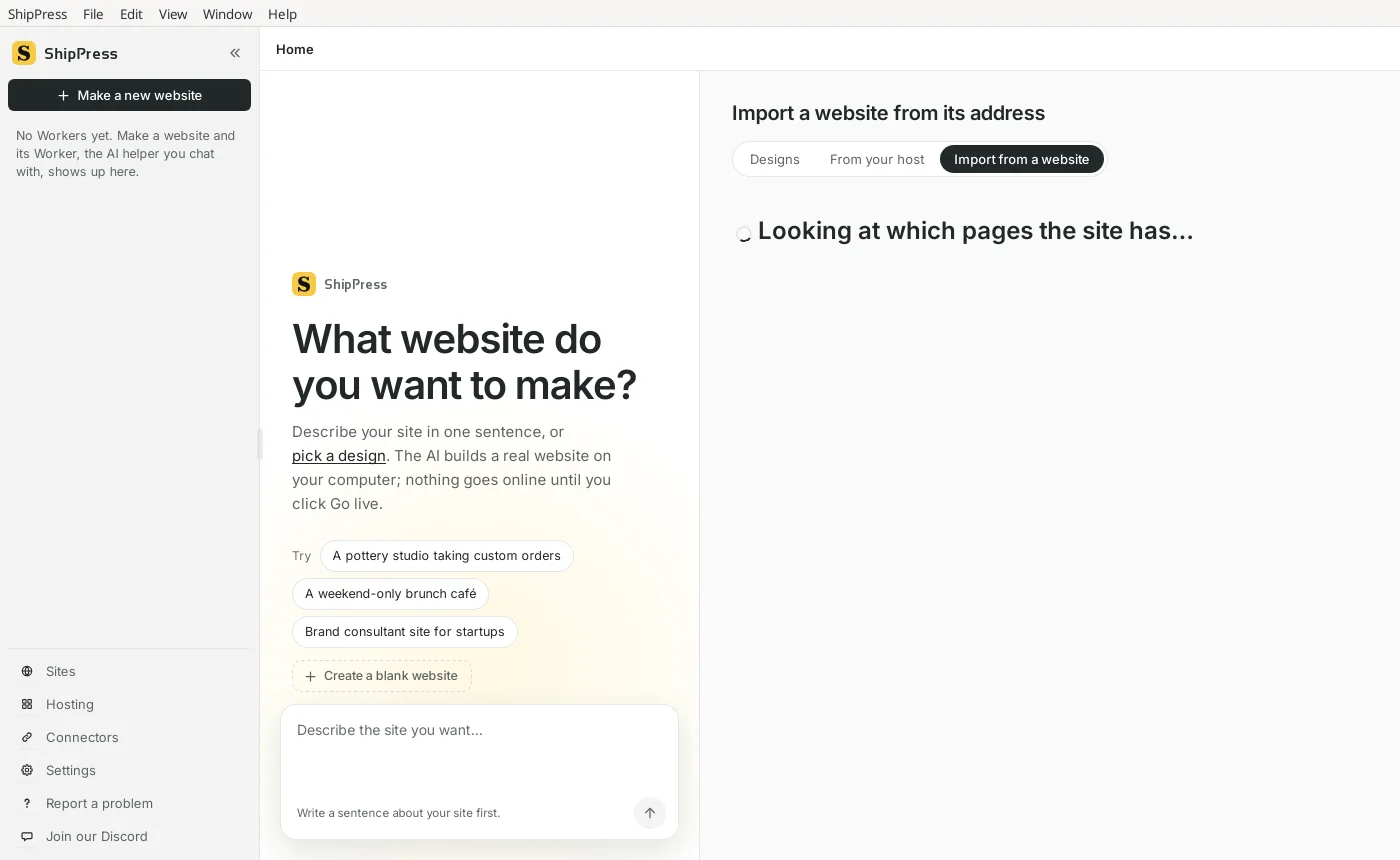
「ページをスキャン」は、コピーする内容を尋ねる前にサイトを読み取ります。 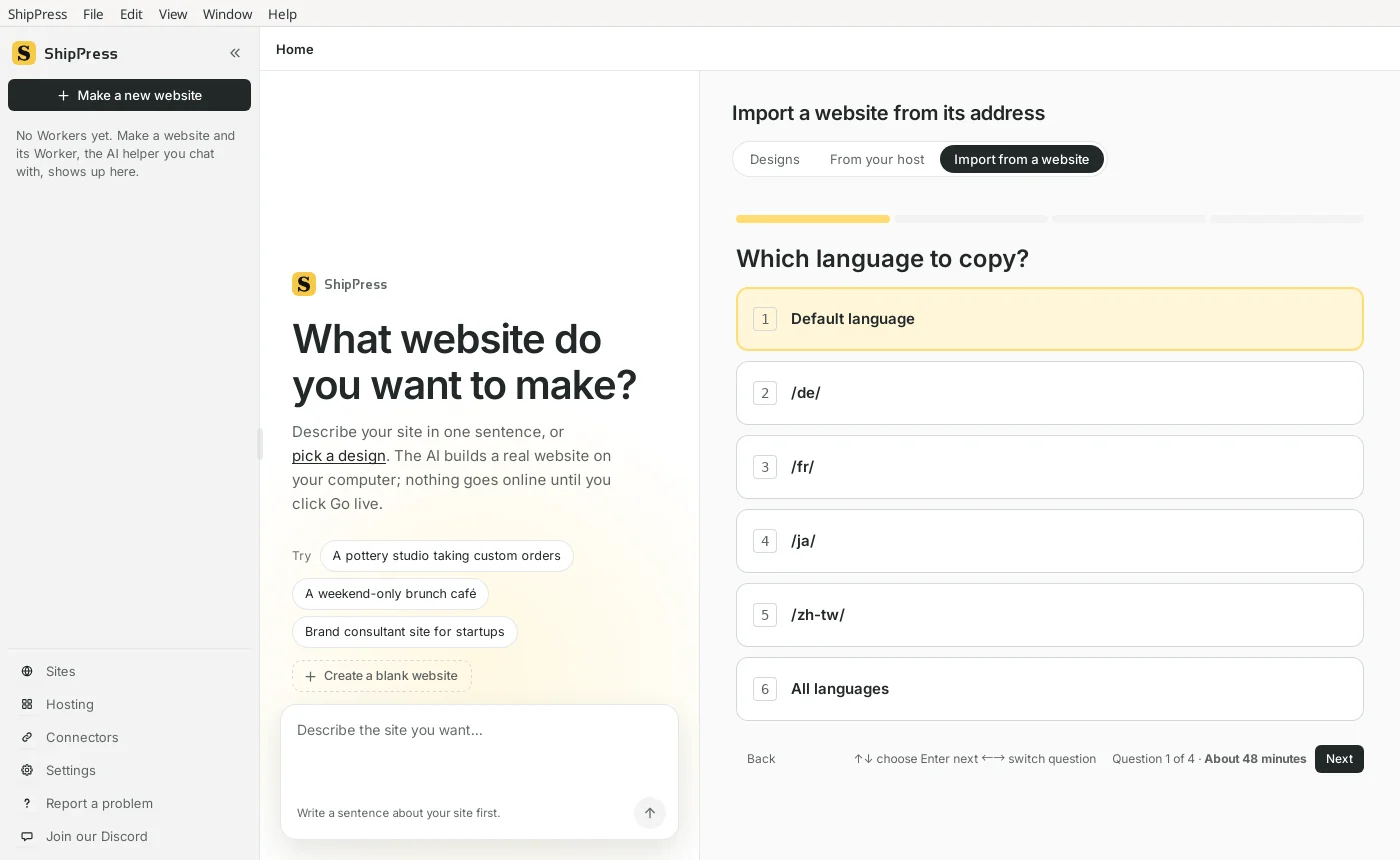
複数の言語があるサイトでは、どれを持ち込むかを尋ねられます。 -
コピーが終わるまで待つ
ShipPress はパソコン上に新しいサイトを作り、ページを何回かに分けて、間に短い休みを挟みながらコピーします。ウィンドウは開いたままで大丈夫です。進行状況のメッセージで、ほかのページを調べている、ページをサイトに入れている、といった現在の段階がわかります。
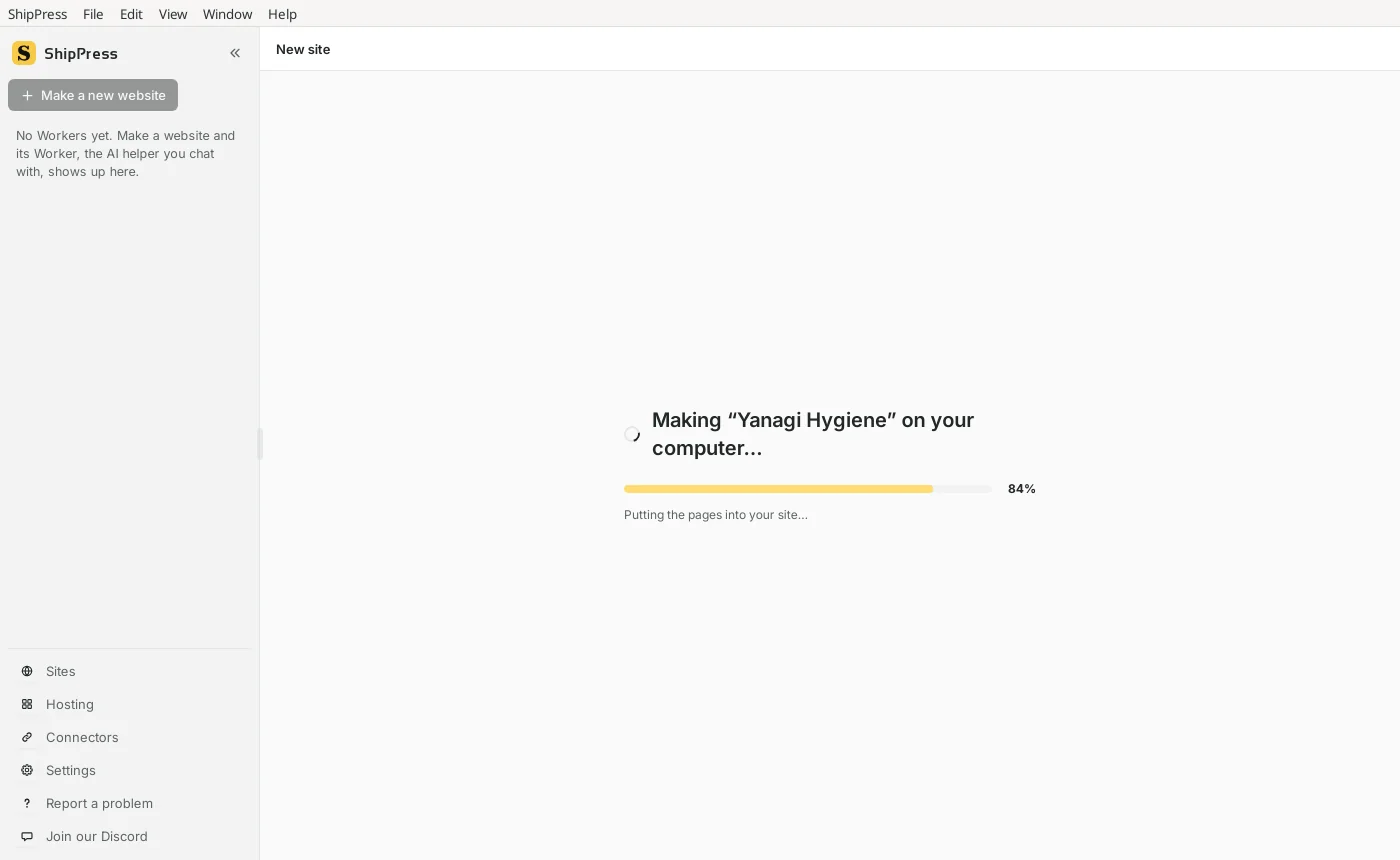
ページは一度にではなく、何回かに分けてコピーされます。 -
コピーが終わったら
コピーが終わると、短いレポートが表示されます。ページ、画像、動画、フォント、そしてフォーム(Imported Forms プラグインが受け取ります)など、持ち込まれた内容が一覧になります。インポートしなかったページがあるために、メニューやページ内のリンクが元のサイトを指したままの場合は、レポートにその一覧が出ることがあります。各アドレスを見たいときは表示を開きます。
新しいサイトはすでにレポートの後ろで開いています。OKをクリックして、プレビューを見てみましょう。ほかの ShipPress のサイトと同じように編集できます。たとえばチャットで編集できます。
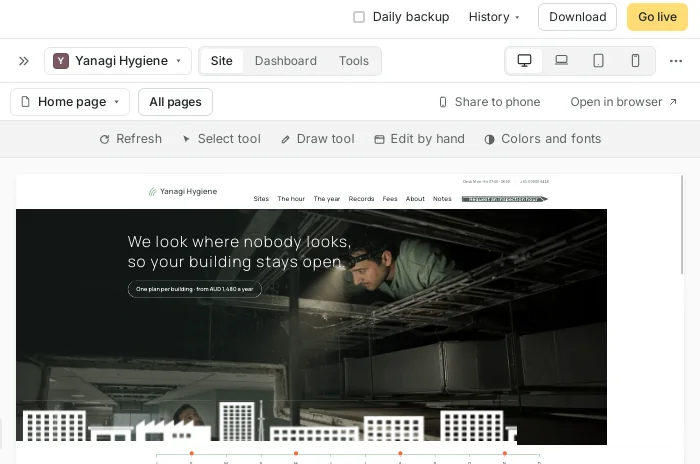
コピーは ShipPress で開き、すぐに編集できます。 -
インポートを元に戻す
サイトをインポート前の状態に戻すには、履歴を開き、インポート前という名前の復元ポイントを復元します。インポート完了時点にも別の復元ポイントがあるので、行き来したり比べたりできます。
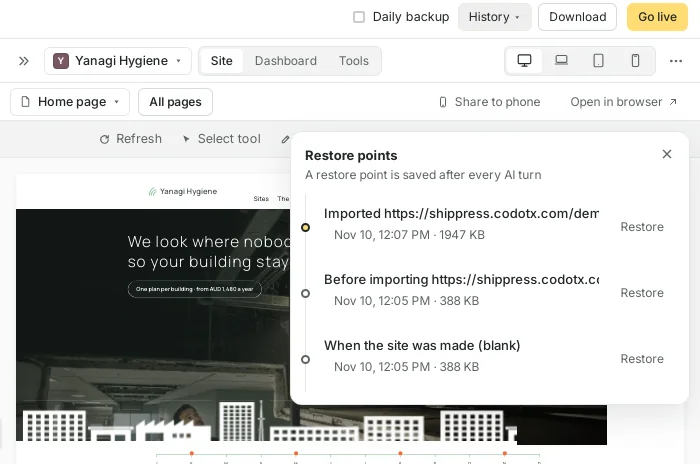
履歴には「インポート前」の復元ポイントが残ります。 -
知っておくと便利なこと
- 元のウェブサイトは変更されず、コピーにクレジットも使いません。
- 新しいサイトの名前は、今付けても、あとで付けても構いません。
- フォームは Imported Forms プラグインで受け取ります。不要な場合は、プラグインのページでオフにできます。
- サイトがすでに接続できるホストにある場合は、ホストからサイトをダウンロードがもうひとつの方法です。公開アドレスからコピーするのではなく、SSH 経由、または Hostinger や InstaWP などのホストからサイトをダウンロードします。
- コピーに問題がなければ、ShipPress のアドレスでサイトを無料公開できます。
- サイトをテンプレートとして保存して再利用する — 完成したサイトを自分のテンプレートとして保存し、同じパソコンで新しいサイトの出発点にします。
- Ameba Ownd の終了前に移行したい場合は、Ameba Ownd サービス終了に伴うWordPress移行手順をご覧ください。
- Squarespace から移行したい場合は、Squarespace から WordPress への移行手順をご覧ください。
- Shopify のストアを移行したい場合は、Shopify から WordPress へ:WooCommerce で自分のショップを作るをご覧ください。