
Importer un site web depuis son adresse
Sur l’accueil, ouvrez l’onglet Importer depuis un site web quand vous voulez un nouveau site qui ressemble à un site existant. ShipPress le copie sur votre ordinateur pour que vous puissiez le modifier. L’original reste tel quel, et la copie n’utilise pas de crédits.
-
Ouvrir « Importer depuis un site web »
Sur l’Accueil, le panneau de droite comporte quatre onglets : Designs, Depuis votre hébergeur, Importer depuis un site et Mes modèles. Choisissez Importer depuis un site. Vous verrez le titre « Importer un site depuis son adresse » et un champ pour le site que vous voulez copier.
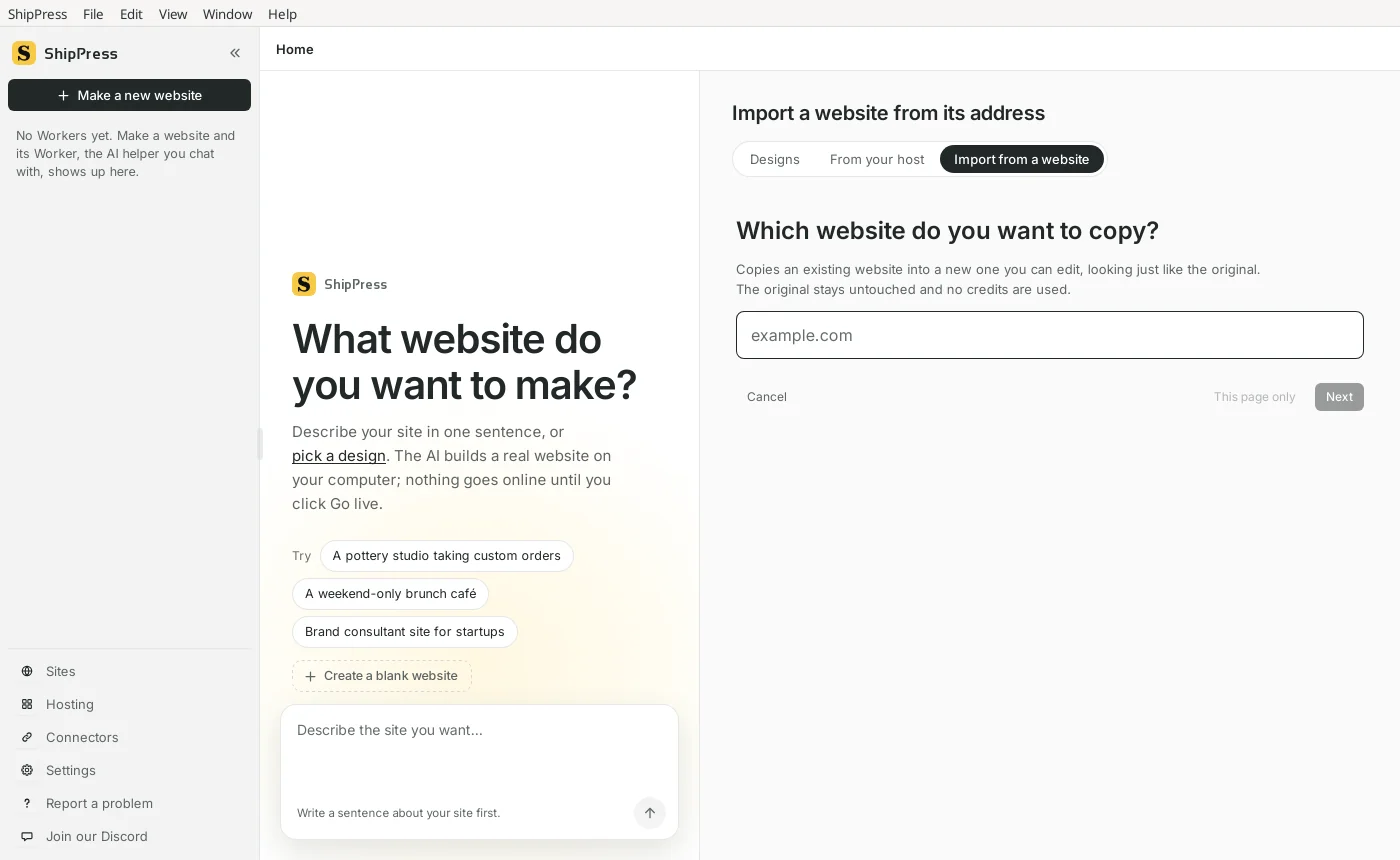
Importer depuis un site web est un onglet de l’accueil, à côté de Designs et Depuis votre hébergeur. -
Saisir l’adresse du site
Saisissez ou collez l’adresse dans le champ. Vous pouvez omettre https:// : example.com suffit. Suivant devient disponible quand l’adresse semble valide. Si vous voulez seulement cette page (puis, à l’étape suivante, les pages vers lesquelles son menu mène), choisissez Cette page uniquement à la place de Suivant.
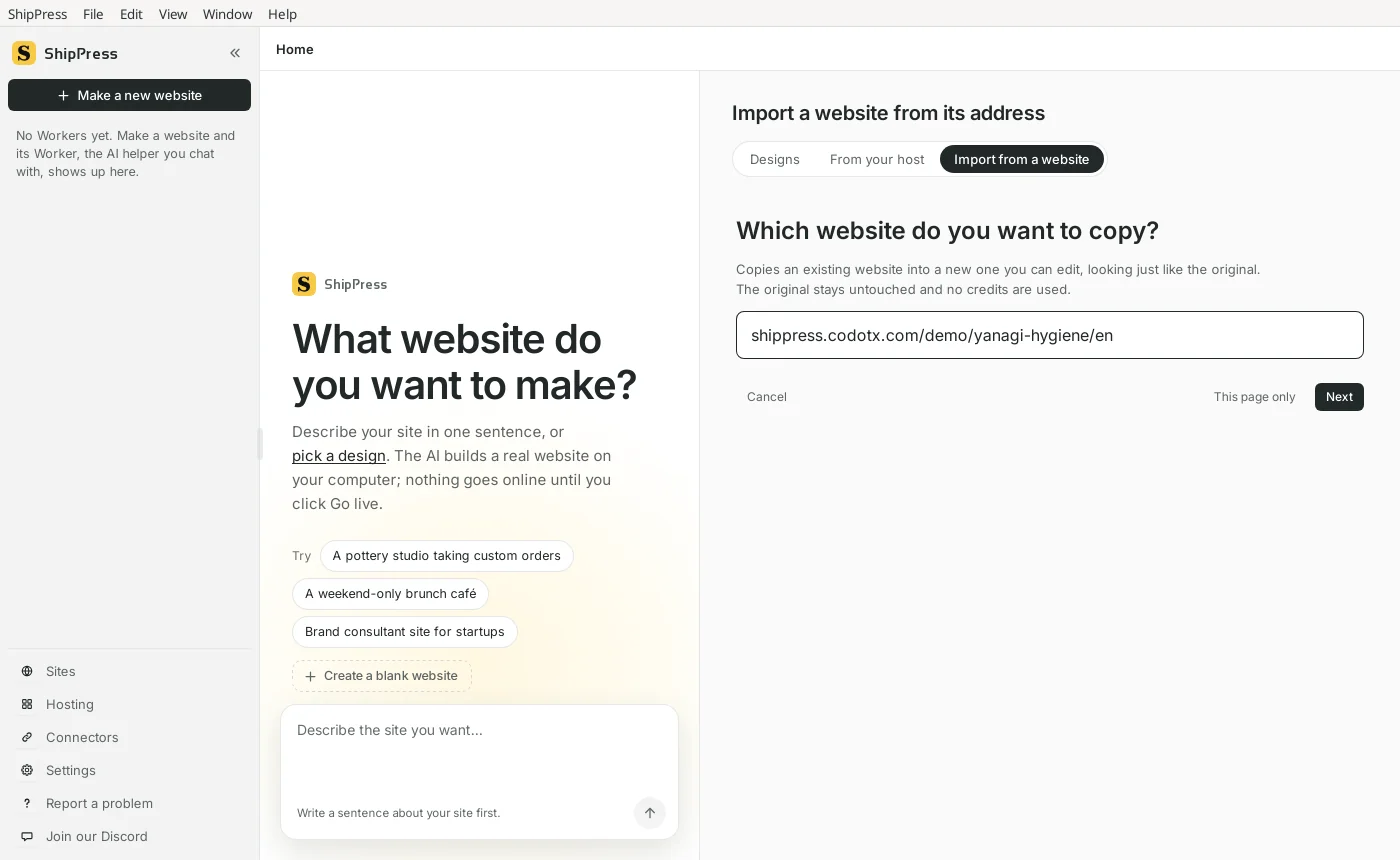
Vous pouvez coller une adresse sans https://. -
Nommer le nouveau site
ShipPress demande comment le nouveau site doit s’appeler. C’est facultatif ; vous pourrez le changer plus tard. Si vous avez choisi Suivant, le bouton ici est Scanner les pages : ShipPress lit le site, puis vous demande quoi copier. Si vous avez choisi Cette page uniquement, le bouton est Suivant, et vous passez aux pages du menu.
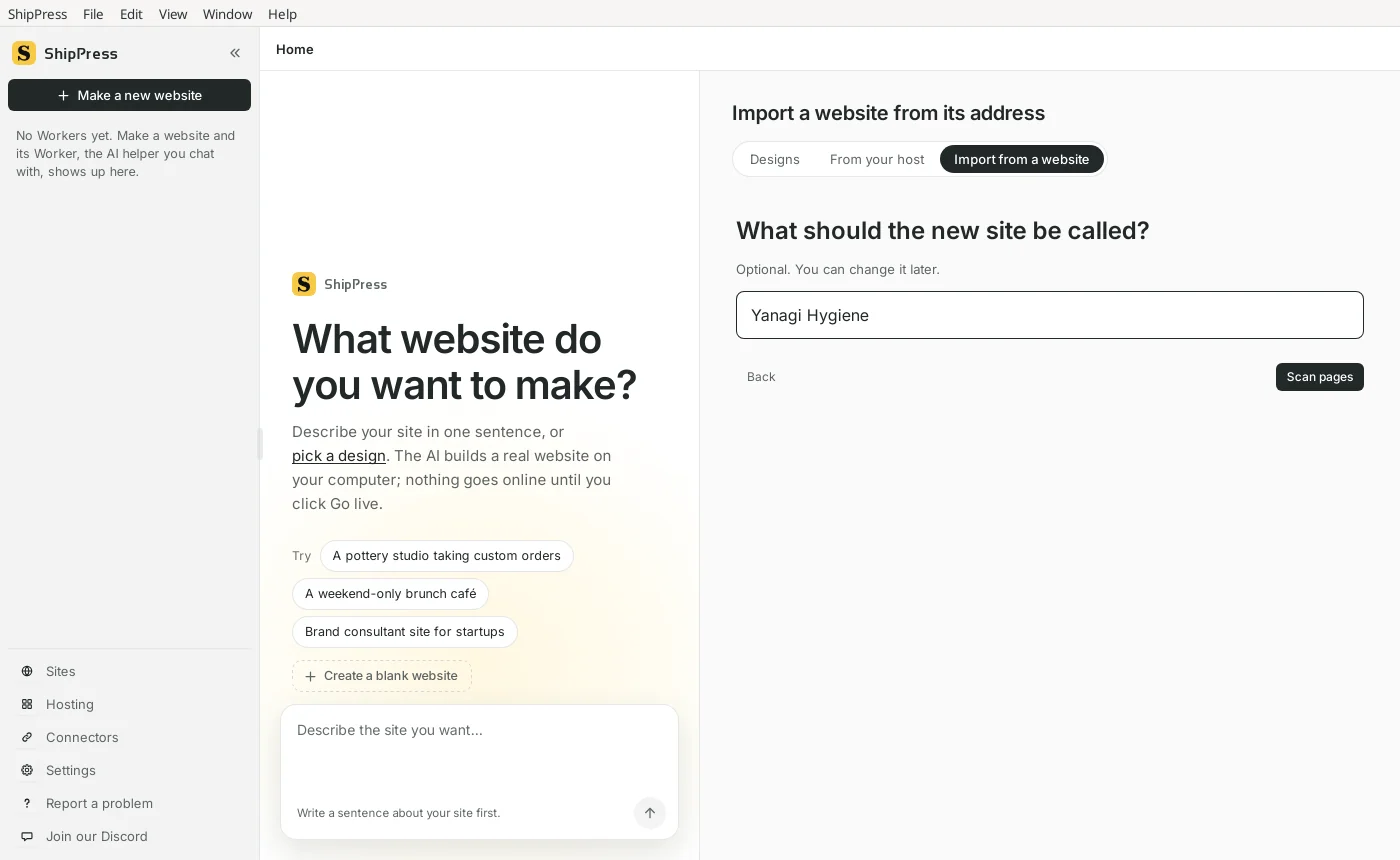
Vous pouvez nommer la copie avant que ShipPress commence à lire le site. -
Si vous avez choisi Cette page uniquement
ShipPress copie la page à l’adresse saisie, puis liste les pages vers lesquelles le menu de cette page mène. Elles sont toutes sélectionnées au départ. Décochez celles dont vous ne voulez pas ; les pages laissées de côté gardent leurs liens de menu pointant vers le site d’origine. Le bas de l’écran indique la durée approximative de la copie. Cliquez sur Démarrer l’importation quand la liste vous convient.
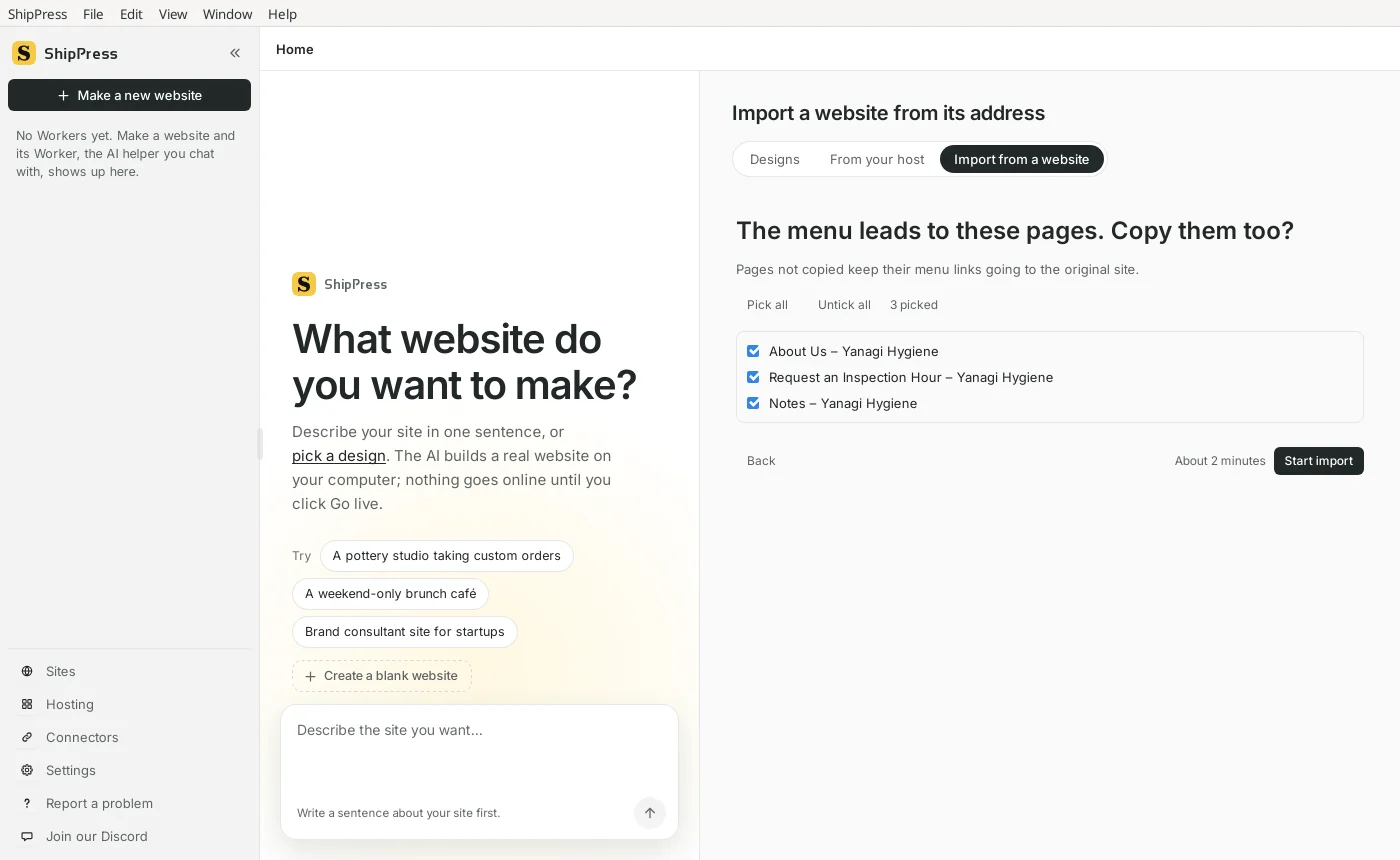
Les pages du menu sont proposées pour que les liens restants n’aient pas à pointer vers le site d’origine. -
Si vous avez choisi Scanner les pages
ShipPress regarde quelles pages le site contient. Si le site existe en plusieurs langues, il demande quelle langue copier : la langue par défaut, l’une des autres, ou toutes. Il affiche ensuite une liste de pages avec leurs titres, et pas seulement leurs adresses, pour que vous choisissiez celles que vous voulez. La page d’accueil est toujours copiée. Cliquez sur une page, puis Maj-cliquez sur une autre pour cocher ou décocher une plage. Utilisez Tout cocher ou Tout décocher si c’est plus rapide. Environ 30 secondes sont prévues par page, et les pages sont traitées par lots.
Certains sites soulèvent aussi d’autres questions : importer ou non les produits d’une boutique comme produits WooCommerce, ou comment traiter un groupe d’éléments semblables (leur propre catégorie, des articles ordinaires, tels quels, ou pas du tout). Une dernière étape, Vérifier, liste ce qui sera copié et la durée approximative. Cliquez sur Démarrer l’importation pour commencer.
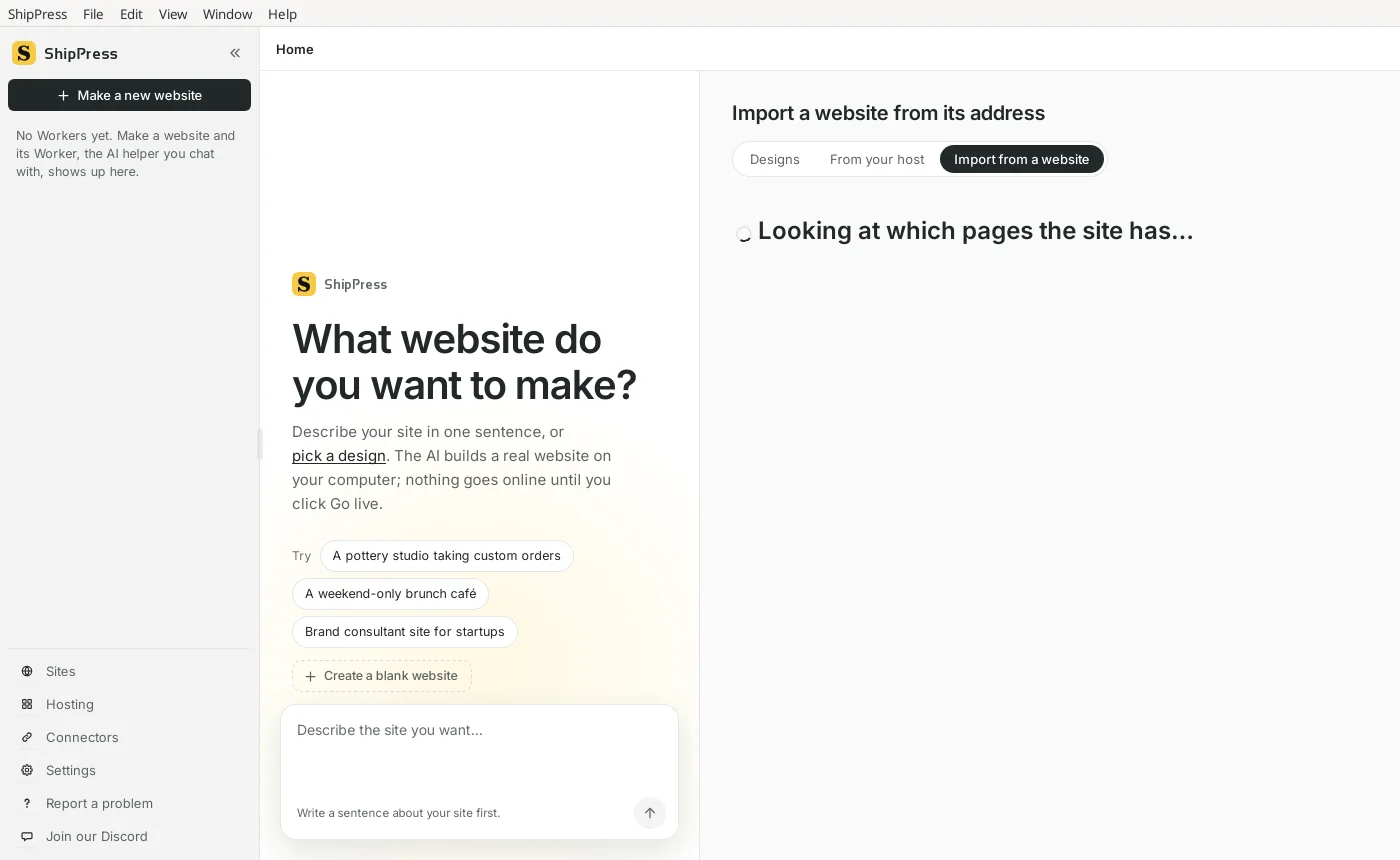
Scanner les pages lit le site avant de demander quoi copier. 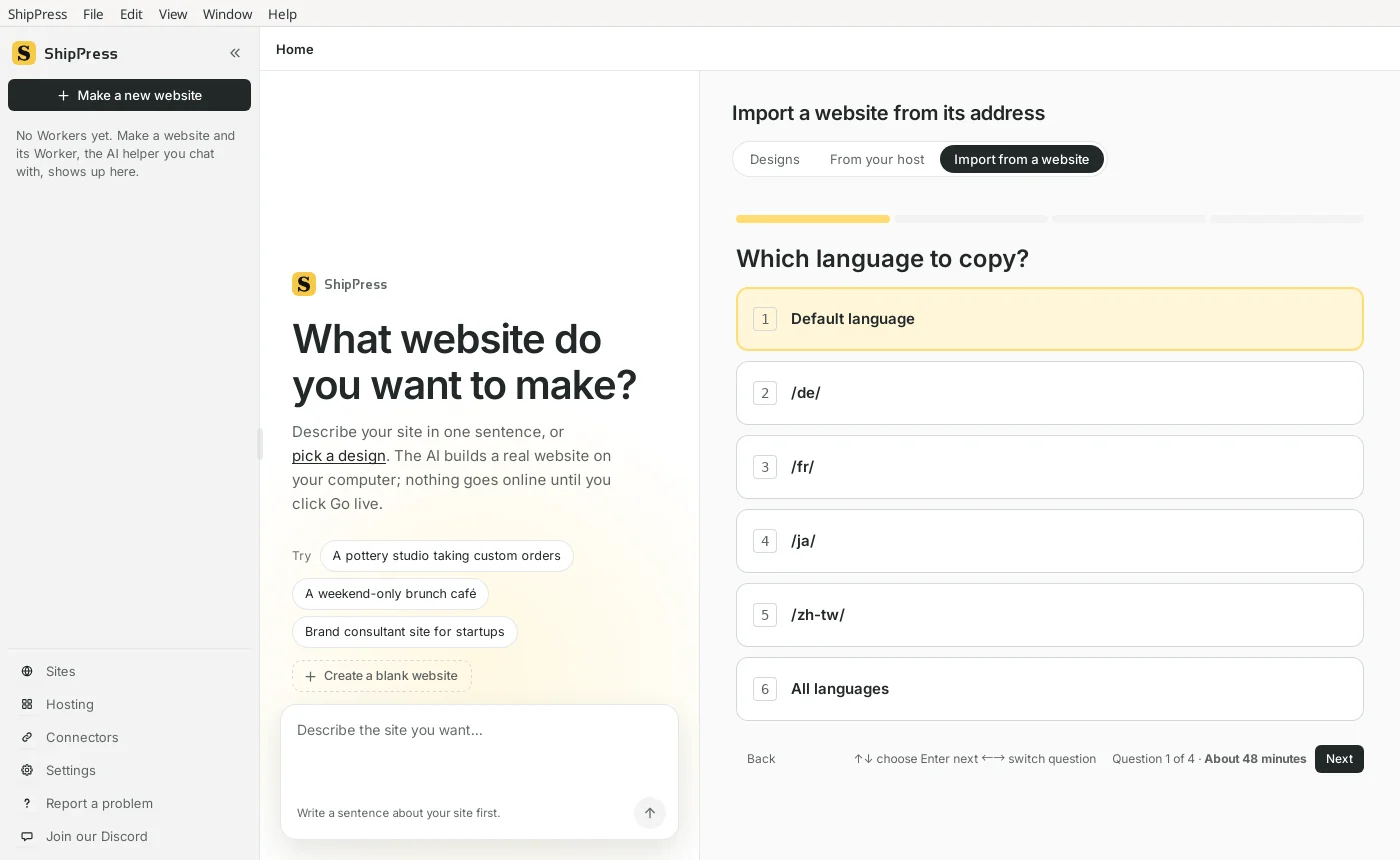
Pour un site en plusieurs langues, on vous demande laquelle importer. -
Patienter pendant la copie
ShipPress crée le nouveau site sur votre ordinateur et copie les pages par lots, avec une courte pause entre chacun. Vous pouvez laisser la fenêtre ouverte ; le message de progression indique l’étape en cours, par exemple l’examen des autres pages ou la mise en place des pages dans votre site.
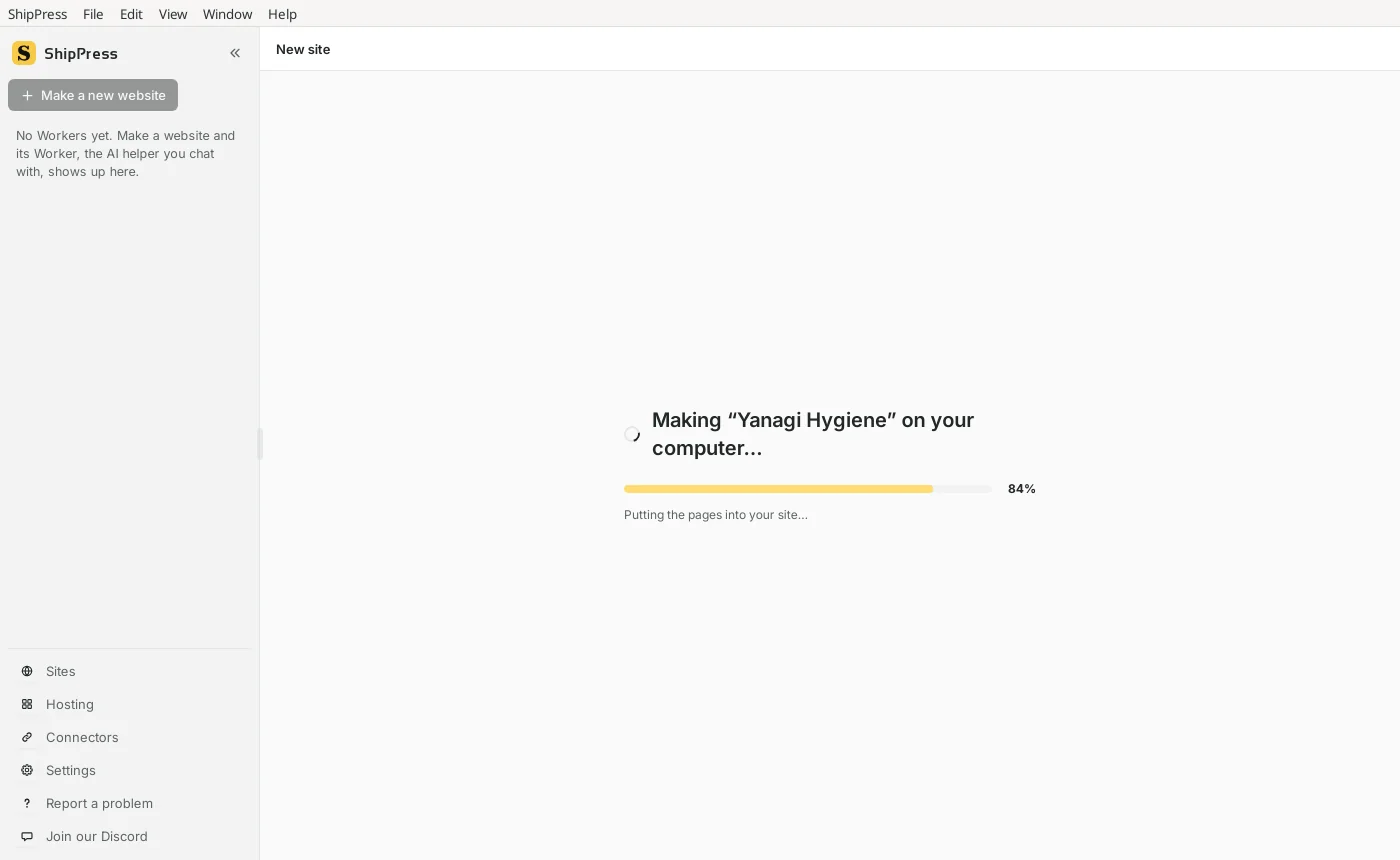
Les pages sont copiées par lots, pas toutes en même temps. -
Quand la copie est terminée
Un court rapport s’affiche quand la copie est terminée. Il liste ce qui a été récupéré : pages, images, vidéos et polices, ainsi que les formulaires éventuels (ils sont reçus par le plugin Imported Forms). Si certains liens de menu ou de page pointent encore vers le site d’origine, parce que ces pages n’ont pas été importées, le rapport peut les lister : ouvrez Afficher pour voir chaque adresse.
Le nouveau site est déjà ouvert derrière le rapport. Cliquez sur OK, puis parcourez l’aperçu. Vous pouvez le modifier comme n’importe quel autre site ShipPress, par exemple en discutant.
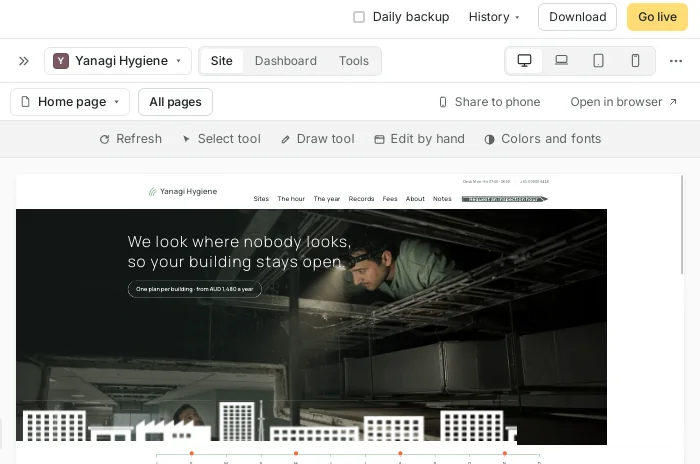
La copie s’ouvre dans ShipPress, prête à être modifiée. -
Annuler l’importation
Pour remettre le site dans l’état d’avant l’importation, ouvrez Historique et restaurez le point nommé Avant l’importation. Un second point marque l’importation terminée, ce qui vous permet de revenir en arrière ou de comparer.
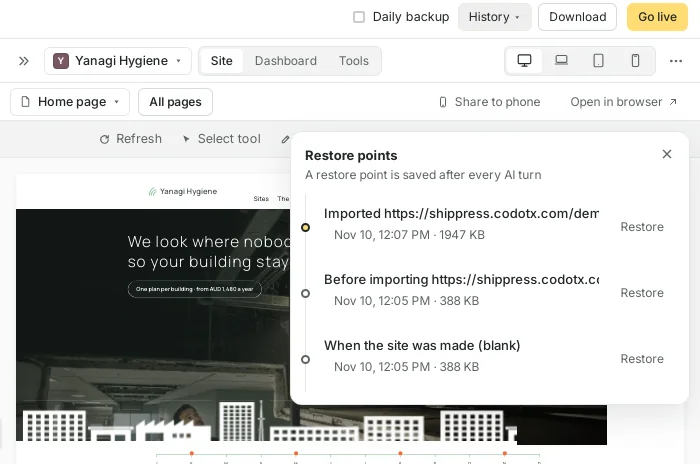
L’Historique conserve un point de restauration « Avant l’importation ». -
Bon à savoir
- Le site web d’origine n’est pas modifié, et la copie n’utilise pas de crédits.
- Vous pouvez nommer le nouveau site maintenant ou plus tard.
- Les formulaires arrivent via le plugin Imported Forms. Si vous n’en avez pas besoin, vous pouvez le désactiver dans la page Plugins.
- Si le site se trouve déjà chez un hébergeur auquel vous pouvez vous connecter, Télécharger un site depuis votre hébergeur est l’autre option : elle récupère le site par SSH, ou depuis un hébergeur comme Hostinger ou InstaWP, au lieu de le copier depuis son adresse publique.
- Quand la copie vous convient, publiez votre site gratuitement avec une adresse ShipPress.
- Enregistrer un site comme modèle et le réutiliser — Enregistrez un site terminé comme modèle personnel et créez-en de nouveaux sur le même ordinateur.
- Vous quittez Ameba Ownd avant sa fermeture ? Consultez Ameba Ownd ferme : comment faire votre migration WordPress.
- Vous quittez Squarespace ? Consultez Migrer votre site de Squarespace vers WordPress.
- Vous déménagez une boutique Shopify ? Consultez Migrer de Shopify vers WordPress et WooCommerce.