
為 ShipPress 設定 Codex
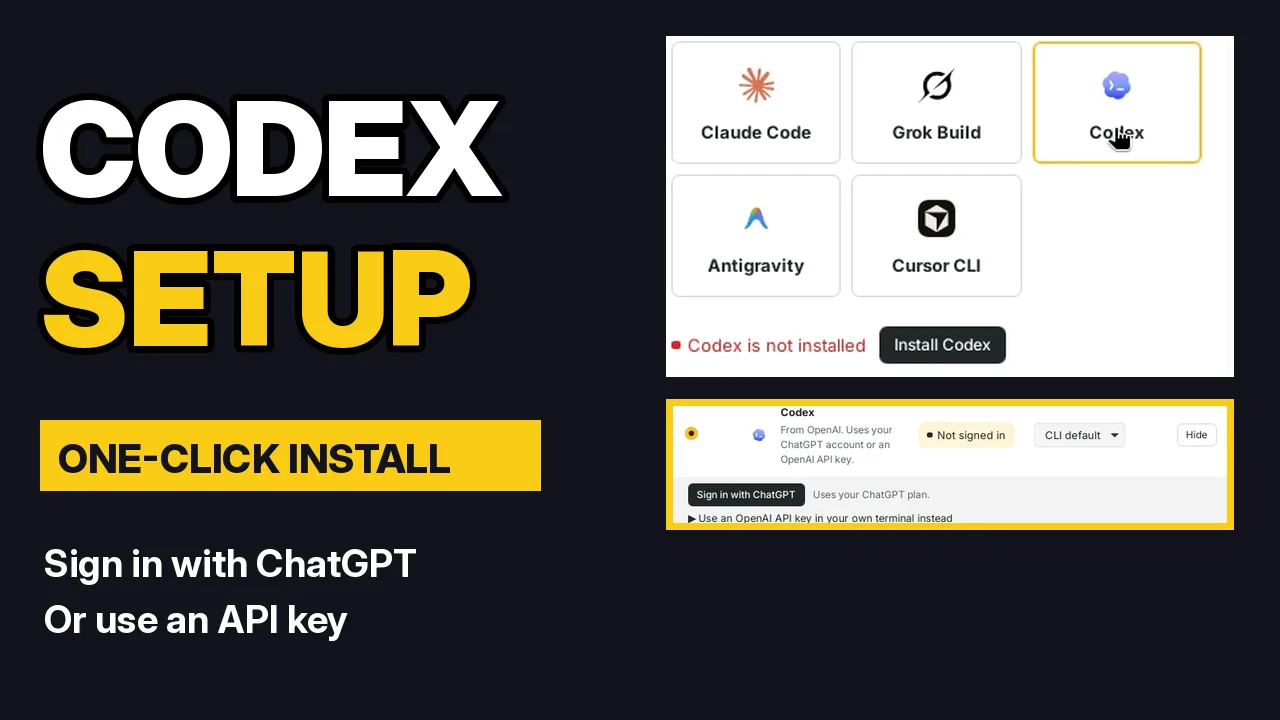
Codex 是 OpenAI 的寫程式 Agent,也是 ShipPress 支援的五款 AI 工具之一。本教學會帶你從頭開始設定:在初次啟動的導覽中選擇它、一鍵完成安裝、使用你的 ChatGPT 方案登入,並將它設為你的 new Workers 使用的 AI。
作者:Oberon Lai。我是 ShipPress(Codotx, LLC)的開發者,因此這是我們自家的產品。OpenAI 與 ShipPress 並無關聯,且本頁面不含任何分潤連結。
-
在 Connect your AI 中選擇 Codex
你第一次開啟 ShipPress 時,會啟動一段簡短導覽。步驟 2 是 Connect your AI:請選擇 Codex。以下介紹的所有內容也都能在 Settings › Your AI 中找到,所以你之後再設定也可以。
-
點擊 Install Codex
如果你的電腦上還沒有 Codex,ShipPress 會顯示 Codex is not installed 以及 Install Codex 按鈕。點擊它。ShipPress 會替你將 Codex 安裝到你的個人資料夾(home folder),所以不需要輸入任何指令,也不需要管理者密碼。在影片中只花了幾秒鐘。按鈕下方也會顯示官方安裝指令,作為備用方案。
-
Sign in with ChatGPT
安裝完成後,狀態會顯示 Not signed in。點擊 Sign in with ChatGPT。Codex 會在你的瀏覽器中開啟專屬登入頁面:請在那裡登入你的 ChatGPT 帳號,然後返回。ShipPress 每隔幾秒就會自動檢查狀態,而且絕不會查看或保留你的密碼。請參閱 OpenAI 的 Codex 定價頁面,了解哪些 ChatGPT 方案包含 Codex。
-
或使用 OpenAI API key
偏好使用 API key?開啟 Use an OpenAI API key in your own terminal instead。在你的終端機中執行
codex login --with-api-key,貼上你的 key,按下 Enter,接著按下 Ctrl+D。返回並點擊 Check again。ShipPress 絕不會要求你將 key 貼到應用程式內。 -
將 Codex 設為 new Workers 使用的 AI
在 Settings › Your AI 中,New Workers 欄位用來設定每個新 Worker 預設使用的 AI。如果你在導覽中已選擇 Codex,這裡就已經選取好了。Worker 是一個 AI 助手,會在與你對話時替你修改網站。
-
選擇 Model
在 Model 下,CLI default 會使用 Codex 為你挑選的模型,這是一個很好的起點。如果你想自行輸入特定的模型名稱,請選擇 Custom。
-
如果 ShipPress 找不到 Codex