
ShipPressでCodexをセットアップする
CodexはOpenAIのコーディングエージェントであり、ShipPressが対応している5つのAIツールのうちの1つです。このチュートリアルでは、ゼロからセットアップする手順を解説します。初回ツアーでCodexを選択し、ワンクリックでインストールして、ChatGPTプランでサインインし、新しいWorkersが使用するAIに設定しましょう。
著者: Oberon Lai。私はShipPress(Codotx, LLC)を開発しているため、これは自社製品です。OpenAIはShipPressと提携しておらず、このページにアフィリエイトリンクはありません。
-
Connect your AIでCodexを選択する
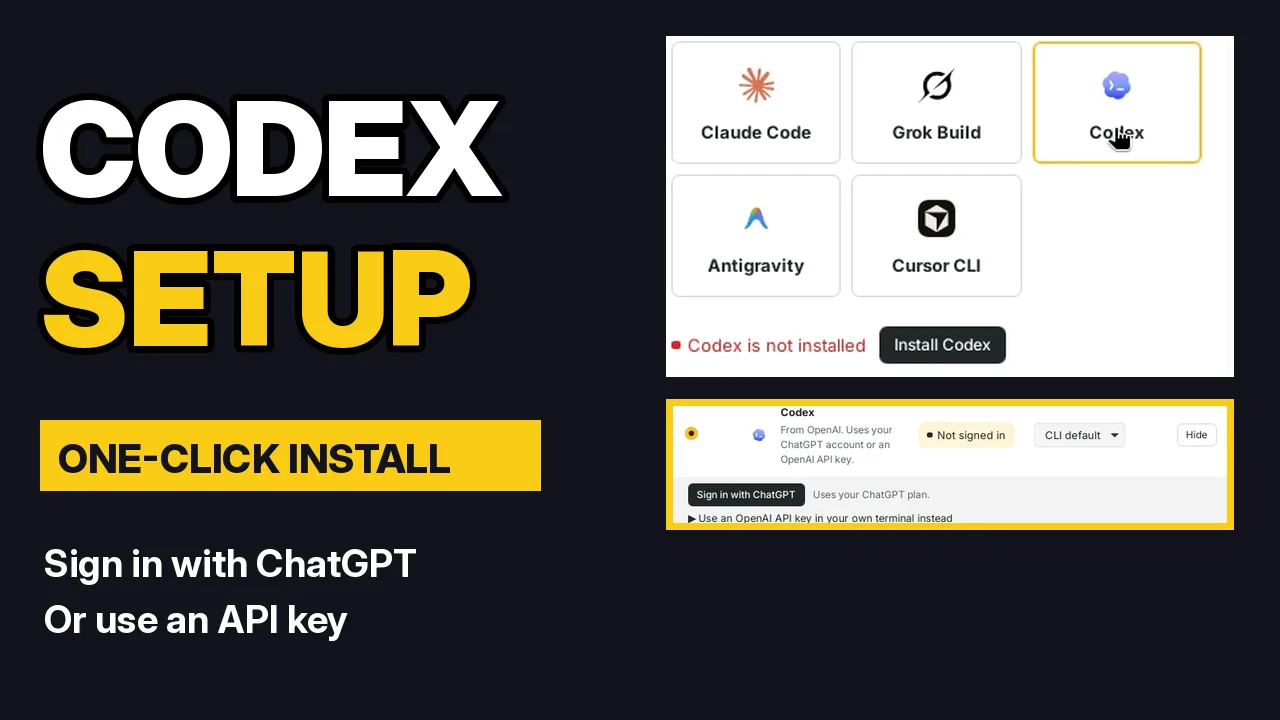
初めてShipPressを開くと、短いツアーが始まります。ステップ2はConnect your AIです。ここでCodexを選択してください。以下で説明する内容はすべてSettings › Your AIにもありますので、後から設定することもできます。
-
Install Codexをクリックする
まだコンピューターにCodexがインストールされていない場合、ShipPressにはCodex is not installedと表示され、Install Codexボタンが現れます。これをクリックしてください。ShipPressがホームフォルダーにCodexを自動でインストールしてくれるため、コマンドの入力や管理者パスワードは不要です。動画では数秒で完了しました。予備として、ボタンの下には公式のインストールコマンドも表示されています。
-
Sign in with ChatGPTでサインインする
インストールが完了すると、ステータスにNot signed inと表示されます。Sign in with ChatGPTをクリックしてください。ブラウザでCodexのサインインページが開きますので、お使いのChatGPTアカウントでサインインしてから戻ってきてください。ShipPressは数秒ごとにステータスを自動確認するため、パスワードを見たり保存したりすることは一切ありません。どのChatGPTプランにCodexが含まれているかについては、OpenAIのCodex料金ページをご確認ください。
-
またはOpenAIのAPI keyを使用する
API keyを使用したい場合は、Use an OpenAI API key in your own terminal insteadを開きます。ご自身のターミナルで
codex login --with-api-keyを実行し、キーを貼り付けてEnterを押し、Ctrl+Dを押してください。ShipPressに戻ってCheck againをクリックします。ShipPressがアプリ内にキーの貼り付けを求めることは決してありません。 -
新しいWorkersのAIにCodexを設定する
Settings › Your AIのNew Workers列では、すべての新しいWorkerが最初に使用するAIを選択できます。ツアーでCodexを選択していれば、すでに選択されています。Workerとは、チャットをしながらサイトに変更を加えてくれるAIヘルパーのことです。
-
モデルを選択する
Modelの項目では、CLI defaultに設定するとCodexが自動選択したモデルが使用されます。まずはここから始めるのがおすすめです。特定のモデル名を直接入力したい場合は、Customを選択してください。
-
ShipPressがCodexを見つけられない場合
Program pathにCodexプログラムのパスを設定するか、Re-detectをクリックしてください。Check againをクリックするとサインイン状態が更新されます。次のステップ: 最初のサイトを作成する、または必要なAIを確認する。