
Codex für ShipPress einrichten
Codex ist der Coding-Agent von OpenAI und eines der fünf KI-Tools, mit denen ShipPress arbeitet. Dieses Tutorial richtet es von Grund auf ein: Wähle es in der Tour beim ersten Start aus, installiere es mit einem Klick, melde dich mit deinem ChatGPT-Abo an und mache es zur KI, die deine neuen Workers nutzen.
Von Oberon Lai. Ich entwickle ShipPress (Codotx, LLC), das hier ist also unser eigenes Produkt. OpenAI steht in keiner Verbindung zu ShipPress und es gibt keine Affiliate-Links auf dieser Seite.
-
Wähle Codex in Connect your AI aus
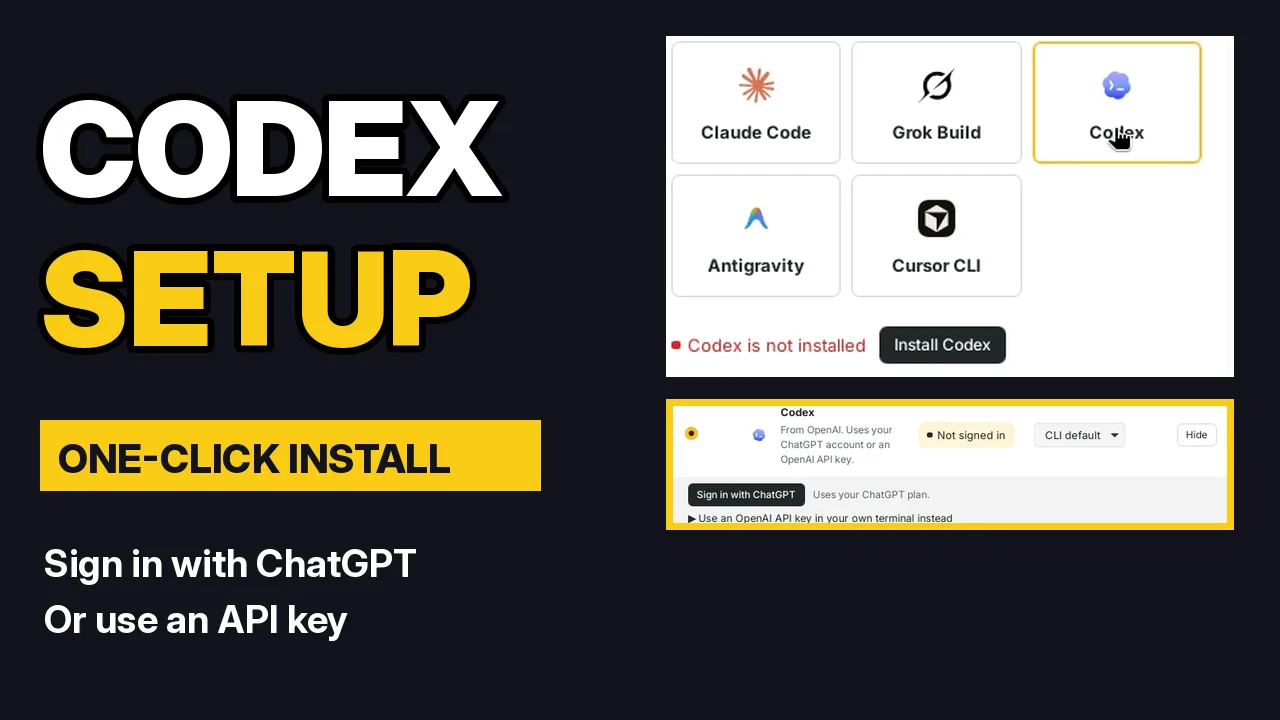
Wenn du ShipPress zum ersten Mal öffnest, startet eine kurze Tour. Schritt 2 ist Connect your AI: Wähle Codex aus. Alles Weitere findest du auch unter Settings › Your AI, du kannst das also auch später machen.
-
Klicke auf Install Codex
Wenn Codex noch nicht auf deinem Computer ist, zeigt ShipPress Codex is not installed und einen Install Codex-Button an. Klicke darauf. ShipPress installiert Codex für dich in deinen Benutzerordner, sodass du keinen Befehl eingeben musst und kein Administrator-Passwort brauchst. Im Video hat es nur ein paar Sekunden gedauert. Die offizielle Installationszeile wird als Fallback unter dem Button angezeigt.
-
Sign in with ChatGPT
Sobald die Installation abgeschlossen ist, lautet der Status Not signed in. Klicke auf Sign in with ChatGPT. Codex öffnet eine eigene Anmeldeseite in deinem Browser: Melde dich dort mit deinem ChatGPT-Account an und kehre dann zurück. ShipPress prüft den Status alle paar Sekunden ganz von selbst und sieht oder speichert dein Passwort niemals. Sieh dir die Codex-Preisseite von OpenAI an, um zu erfahren, welche ChatGPT-Abos Codex enthalten.
-
Oder nutze einen OpenAI API key
Bevorzugst du einen API key? Öffne Use an OpenAI API key in your own terminal instead. Führe in deinem eigenen Terminal
codex login --with-api-keyaus, füge deinen Key ein, drücke Enter und danach Ctrl+D. Kehre zurück und klicke auf Check again. ShipPress verlangt niemals, dass du den Key in die App einfügst. -
Mache Codex zur KI für neue Workers
Unter Settings › Your AI legt die Spalte New Workers fest, mit welcher KI jeder neue Worker startet. Wenn du dich in der Tour für Codex entschieden hast, ist es bereits ausgewählt. Ein Worker ist der KI-Helfer, der deine Website anpasst, während du chattest.
-
Wähle das Model aus
Unter Model nutzt CLI default das Model, das Codex für dich auswählt – das ist ein guter Ausgangspunkt. Wähle Custom, wenn du einen bestimmten Model-Namen eingeben möchtest.
-
Wenn ShipPress Codex nicht finden kann
Setze den Program path auf das Codex-Programm oder klicke auf Re-detect. Check again aktualisiert den Anmeldestatus. Als Nächstes: erstelle deine erste Website oder sieh nach, welche KI du brauchst.