
Configurer Codex pour ShipPress
Codex est l'agent de code d'OpenAI et l'un des cinq outils d'IA avec lesquels ShipPress fonctionne. Ce tutoriel vous montre comment le configurer de zéro : choisissez-le lors de la visite guidée initiale, installez-le en un clic, connectez-vous avec votre forfait ChatGPT et faites-en l'IA qu'utilisent vos nouveaux Workers.
Par Oberon Lai. Je développe ShipPress (Codotx, LLC), il s'agit donc de notre propre produit. OpenAI n'est pas affilié à ShipPress, et cette page ne contient aucun lien d'affiliation.
-
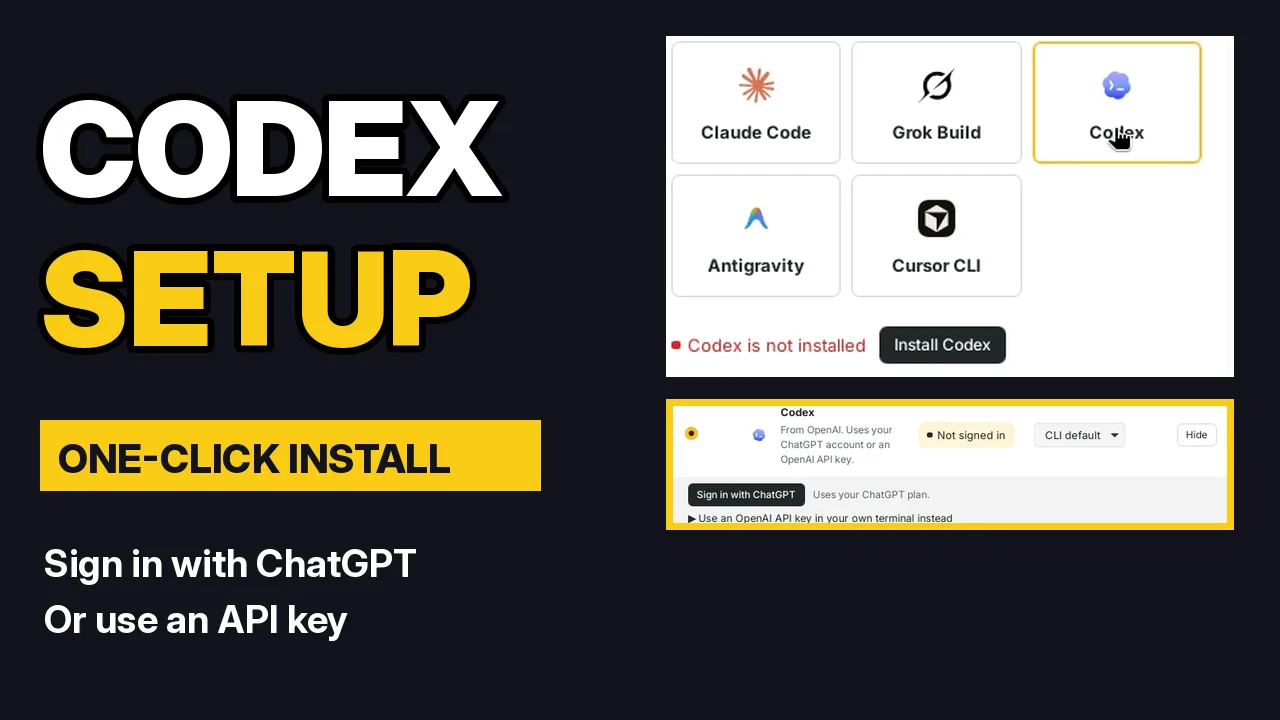
Choisissez Codex dans Connect your AI
La première fois que vous ouvrez ShipPress, une courte visite guidée démarre. L'étape 2 est Connect your AI : choisissez Codex. Tout ce qui suit se trouve également dans Settings › Your AI, vous pouvez donc le faire plus tard.
-
Cliquez sur Install Codex
Si Codex n'est pas encore sur votre ordinateur, ShipPress affiche Codex is not installed et un bouton Install Codex. Cliquez dessus. ShipPress installe Codex dans votre dossier personnel pour vous, il n'y a donc aucune commande à taper ni mot de passe administrateur. Dans la vidéo, cela a pris quelques secondes. La ligne d'installation officielle est affichée sous le bouton comme solution de secours.
-
Sign in with ChatGPT
Lorsque l'installation se termine, l'état indique Not signed in. Cliquez sur Sign in with ChatGPT. Codex ouvre sa propre page de connexion dans votre navigateur : connectez-vous avec votre compte ChatGPT, puis revenez ici. ShipPress vérifie l'état automatiquement toutes les quelques secondes, et ne voit ni ne conserve jamais votre mot de passe. Consultez la page des tarifs de Codex d'OpenAI pour savoir quels forfaits ChatGPT incluent Codex.
-
Ou utilisez une API key OpenAI
Vous préférez une API key ? Ouvrez Use an OpenAI API key in your own terminal instead. Dans votre propre terminal, exécutez
codex login --with-api-key, collez votre clé, appuyez sur Entrée, puis sur Ctrl+D. Revenez et cliquez sur Check again. ShipPress ne vous demande jamais de coller la clé dans l'application. -
Faites de Codex l'IA pour les nouveaux Workers
Dans Settings › Your AI, la colonne New Workers choisit l'IA avec laquelle chaque nouveau Worker démarre. Si vous avez choisi Codex pendant la visite guidée, il est déjà sélectionné. Un Worker est l'assistant IA qui modifie votre site pendant que vous discutez.
-
Choisissez le modèle
Sous Model, CLI default utilise le modèle que Codex choisit pour vous, ce qui est un bon point de départ. Choisissez Custom si vous souhaitez saisir un nom de modèle spécifique.
-
Si ShipPress ne trouve pas Codex
Définissez le Program path vers le programme Codex, ou cliquez sur Re-detect. Check again actualise le statut de connexion. Ensuite : créez votre premier site, ou découvrez de quelle IA vous avez besoin.