
SiteGround:登録して SSH で ShipPress に接続する
このガイドは、Web ホスティングを ShipPress に接続するシリーズの第 3 回です。SiteGround は、SiteGround の Site Tools で作成したキーを使って SSH 経由で ShipPress に接続します。プランを契約して WordPress サイトを用意し、SSH キーを作成して Mac, Windows & Linux の ShipPress アプリに接続すれば、サイトを公開できます。
-
SiteGround の接続の仕組み
ShipPress では、SiteGround は「キャッシュと無料 SSL を標準装備した、実績のある WordPress ホスティング」と説明されており、「WordPress ホスティング · SSH で接続」というタグラインが付いています。SiteGround には直接のアカウントサインインや API キーはありません。接続 を押すと、名前 SiteGround、ポート 18765、鍵ファイル によるログインなど、SiteGround 向けの情報があらかじめ入力された SSH で接続 ダイアログが開きます。
一覧の行には SiteGround は SSH で接続します。接続すると、サイトは「SSH で接続」カードに表示されます。 と表示されます。SSH を介して、ShipPress は すべて、ファイルのみ、または データベースのみ の公開に対応し、公開中のサイトをパソコンへダウンロードしたり、本番環境で WP-CLI を実行したりできます。ShipPress から SiteGround 上に新規サイトを作成することはできないため、あらかじめ SiteGround 側で WordPress サイトをセットアップしておきます。
-
登録して WordPress サイトを準備する
アカウントをお持ちでない場合は、下の登録ボタンから手続きを始めてください。プランの詳細は SiteGround の WordPress ホスティングページ で比較できます。
登録が完了したら、SiteGround の Client Area(クライアントエリア)で WordPress サイトを作成します。管理画面の手順については、SiteGround 公式の新しいサイトの開始ガイドおよび WordPress インストールガイド を確認してください。
ShipPress の接続には、サーバー上に
wp-config.phpを含む WordPress がすでに配置されているフォルダーが必要です。SiteGround で登録する ↗上記の登録ボタンはアフィリエイトリンクです。このリンクから登録すると、お客様に追加費用が発生することなく、ShipPress が手数料を受け取る場合があります(詳細)。
-
Site Tools で SSH キーを作成する
公式の SiteGround SSH 接続ガイド に従って、ホスト側で SSH キーを作成します。
- Site Tools で Devs(開発)→ SSH Keys Manager(SSH キーマネージャー)を開きます。
- Add new で Generate を選び、キーの名前とパスフレーズを入力します。
- Manage SSH Keys の一覧から作成したキーを見つけ、Actions → Private Key を選択して秘密鍵の内容をコピーし、お使いのパソコンにファイルとして保存します(
.sshフォルダー内など)。このファイルは厳重に保管してください。Mac の場合、SiteGround では該当ファイルにchmod 600を設定することを推奨しています。 - 同じ Manage SSH Keys でキーのメニュー(⋮)を開き、SSH Credentials(SSH 認証情報)を選択して、ホスト名、ユーザー名、ポートを確認します。
ShipPress のヒントにも同様に案内されています:SiteGround の Site Tools → 開発 → SSH キーマネージャーでキーを作成し、秘密鍵ファイルをダウンロードします。同じページの「SSH 認証情報」にホスト名、ユーザー名、ポート(通常 18765)があります。
-
ShipPress で SiteGround に接続する
- ShipPress のサイドバーで ホスティング をクリックします。
- SiteGround の行にある 接続 をクリックします。SiteGround 向けの設定があらかじめ入った SSH で接続 ダイアログが開きます。
- サーバーのアドレス に SSH Credentials で確認したホスト名を入力し、ユーザー名 を入力します。
- SSH Credentials に別の指定がない限り、ポート は 18765 のままにしておきます。
- ログイン方法 は 鍵ファイル を選択したままにします。
- 秘密鍵ファイル(このパソコン上) で、保存した秘密鍵ファイル(Mac の
~/.ssh/や Windows のC:\配下のパスなど)を指定します。 - 鍵にパスフレーズを設定している場合は、鍵のパスフレーズ(設定している場合) に入力します。
- サーバー上の WordPress フォルダー を指定します。アプリのヒントには WordPress フォルダーは通常 ~/www/<ドメイン>/public_html です。 と表示されています。
- 接続をテスト をクリックします。ShipPress に 接続先はこのサーバーで合っていますか? と表示されたら、フィンガープリントを確認して はい、自分のサーバーです を選択します。
- すべてのテストに合格したら、完了 をクリックします。
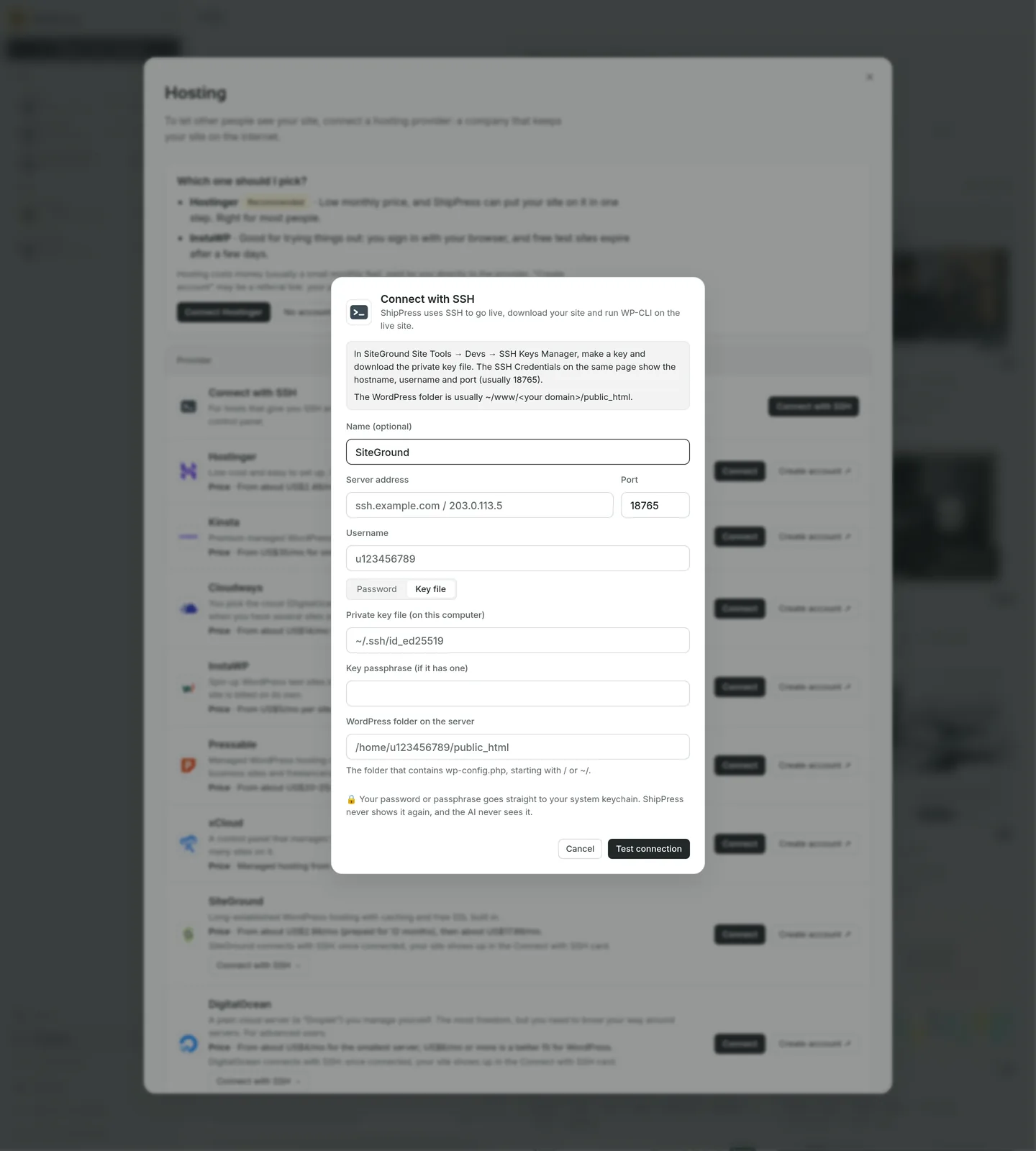
SiteGround は Site Tools の SSH キーで接続します。ポートは通常 18765 です。 -
公開する
サイトを公開する準備ができたら、次の手順で進めます。
- ShipPress で対象のサイトを開き、公開する をクリックします。
- WordPress ホスト タブを選択します。設定した SSH 接続が SSH ボタンとして表示されます。
- どのアドレスに公開するか で SiteGround サイトのアドレスを選択します。
- 置き換えて公開 をクリックします。ファイルを上書きする前に、ShipPress は公開中サイトのデータベースのバックアップをパソコンに保存します。
今後ローカルでサイトを更新した際も、再度 公開する をクリックするだけで変更を反映できます。
-
接続を管理する
保存した接続は、ホスティング ページの SSH で接続 カード内に一覧表示されます。このカードでは次の機能が利用できます。
- WP-CLI:本番サイト上で直接 WP-CLI コマンドを実行します。変更を伴う操作には事前にあなたの承認が必要です。
- もう一度テスト:サーバーの認証情報や WordPress フォルダーへのアクセスを再度確認します。
- 接続を解除:公開中のサイトには影響を与えずに、このパソコン上の ShipPress から SSH ログイン情報を削除します。
本番サイトの変更をパソコンに取り込みたい場合は、ホストからサイトをダウンロードする ガイドを参照してください。この接続を使わなくなった場合は、ShipPress で 接続を解除 をクリックし、SiteGround の SSH Keys Manager で該当のキーを削除します。
-
シリーズの次のステップ
ホスティングシリーズの他の記事や関連ガイドもあわせてご覧ください。
- 次の回:Kinsta:API キーで接続する
- 前の回:InstaWP:テスト環境を接続する
- シリーズ総集編:Web ホスティングを選んで ShipPress に接続する
- 公開ガイド:公開する
- サイトの取り込み:ホストからサイトをダウンロードする