
InstaWP:アカウント登録と ShipPress への接続
本記事はホスティングシリーズの第 2 回です。InstaWP は数秒で WordPress サイトを作成でき、ShipPress でも手軽なお試し用としておすすめしています。このガイドでは、アカウント登録から、ShipPress の Mac, Windows & Linux アプリでのブラウザサインイン(または API トークン)による接続、一時サイトや永久サイトの作成、そして公開までの流れを説明します。
-
InstaWP が適している用途
ShipPress のプロバイダー概要では、InstaWP を次のように紹介しています。「数秒で WordPress のテストサイトを立ち上げ、ブラウザでサインインできます。テストサイトは本番サイトとして残すこともでき、サイトごとに個別に課金されます。」また、どれを選べばいい?では、InstaWP は 「試すのに向いています。ブラウザでサインインでき、無料のテストサイトは数日で期限切れになります。」 と案内されています。
InstaWP を接続すると、ShipPress でサイト一覧の確認、新しい一時サイトや永久サイトの作成、公開するによるサイトのオンライン公開(すべて、ファイルのみ、データベースのみの選択が可能)、サイトのパソコンへのダウンロード、サインイン済みの WordPress 管理画面 ↗ の起動ができるようになります。
-
InstaWP アカウントを作成する
まずは、下にある登録ボタンから InstaWP のアカウントを作成してください。
プランと含まれる機能の詳細は、InstaWP の料金ページで確認できます。料金や内容は変更されることがあるため、最新情報は公式サイトをご確認ください。InstaWP では、永久サイトを作成するとプランのサイト枠を 1 つ使いますが、一時サイトは枠を消費しません。
InstaWP に登録 ↗上記の登録ボタンはアフィリエイトリンクです。このリンクから登録すると、お客様に追加費用が発生することなく、ShipPress が手数料を受け取る場合があります(詳細)。
-
ブラウザサインインで InstaWP に接続する
- ShipPress のサイドバーでホスティングをクリックします。
- プロバイダー一覧の InstaWP の行で接続をクリックします。
- InstaWP に接続ダイアログがブラウザサインイン形式で開くので、InstaWP でサインインをクリックします。
- ブラウザで InstaWP のサインインページが開きます。サインインして認証を完了し、ShipPress に戻ります。待機中、ShipPress には 「ブラウザを待っています…」 と表示されます(中止したい場合はいつでもキャンセルをクリックできます)。
InstaWP アカウントが 2 つ以上のチームに所属している場合、接続後の行にチームメニューが表示されます。ShipPress はそこで選択したチームのサイトを表示・利用します。
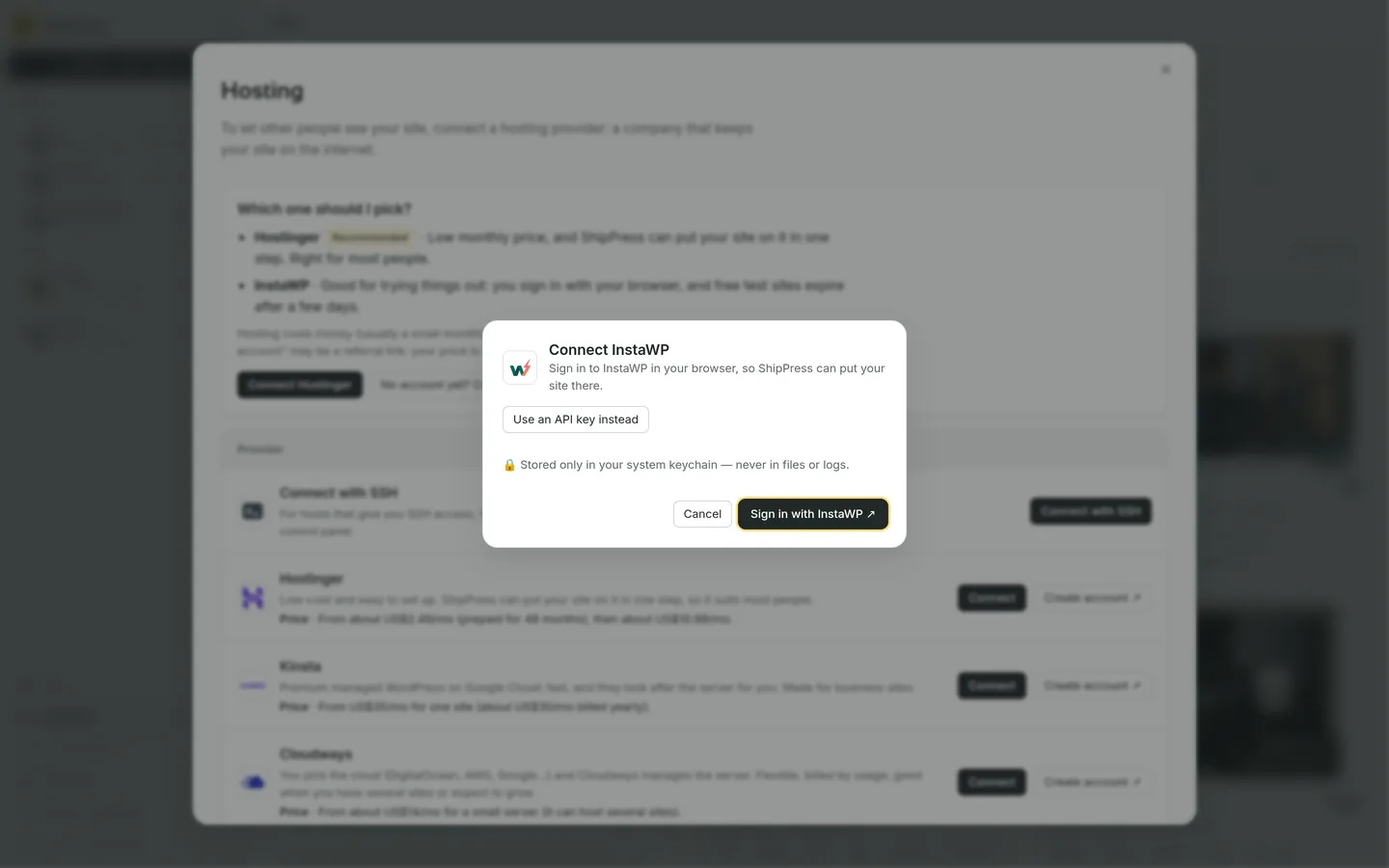
InstaWP の接続は、通常はブラウザのサインインで行います。 -
または API トークンで接続する
- 接続ダイアログで代わりに API キーを使うをクリックします。InstaWP で API キーを作成 ↗をクリックして、ブラウザで直接トークン設定画面を開くこともできます。
- InstaWP の画面右上のプロフィールをクリックし、Account → API Token に進みます。詳しい手順は InstaWP 公式トークンガイドをご覧ください。
- 名前を入力してトークンを作成し、権限を選択します。ShipPress はサイトの作成や更新を行うため、read-write(読み書き)権限を選択してください。
- 作成されたトークンをコピーします。
- ShipPress に戻り、API キー(API トークン)欄にトークンを貼り付けます(プレースホルダーには 「InstaWP の「設定」→「API トークン」にあるキーを貼り付けてください」 と表示されています)。
- 接続をクリックします。確認が完了すると接続されます。
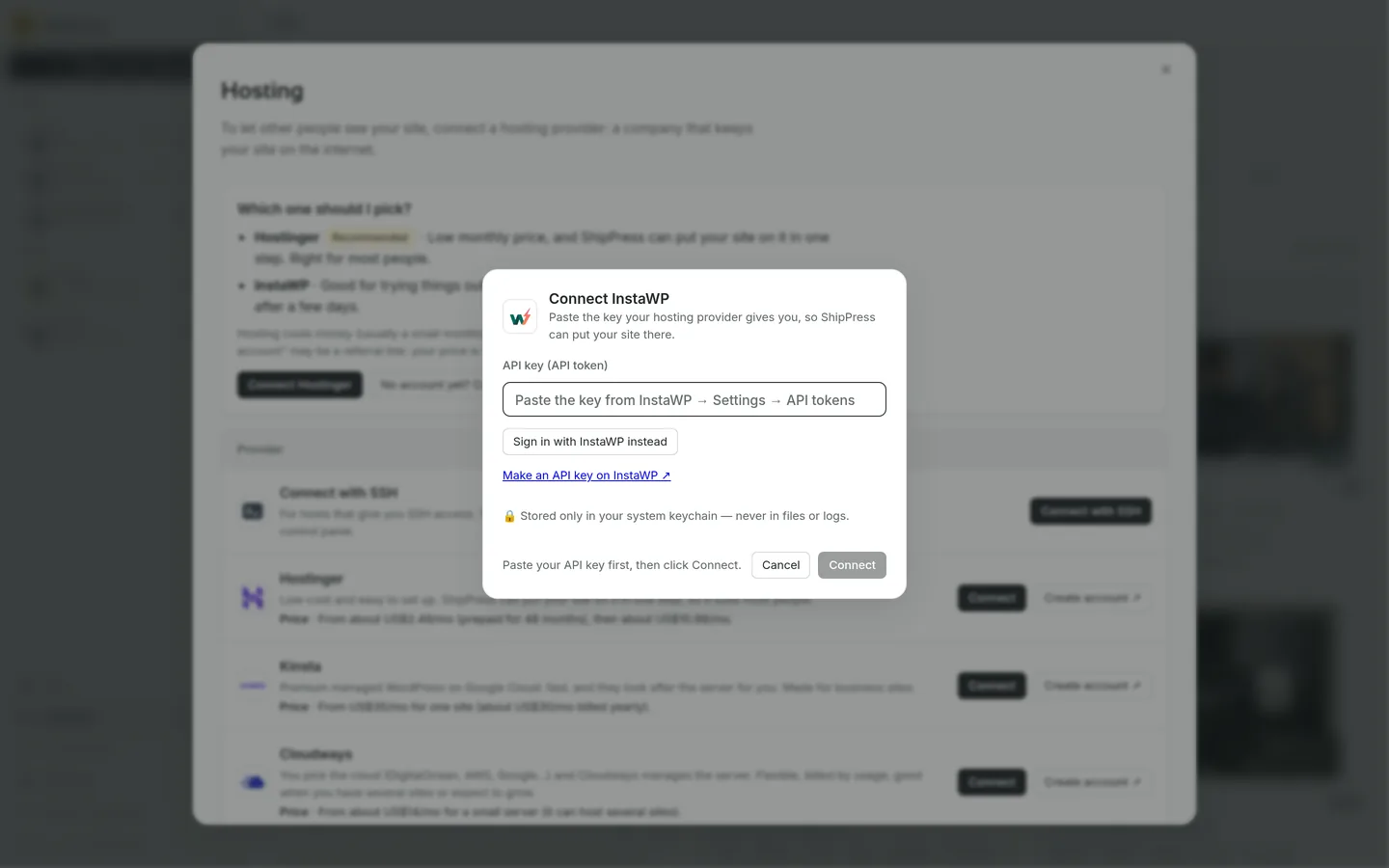
ブラウザでサインインする代わりに、API トークンを貼ることもできます。 -
サイトを作成して公開する
- ShipPress でサイトを開き、公開するをクリックします。
- WordPress ホストタブを選び、InstaWP をクリックします。
- InstaWP 上にまだサイトがない場合は、InstaWP に新しいサイトを作るをクリックし、サイト名(例:mysite)を入力します。
- 永久に保持(InstaWP プランのサイト枠を 1 つ使います)のチェックボックスでサイトの種類を選びます。「チェックしない場合は一時サイトです。枠は使いませんが、しばらくすると自動で削除されます。試すのに向いています。」チェックを入れると、「永久サイトは期限切れになりません。」となります。
- サイトを作成をクリックします。名前がすでに使われている場合、ShipPress は短い接尾辞を自動で追加し、使用した名前を表示します。
- どのアドレスに公開するかで対象サイトを選びます(期限切れではない有効なサイトのみが表示されます)。
- 置き換えて公開をクリックします。
-
一時サイト、ダウンロード、接続解除
サイト → オンラインでは、一時サイトの残り時間が 「あと 3 日で期限切れ」 や 「1日以内に期限切れ」 のように表示されます。サイトをそのまま残したい場合は、期限が切れる前に InstaWP の管理画面で永久サイトに変更してください。
InstaWP への公開処理のたびに、ShipPress はまず本番データベースのコピーをパソコン上に自動保存します。サイトをパソコンに取り込みたい場合は、このパソコンにダウンロードを使用します(詳細はホストからのダウンロードガイドをご覧ください)。
接続を解除するには、行にある接続を解除をクリックします。「このパソコンのログイン情報を ShipPress は忘れます。公開中のサイトはそのまま動き続けます。いつでも再度接続できます。」API トークンを完全に削除したい場合は、InstaWP 側でトークンを削除してください(InstaWP トークン管理ガイドを参照)。
-
シリーズの次のステップ
- 次の回:SSH 経由で SiteGround に接続する
- 前の回:Hostinger に接続する
- シリーズ概要:ホスティング会社を選んで ShipPress に接続する
- 公開ガイド:公開する
- ダウンロードガイド:ホストからサイトをダウンロードする