
InstaWP:註冊並連接至 ShipPress
這是我們主機系列教學的第 2 篇。InstaWP 可以在幾秒內建立 WordPress 網站,ShipPress 推薦用它來快速測試新想法。在這篇指南中,你將註冊 InstaWP 帳號,在 ShipPress Mac, Windows & Linux 應用程式中透過瀏覽器登入(或 API 權杖)完成連接,接著建立暫時或永久網站並正式上線。
-
InstaWP 適合用在哪裡
在 ShipPress 中,主機簡介這樣描述 InstaWP:「在幾秒內建立 WordPress 測試網站,並直接用瀏覽器登入。測試網站可以保留為正式網站,每個網站各自計費。」在該選哪一個?中,ShipPress 也提到 InstaWP 「適合先試試看:直接用瀏覽器登入,免費測試網站在幾天後過期。」
連接 InstaWP 之後,ShipPress 可以列出你的所有網站、建立新的暫時或永久網站、透過上線將本機網站發布至線上(可選擇全部、只有檔案或只有資料庫)、將線上網站下載回電腦,還能直接開啟已登入的 WordPress 後台 ↗。
-
建立 InstaWP 帳號
開始之前,請使用下方的註冊按鈕前往 InstaWP 建立帳號。
各方案內容與包含項目請參考 InstaWP 計費方案頁面;方案價格可能會隨時間調整,請以官網為準。在 InstaWP 上,永久網站會佔用方案中的一個網站名額,而暫時網站則不會佔用名額。
在 InstaWP 註冊 ↗上方的註冊按鈕為聯盟行銷連結:如果你透過該連結註冊,ShipPress 可能會獲得分潤佣金,你不需要支付任何額外費用(詳細說明)。
-
透過瀏覽器登入連接 InstaWP
- 在 ShipPress 側邊欄點選主機設定。
- 找到 InstaWP 那一列,點選連接。
- 連接 InstaWP 對話框會以瀏覽器登入模式開啟,點選用 InstaWP 登入。
- 系統會在瀏覽器中開啟 InstaWP 登入頁面。登入你的 InstaWP 帳號並完成授權,然後回到 ShipPress。等待期間,ShipPress 會顯示 「等待瀏覽器授權…」(若想停止,隨時可以點選取消)。
如果你的 InstaWP 帳號加入了兩個以上的團隊,連接後的 InstaWP 列會顯示團隊選單,ShipPress 會列出並使用你在該選單中所選團隊的網站。
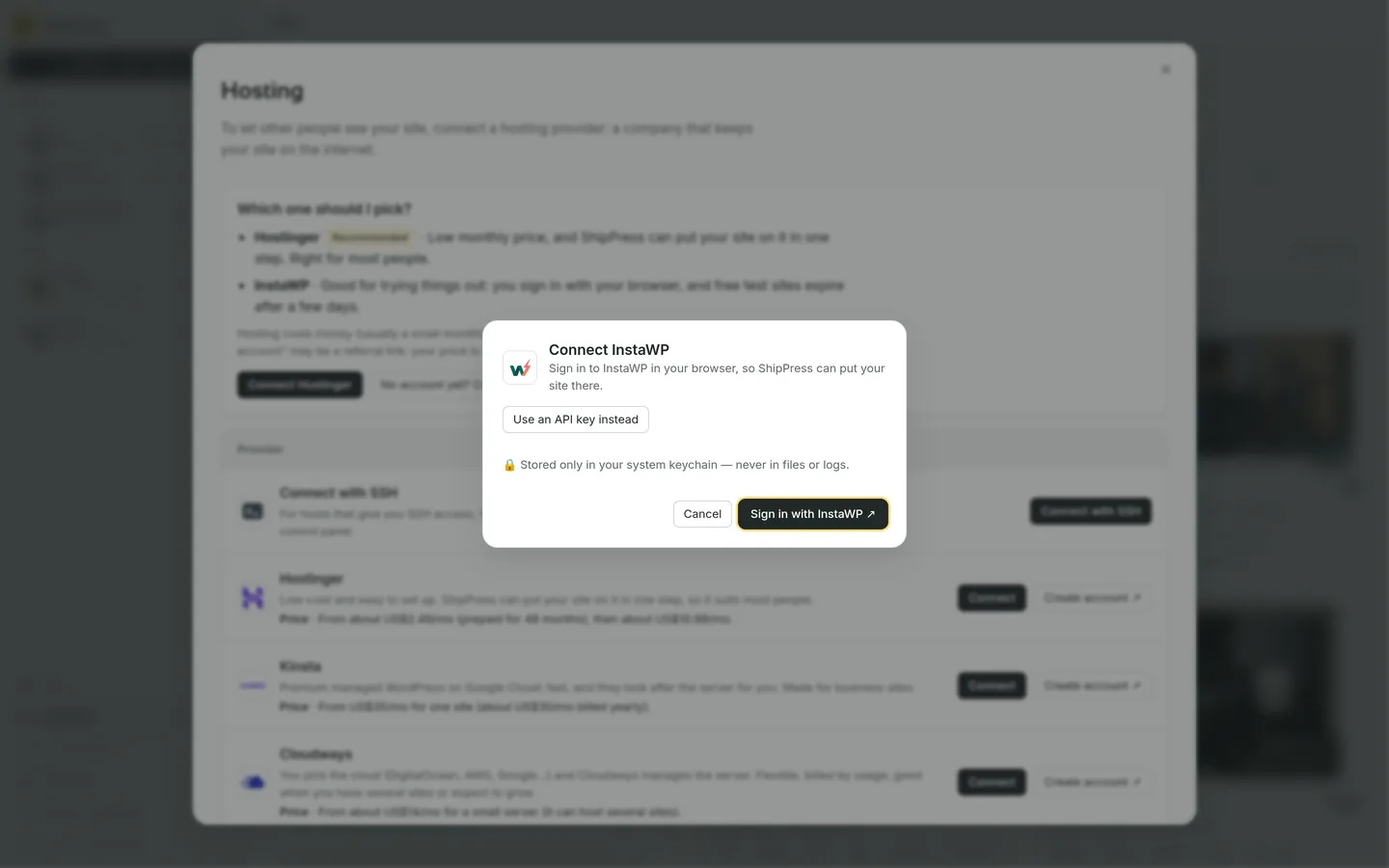
一般是用瀏覽器登入來連接 InstaWP。 -
或改用 API 金鑰連接
- 在連接對話框中點選改用 API 金鑰。你也可以點選到 InstaWP 建立 API 金鑰 ↗,直接在瀏覽器中開啟權杖設定頁面。
- 在 InstaWP 網站中,點選右上角的個人頭像,前往 Account → API Token。詳細步驟可參考 InstaWP 官方權杖指南。
- 輸入名稱建立一組權杖,並設定權限。因為 ShipPress 需要為你建立與更新網站,請務必選擇 read-write(讀寫)權限。
- 複製這組權杖。
- 回到 ShipPress,將權杖貼入 API 金鑰(API token) 欄位(欄位內顯示提示文字 「貼上 InstaWP → 設定 → API 權杖裡的金鑰」)。
- 點選連接,ShipPress 完成驗證後即連線成功。
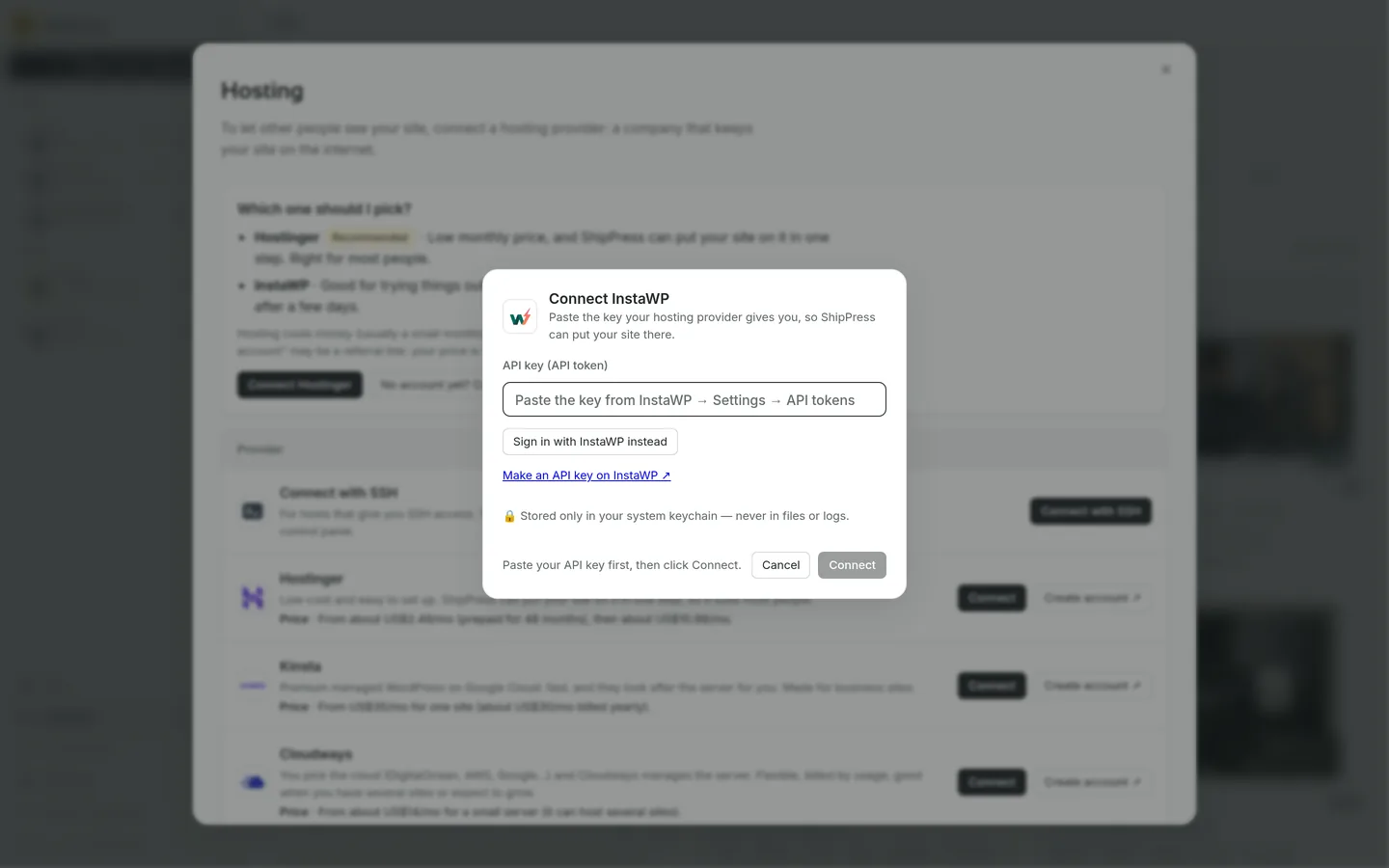
如果不想用瀏覽器登入,也可以貼上 API 權杖。 -
建立網站並上線
- 在 ShipPress 中開啟你的網站,點選上線。
- 切換至 WordPress 主機分頁,點選 InstaWP。
- 若 InstaWP 上還沒有網站,點選在 InstaWP 新增網站,輸入網站名稱(例如 mysite)。
- 勾選框永久保留(會用掉 InstaWP 方案的一個網站名額)決定網站的類型:「沒勾選的話是暫時網站:不佔名額,但過一段時間會自動刪除,適合先試試看。」若勾選,則 「永久網站不會過期。」
- 點選建立網站。如果該名稱在 InstaWP 上已被使用,ShipPress 會自動加上簡短後綴,並告知最終使用的名稱。
- 在要放到哪個網址下方選擇網站(選單中只會列出尚未過期的有效網站)。
- 點選取代並上線。
-
暫時網站、下載與中斷連接
在網站管理 → 線上網站中,暫時網站會標示剩餘時間,例如 「還剩 3 天」 或 「一天內到期」。如果想長期保留,請在過期前到 InstaWP 後台將其轉為永久網站。
每次將網站上線至 InstaWP 前,ShipPress 都會先在你的電腦上自動備份線上資料庫。如果想把 InstaWP 上的網站同步回本機,可點選下載到這台電腦(請參閱下載主機網站指南)。
若需要取消連接,點選主機列上的中斷連接:「ShipPress 會忘掉這台電腦上的登入。線上的網站會繼續運作,你隨時都能再連接。」若想徹底撤銷 API 權杖,請至 InstaWP 刪除該權杖(可參考 InstaWP 權杖管理指南)。
-
系列下一篇
- 下一篇:透過 SSH 連接 SiteGround
- 上一篇:連接 Hostinger
- 系列總覽:選擇主機並連接至 ShipPress
- 上線教學:上線
- 下載教學:下載主機上的網站