
InstaWP: registrieren und mit ShipPress verbinden
Dies ist Teil 2 unserer Hosting-Serie. InstaWP erstellt WordPress-Websites in Sekundenschnelle, und ShipPress empfiehlt den Dienst besonders zum Ausprobieren. In dieser Anleitung erstellst du ein Konto, verbindest es per Browser-Anmeldung oder API-Token in der ShipPress-App für Mac, Windows & Linux, legst eine temporäre oder dauerhafte Website an und gehst live.
-
Wofür InstaWP geeignet ist
In ShipPress beschreibt die Übersicht InstaWP so: „Erstelle WordPress-Testseiten in Sekundenschnelle und melde dich über deinen Browser an. Eine Testseite kann dauerhaft behalten werden, und jede Website wird einzeln abgerechnet.“ Unter Welchen soll ich nehmen? erklärt ShipPress, dass InstaWP „gut zum Ausprobieren ist: Du meldest dich über den Browser an, und kostenlose Testseiten laufen nach wenigen Tagen ab.“
Sobald InstaWP verbunden ist, kann ShipPress deine Websites auflisten, neue temporäre oder dauerhafte Websites anlegen, deine lokale Seite über Live gehen online stellen (mit den Optionen Alles, Nur Dateien oder Nur Datenbank), eine Website zurück auf deinen Computer herunterladen und die WordPress-Verwaltung ↗ direkt angemeldet öffnen.
-
Ein InstaWP-Konto erstellen
Nutze die Registrierungs-Schaltfläche weiter unten, um ein Konto bei InstaWP anzulegen.
Die Tarife und deren Leistungen findest du auf der Preisseite von InstaWP; sieh dort nach, da sich Preise und Tarifdetails ändern können. Eine dauerhafte Website belegt einen Website-Platz deines InstaWP-Tarifs, während eine temporäre Seite keinen Platz verbraucht.
Bei InstaWP registrieren ↗Die Anmeldeschaltfläche oben ist ein Affiliate-Link: Wenn du dich darüber anmeldest, erhält ShipPress eventuell eine Provision, ohne zusätzliche Kosten für dich (Details).
-
InstaWP per Browser-Anmeldung verbinden
- Klicke in der ShipPress-Seitenleiste auf Hosting.
- Klicke in der Zeile für InstaWP auf Verbinden.
- Der Dialog InstaWP verbinden öffnet sich im Modus für die Browser-Anmeldung. Klicke auf Mit InstaWP anmelden.
- In deinem Browser öffnet sich eine Anmeldeseite von InstaWP. Melde dich dort an, bestätige die Freigabe und kehre zu ShipPress zurück. Währenddessen zeigt ShipPress „Warte auf den Browser…“ an (du kannst jederzeit auf Abbrechen klicken, um den Vorgang zu beenden).
Gehört dein InstaWP-Konto zu zwei oder mehr Teams, zeigt die verbundene InstaWP-Zeile ein Team-Menü an. ShipPress listet und nutzt dann die Websites des Teams, das du dort auswählst.
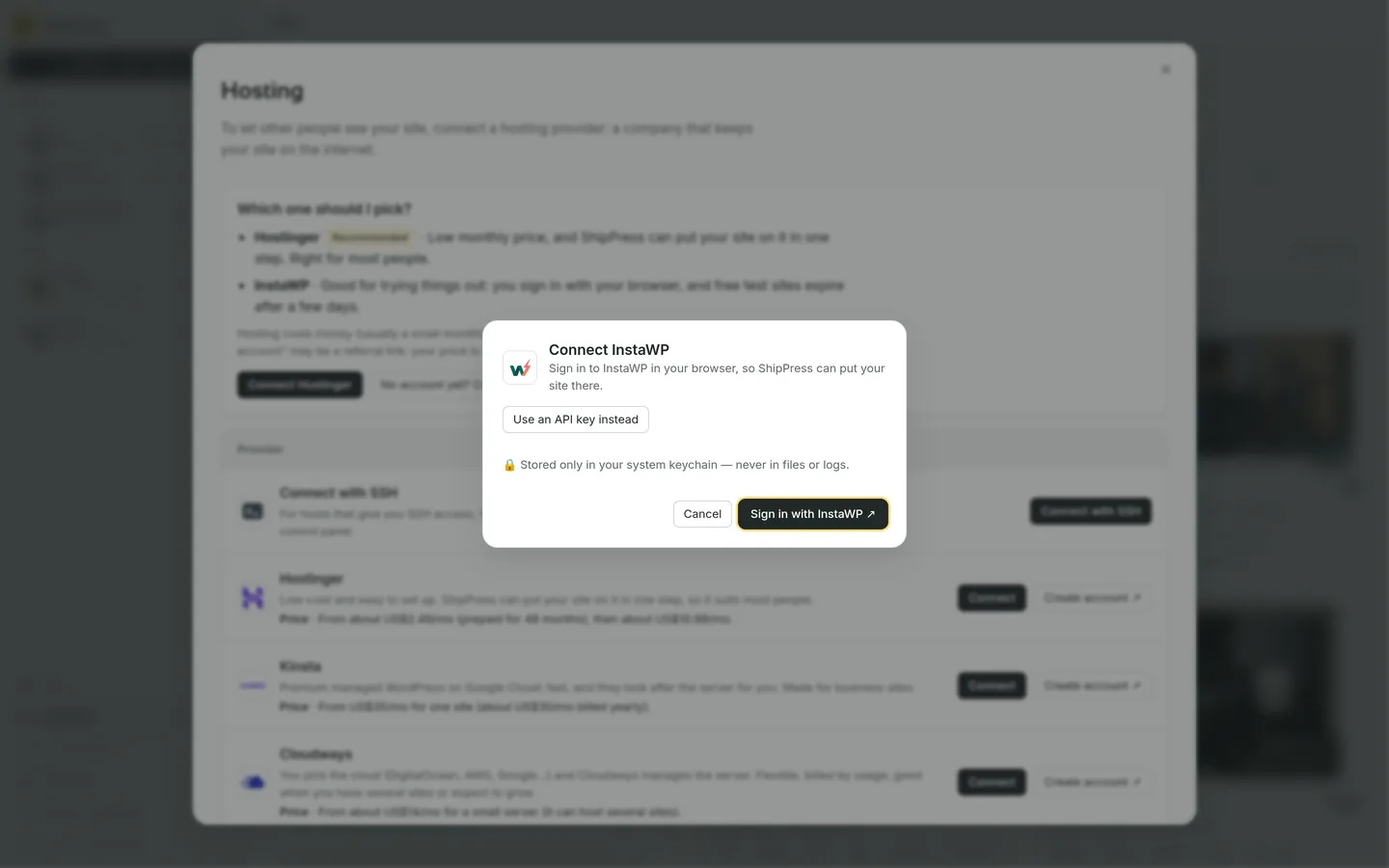
InstaWP wird in der Regel per Browser-Anmeldung verbunden. -
Oder mit einem API-Token verbinden
- Klicke im Dialog auf Stattdessen einen API-Schlüssel verwenden. Du kannst auch auf API-Schlüssel bei InstaWP erstellen ↗ klicken, um die Token-Einstellungen direkt im Browser zu öffnen.
- Klicke bei InstaWP oben rechts auf dein Profil und wähle Account → API Token. Eine ausführliche Anleitung findest du im offiziellen InstaWP-Token-Leitfaden.
- Erstelle ein Token mit einem Namen und wähle die Berechtigung. Da ShipPress Websites für dich anlegt und aktualisiert, wähle read-write (Lesen und Schreiben).
- Kopiere das erstellte Token.
- Füge das Token in ShipPress in das Feld API-Schlüssel (API-Token) ein (das Feld zeigt den Platzhalter „Füge den Schlüssel aus InstaWP → Einstellungen → API-Tokens ein“).
- Klicke auf Verbinden. ShipPress prüft die Eingabe und stellt die Verbindung her.
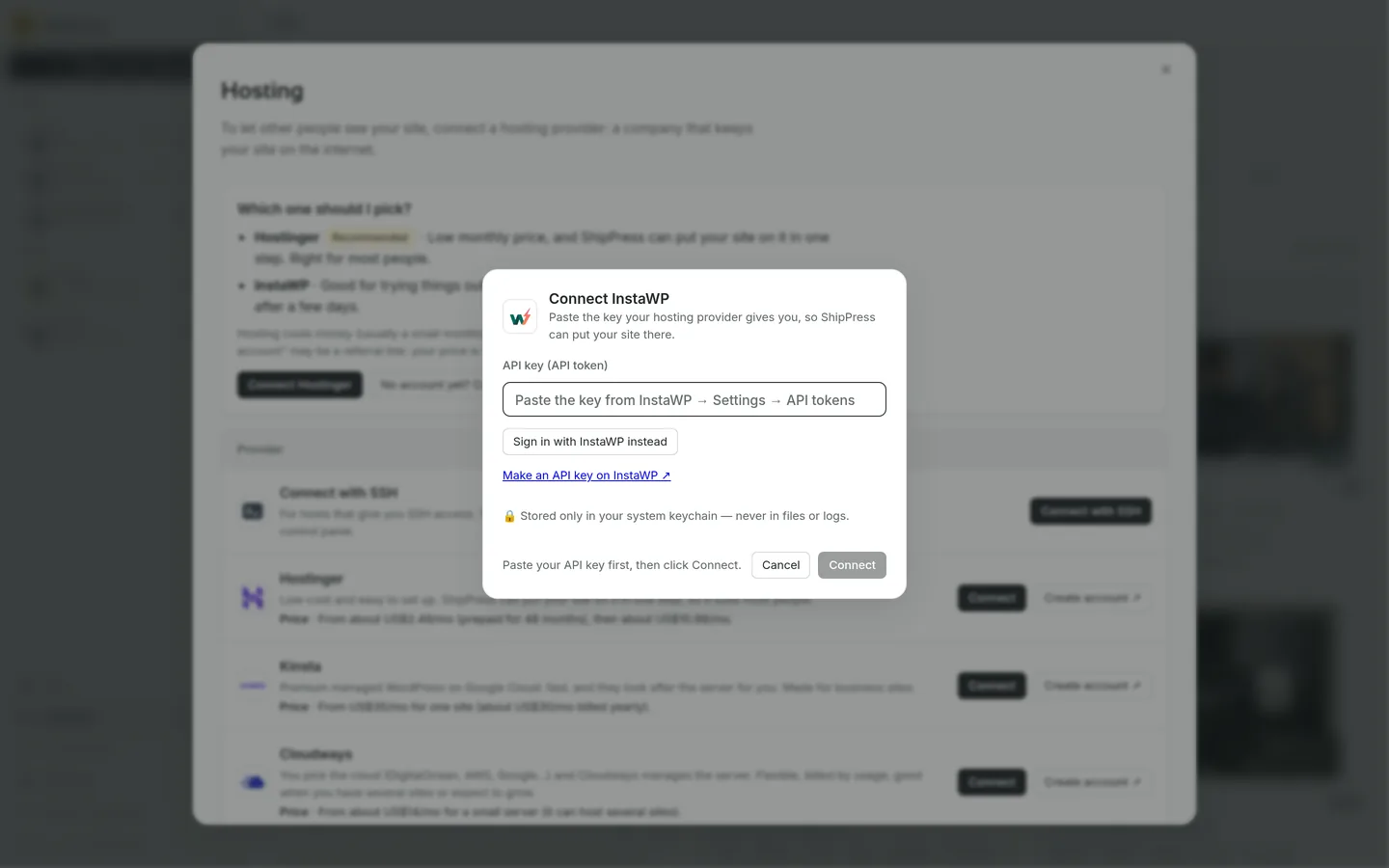
Du kannst ein API-Token einfügen, statt dich im Browser anzumelden. -
Eine Website erstellen und live gehen
- Öffne deine Website in ShipPress und klicke auf Live gehen.
- Wähle den Reiter WordPress-Host und klicke auf InstaWP.
- Gibt es bei InstaWP noch keine Website, klicke auf Neue Website bei InstaWP und gib einen Name der Website ein (zum Beispiel meineseite).
- Das Kontrollkästchen Dauerhaft behalten (belegt einen Website-Platz deines InstaWP-Tarifs) bestimmt die Art der Website: „Ohne Häkchen ist es eine temporäre Website: Sie belegt keinen Platz, wird aber nach einiger Zeit gelöscht – gut zum Ausprobieren.“ Mit Häkchen: „Eine dauerhafte Website läuft nicht ab.“
- Klicke auf Website erstellen. Ist der Name bei InstaWP bereits vergeben, hängt ShipPress ein kurzes Suffix an und zeigt dir den verwendeten Namen an.
- Wähle die Website unter Unter welcher Webadresse aus (nur aktive, nicht abgelaufene Websites erscheinen in der Liste).
- Klicke auf Ersetzen und online stellen.
-
Temporäre Websites, Downloads und Verbindung trennen
Unter Websites → Online zeigen temporäre Websites ihre verbleibende Dauer an, zum Beispiel „Läuft in 3 Tagen ab“ oder „Läuft in weniger als einem Tag ab“. Wenn du eine Website behalten möchtest, mache sie vor Ablauf im InstaWP-Dashboard dauerhaft.
Vor jeder Veröffentlichung auf InstaWP speichert ShipPress automatisch zuerst eine Kopie der Live-Datenbank auf deinem Computer. Um eine Website wieder auf deinen Rechner zu holen, nutze Auf diesen Computer herunterladen (siehe dazu die Download-Anleitung).
Mit einem Klick auf Trennen hebst du die Verknüpfung auf: „ShipPress vergisst die Anmeldung auf diesem Computer. Deine Live-Websites laufen weiter; du kannst dich jederzeit wieder verbinden.“ Wenn du ein API-Token vollständig entfernen möchtest, lösche es direkt in InstaWP (siehe den Leitfaden zur Token-Verwaltung von InstaWP).
-
Nächste Schritte in der Serie
- Nächster Teil: SiteGround über SSH verbinden
- Vorheriger Teil: Hostinger verbinden
- Serienübersicht: Webhoster wählen und mit ShipPress verbinden
- Live-Gehen-Leitfaden: Live gehen
- Download-Leitfaden: Website vom Hoster herunterladen