
InstaWP : créer un compte et le connecter à ShipPress
Voici la deuxième partie de notre série sur l'hébergement. InstaWP crée des sites WordPress en quelques secondes, et ShipPress le recommande pour faire des essais. Dans ce guide, vous allez créer un compte, le connecter grâce à une connexion par navigateur ou un jeton API dans l'application ShipPress pour Mac, Windows & Linux, créer un site temporaire ou permanent, puis le mettre en ligne.
-
À quoi sert InstaWP
Dans ShipPress, la présentation de l'hébergeur décrit InstaWP ainsi : « Lancez des sites de test WordPress en quelques secondes et connectez-vous avec votre navigateur. Un site de test peut être conservé comme un vrai site, et chaque site est facturé séparément. » Dans Lequel choisir ?, ShipPress indique qu'InstaWP est « idéal pour essayer : vous vous connectez avec votre navigateur et les sites de test gratuits expirent au bout de quelques jours. »
Une fois InstaWP connecté, ShipPress peut lister vos sites, créer un nouveau site temporaire ou permanent, publier votre site local via Mettre en ligne (avec les options Tout, Fichiers seulement ou Base de données seulement), rapatrier un site sur votre ordinateur et ouvrir l'Admin WordPress ↗ déjà connecté.
-
Créer un compte InstaWP
Pour commencer, utilisez le bouton d'inscription ci-dessous afin de créer votre compte sur InstaWP.
Les offres et ce qu'elles comprennent sont détaillées sur la page des tarifs d'InstaWP ; consultez-la directement, car les prix et les fonctionnalités peuvent évoluer. Un site permanent utilise un emplacement de site de votre forfait InstaWP, tandis qu'un site temporaire n'en consomme aucun.
S'inscrire sur InstaWP ↗Le bouton d'inscription ci-dessus est un lien affilié : si vous vous inscrivez par son intermédiaire, ShipPress peut recevoir une commission, sans aucun surcoût pour vous (détails).
-
Connecter InstaWP avec une connexion par navigateur
- Dans la barre latérale de ShipPress, cliquez sur Hébergement.
- Sur la ligne InstaWP, cliquez sur Connecter.
- La fenêtre Connecter InstaWP s'ouvre en mode connexion par navigateur. Cliquez sur Se connecter avec InstaWP.
- Une page de connexion s'ouvre dans votre navigateur. Connectez-vous à InstaWP et validez l'accès, puis revenez sur ShipPress. Pendant ce temps, ShipPress indique « En attente du navigateur… » (vous pouvez cliquer sur Annuler à tout moment pour interrompre l'opération).
Si votre compte InstaWP appartient à deux équipes ou plus, la ligne InstaWP connectée affiche un menu Équipe. ShipPress affiche et utilise alors les sites de l'équipe que vous y sélectionnez.
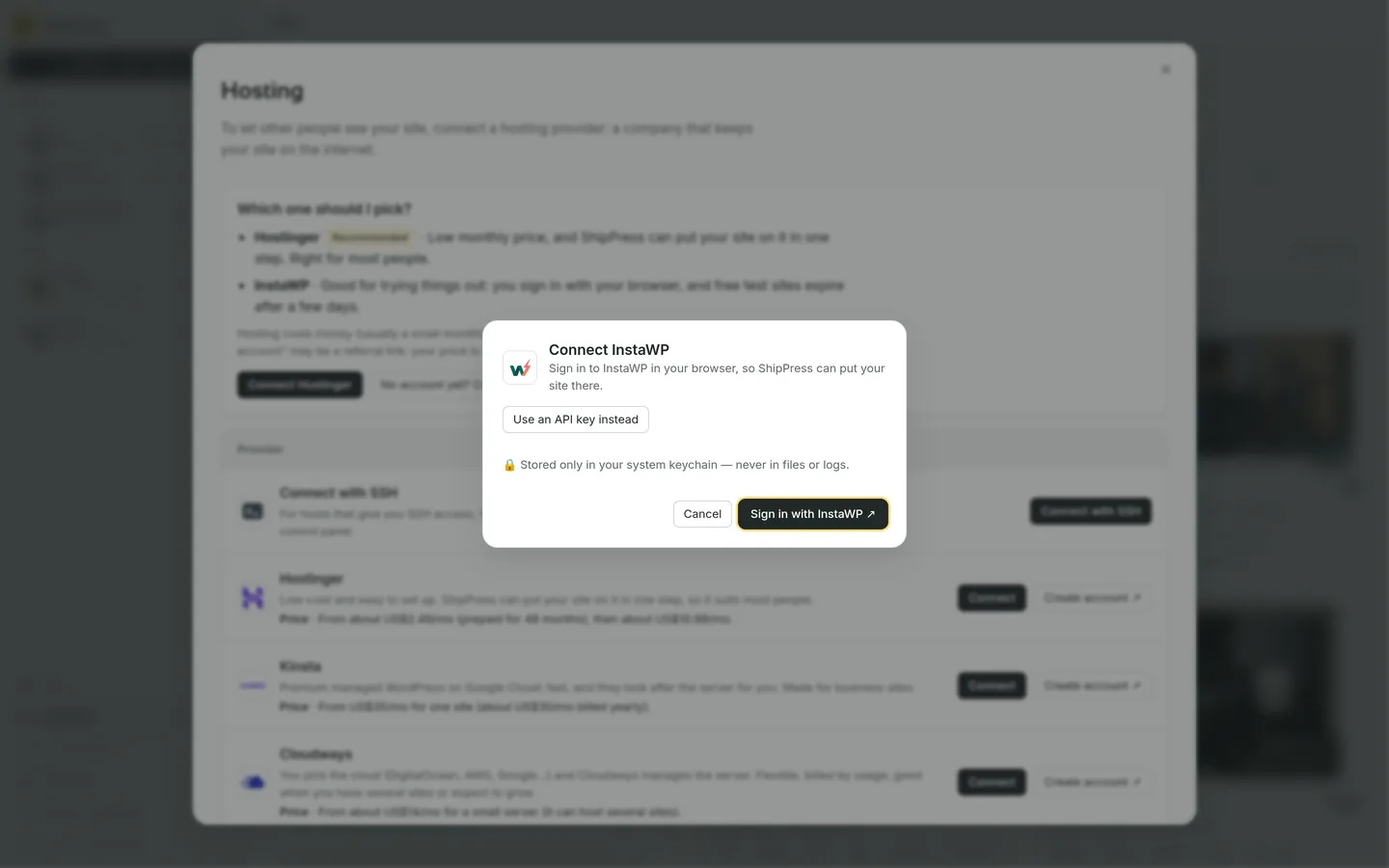
La connexion à InstaWP se fait en général par le navigateur. -
Ou se connecter avec un jeton API
- Dans la boîte de dialogue, cliquez sur Utiliser plutôt une clé API. Vous pouvez aussi cliquer sur Créer une clé API sur InstaWP ↗ pour ouvrir directement la page de gestion des jetons dans votre navigateur.
- Sur InstaWP, cliquez sur votre profil en haut à droite, puis allez dans Account → API Token. Pour plus de précisions, consultez le guide officiel d'InstaWP sur les jetons.
- Créez un jeton en lui donnant un nom et choisissez ses permissions. ShipPress crée et met à jour des sites pour vous, choisissez donc l'accès read-write (lecture-écriture).
- Copiez le jeton obtenu.
- Dans ShipPress, collez le jeton dans le champ Clé API (jeton API) (le champ affiche le texte d'exemple « Collez la clé trouvée dans InstaWP → Paramètres → Jetons API »).
- Cliquez sur Connecter. ShipPress valide la clé et établit la liaison.
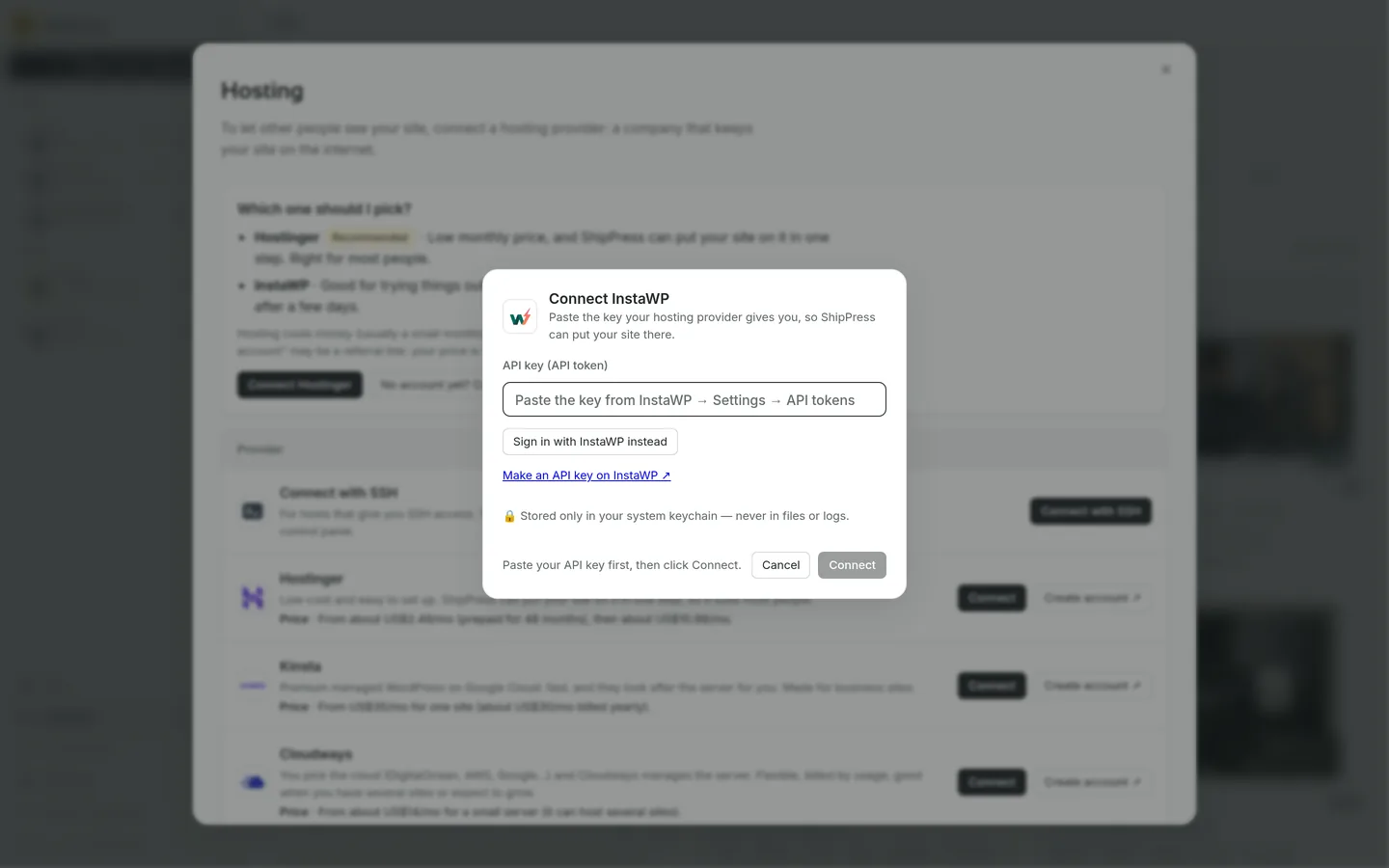
Vous pouvez coller un jeton API au lieu de vous connecter dans le navigateur. -
Créer un site et le mettre en ligne
- Ouvrez votre site dans ShipPress et cliquez sur Mettre en ligne.
- Choisissez l'onglet Hébergeur WordPress et cliquez sur InstaWP.
- S'il n'y a pas encore de site sur InstaWP, cliquez sur Nouveau site sur InstaWP et saisissez un Nom du site (par exemple monsite).
- La case à cocher La garder définitivement (utilise un emplacement de site de votre forfait InstaWP) définit la nature du site : « Non cochée, c’est un site temporaire : il n’utilise aucun emplacement mais est supprimé au bout d’un moment, idéal pour essayer. » Cochée : « Un site permanent n’expire pas. »
- Cliquez sur Créer le site. Si le nom est déjà pris sur InstaWP, ShipPress ajoute un court suffixe et vous indique le nom retenu.
- Sélectionnez le site sous À quelle adresse web (seuls les sites actifs non expirés apparaissent dans la liste).
- Cliquez sur Remplacer et mettre en ligne.
-
Sites temporaires, téléchargements et déconnexion
Dans Sites → En ligne, les sites temporaires affichent la durée restante, par exemple « Expire dans 3 jours » ou « Expire dans moins d'un jour ». Pour conserver un site, rendez-le permanent dans votre tableau de bord InstaWP avant son expiration.
Avant chaque mise en ligne vers InstaWP, ShipPress enregistre d'abord une copie de sauvegarde de la base de données distante sur votre ordinateur. Pour rapatrier un site distant en local, utilisez Télécharger sur cet ordinateur (reportez-vous à notre guide de téléchargement).
Pour vous déconnecter, cliquez sur Déconnecter sur la ligne de l'hébergeur : « ShipPress oublie la connexion enregistrée sur cet ordinateur. Vos sites en ligne continuent de fonctionner ; vous pouvez vous reconnecter à tout moment. » Si vous souhaitez supprimer définitivement un jeton API, supprimez-le dans l'interface d'InstaWP (voir le guide de gestion des jetons InstaWP).
-
La suite de la série
- Épisode suivant : Connecter SiteGround en SSH
- Épisode précédent : Connecter Hostinger
- Vue d'ensemble de la série : Choisir un hébergeur web et le connecter à ShipPress
- Guide de mise en ligne : Mettre en ligne
- Guide de téléchargement : Télécharger un site depuis votre hébergeur