
SiteGround : s'inscrire et se connecter à ShipPress en SSH
Ce guide constitue le troisième volet de notre série consacrée à la connexion d'un hébergeur web à ShipPress. SiteGround se connecte à ShipPress en SSH au moyen d'une clé générée dans Site Tools de SiteGround. Choisissez une offre, installez-y un site WordPress, créez une clé SSH, connectez-la dans l'application ShipPress pour Mac, Windows & Linux, puis mettez votre site en ligne.
-
Fonctionnement de la connexion SiteGround
Dans ShipPress, SiteGround est présenté avec la description « Hébergement WordPress réputé avec mise en cache et SSL gratuit intégrés » et le sous-titre « Hébergement WordPress · connexion en SSH ». SiteGround n'utilise pas de connexion directe au compte ni de clé API. Le bouton Connecter ouvre directement la boîte de dialogue Se connecter en SSH avec les paramètres préremplis pour SiteGround, à savoir le nom SiteGround, le port 18765 et l'authentification par Fichier de clé.
La ligne de l'application indique : SiteGround se connecte en SSH : une fois connecté, votre site apparaît dans la carte « Se connecter en SSH ». Grâce à cette liaison SSH, ShipPress peut mettre votre site en ligne en envoyant Tout, Fichiers seulement ou Base de données seulement, télécharger le site distant sur votre ordinateur et exécuter WP-CLI directement sur le serveur. Comme ShipPress ne peut pas créer de site pour vous sur SiteGround, vous devez d'abord y installer votre site WordPress.
-
S'inscrire et configurer un site WordPress
Si vous n'avez pas encore de compte, utilisez le bouton d'inscription ci-dessous. Vous pouvez comparer les différentes offres sur la page de l'hébergement WordPress de SiteGround.
Créez ensuite un site WordPress dans l'espace Client Area de SiteGround. Si vous souhaitez suivre la procédure détaillée sur l'interface de l'hébergeur, consultez les tutoriels officiels de SiteGround pour démarrer un nouveau site et installer WordPress.
ShipPress nécessite un dossier distant contenant déjà WordPress et son fichier
wp-config.phppour pouvoir établir la connexion.S'inscrire chez SiteGround ↗Le bouton d'inscription ci-dessus est un lien affilié : si vous vous inscrivez par son intermédiaire, ShipPress peut recevoir une commission, sans aucun surcoût pour vous (détails).
-
Créer une clé SSH dans Site Tools
Pour configurer un accès sécurisé, suivez le guide de connexion SSH de SiteGround :
- Dans Site Tools, allez dans Devs → SSH Keys Manager.
- Dans la section Add new, choisissez Generate, attribuez un nom à votre clé et définissez une phrase secrète.
- Dans la liste Manage SSH Keys, cliquez sur Actions → Private Key, copiez la clé privée et enregistrez-la dans un fichier sur votre ordinateur (par exemple dans votre dossier
.ssh). Gardez ce fichier strictement confidentiel. Sur Mac, SiteGround recommande d'exécuter la commandechmod 600sur ce fichier. - Dans la liste Manage SSH Keys, ouvrez le menu (⋮) de la clé et sélectionnez SSH Credentials pour afficher l'hôte, le nom d'utilisateur et le port.
ShipPress affiche ce même conseil dans son infobulle : Dans SiteGround Site Tools → Devs → Gestionnaire de clés SSH, créez une clé et téléchargez le fichier de clé privée. Les identifiants SSH sur la même page indiquent l'hôte, l'utilisateur et le port (souvent 18765).
-
Connecter SiteGround dans ShipPress
- Dans la barre latérale de ShipPress, cliquez sur Hébergement.
- Sur la ligne SiteGround, cliquez sur Connecter. La boîte de dialogue Se connecter en SSH s'affiche avec les réglages de SiteGround.
- Renseignez le champ Adresse du serveur avec l'hôte indiqué dans vos SSH Credentials, puis saisissez votre Nom d'utilisateur.
- Conservez le Port 18765, sauf si vos SSH Credentials indiquent un numéro distinct.
- Laissez Se connecter avec sur Fichier de clé.
- Dans le champ Fichier de clé privée (sur cet ordinateur), sélectionnez la clé que vous avez enregistrée (par exemple un chemin dans
~/.ssh/sur Mac ouC:\sous Windows). - Saisissez la phrase secrète dans Phrase secrète de la clé (s'il y en a une) si vous en avez défini une.
- Indiquez le Dossier WordPress sur le serveur. L'infobulle vous précise : Le dossier WordPress est généralement ~/www/<votre domaine>/public_html.
- Cliquez sur Tester la connexion. Lorsque ShipPress vous demande Est-ce bien le serveur attendu ?, vérifiez l'empreinte et cliquez sur Oui, c'est mon serveur.
- Une fois toutes les étapes validées, cliquez sur Terminé.
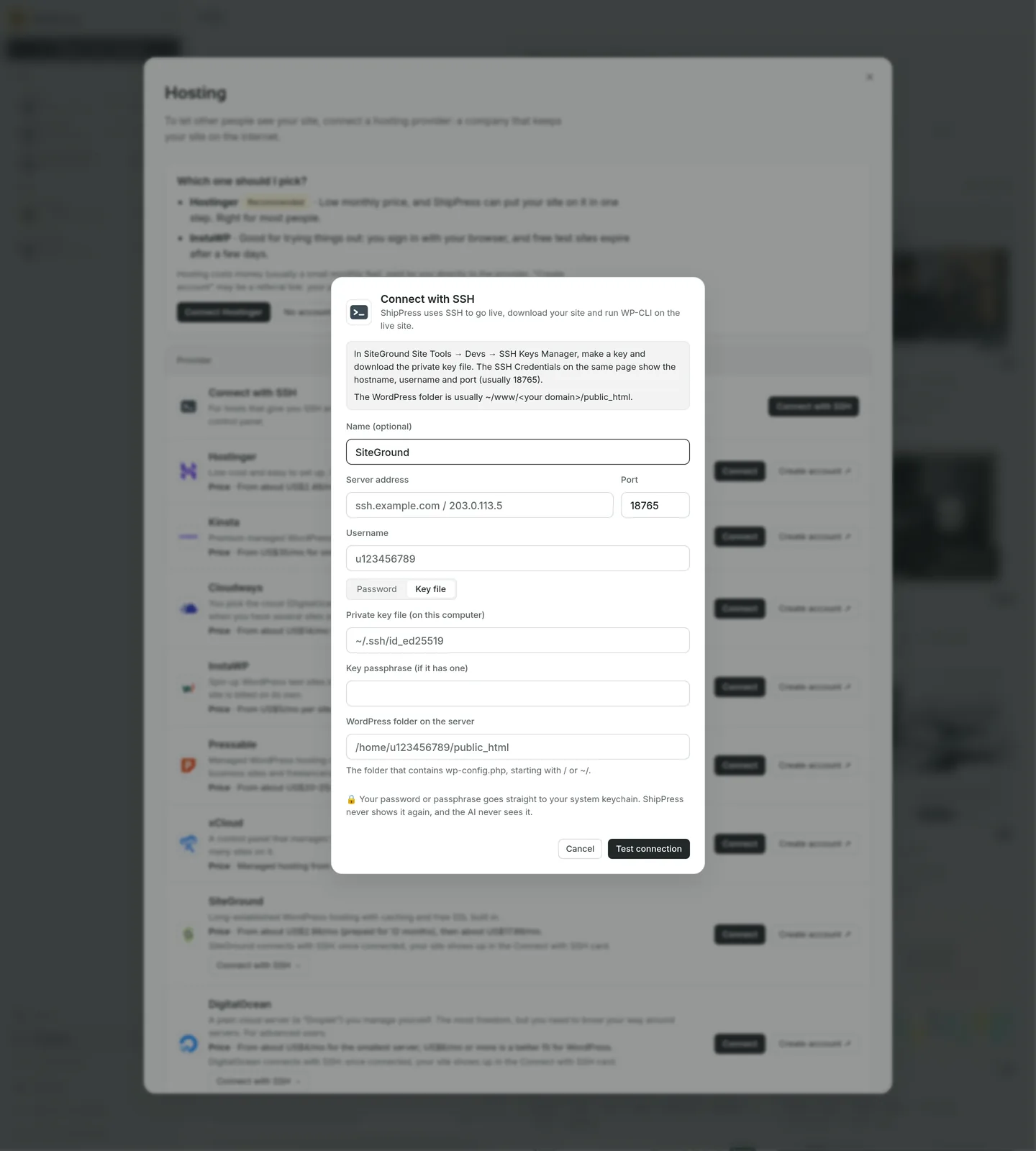
SiteGround se connecte avec une clé SSH de Site Tools. Le port habituel est 18765. -
Mettre en ligne
Lorsque vous êtes prêt à publier votre site :
- Ouvrez votre site dans ShipPress et cliquez sur Mettre en ligne.
- Sélectionnez l'onglet Hébergeur WordPress. Votre connexion SSH apparaît sous le bouton d'hôte SSH.
- Sous À quelle adresse web, sélectionnez l'adresse de votre site SiteGround.
- Cliquez sur Remplacer et mettre en ligne. Avant de remplacer les données distantes, ShipPress enregistre une copie de sauvegarde de la base de données en ligne sur votre ordinateur.
Lorsque vous apporterez d'autres modifications en local par la suite, cliquez simplement à nouveau sur Mettre en ligne pour envoyer les mises à jour.
-
Gérer la connexion
Votre connexion enregistrée apparaît dans la carte Se connecter en SSH sur la page Hébergement. Vous y trouverez trois options :
- WP-CLI : exécutez des commandes WP-CLI directement sur votre site distant ; toute commande modifiant le site demande votre validation préalable.
- Tester à nouveau : vérifiez que vos identifiants serveur et le chemin de WordPress fonctionnent toujours correctement.
- Déconnecter : supprimez les accès SSH enregistrés dans ShipPress sur cet ordinateur, sans impacter votre site en ligne.
Pour récupérer le contenu de votre site distant sur votre ordinateur, consultez notre guide pour télécharger un site depuis votre hébergeur. Si vous n'utilisez plus cette connexion, cliquez sur Déconnecter dans ShipPress et supprimez la clé dans SSH Keys Manager de SiteGround.
-
La suite de la série
Poursuivez la lecture de notre série sur l'hébergement et de nos guides de publication :
- Partie suivante : Kinsta : se connecter avec une clé API
- Partie précédente : InstaWP : connecter un environnement de test
- Vue d'ensemble de la série : Choisir un hébergeur web et le connecter à ShipPress
- Guide de mise en ligne : Mettre en ligne
- Télécharger votre site : Télécharger un site depuis votre hébergeur