
SiteGround:註冊主機並透過 SSH 連接至 ShipPress
本教學是將網站主機連接至 ShipPress 系列指南的第 3 篇。SiteGround 透過你在 SiteGround Site Tools 中建立的金鑰,經由 SSH 連接至 ShipPress。取得主機方案、在該處設定 WordPress 網站、建立 SSH 金鑰,接著在 ShipPress Mac, Windows & Linux 應用程式中建立連接,就能正式上線。
-
SiteGround 的連接方式
ShipPress 對 SiteGround 的描述為「歷史悠久的 WordPress 主機,內建快取與免費 SSL」,標語則是「WordPress 主機 · 透過 SSH 連接」。SiteGround 並未提供直接的帳號登入或 API 金鑰,點擊 連接 後,會開啟 用 SSH 連接 對話框,並自動填入 SiteGround 的預設資訊,包括名稱 SiteGround、連接埠 18765,以及使用 金鑰檔 登入。
應用程式中的主機列會顯示:SiteGround 透過 SSH 連接:連好後,網站會出現在「用 SSH 連接」卡片裡。透過 SSH,ShipPress 可以執行 全部、只有檔案 或 只有資料庫 的上線發佈,也能將線上網站下載回你的電腦,並在線上網站執行 WP-CLI 指令。由於 ShipPress 無法直接在 SiteGround 上建立網站,因此你需要先在 SiteGround 建立好 WordPress 網站。
-
註冊並設定 WordPress 網站
若你尚未擁有帳號,請使用下方的註冊按鈕開始建立。你可以前往 SiteGround WordPress 主機頁面 比較各項方案。
完成註冊後,請在 SiteGround 的 Client Area(客戶中心)建立一個 WordPress 網站。如需 SiteGround 後台的操作說明,請參考官方的建立新網站教學以及 WordPress 安裝指南。
ShipPress 連接時需要伺服器上有已安裝好的 WordPress 資料夾,其中必須包含
wp-config.php檔案。在 SiteGround 註冊 ↗上方的註冊按鈕為聯盟行銷連結:如果你透過該連結註冊,ShipPress 可能會獲得分潤佣金,你不需要支付任何額外費用(詳細說明)。
-
在 Site Tools 建立 SSH 金鑰
請依照官方的 SiteGround SSH 連線教學,在主機端建立一把金鑰:
- 在 Site Tools 中,前往 Devs(開發)→ SSH Keys Manager(SSH 金鑰管理員)。
- 在 Add new 區塊選擇 Generate,為金鑰命名並設定一組密語。
- 在 Manage SSH Keys 列表中找到剛建立的金鑰,點選 Actions → Private Key,複製私鑰內容並儲存為電腦中的檔案(例如放在
.ssh資料夾內)。請妥善保管此私鑰檔案;在 Mac 上,SiteGround 建議對該檔案執行chmod 600。 - 在 Manage SSH Keys 列表中打開該金鑰的功能選單(⋮),點選 SSH Credentials(SSH 憑證),即可查看主機名稱、使用者名稱與連接埠。
ShipPress 介面中的提示也說明了相同步驟:在 SiteGround Site Tools → 開發 → SSH 金鑰管理員建立一把金鑰,下載私鑰檔;同一頁的「SSH 憑證」有主機名稱、使用者名稱和連接埠(通常是 18765)。
-
在 ShipPress 中連接 SiteGround
- 在 ShipPress 側邊欄中,點擊 主機設定。
- 找到 SiteGround 這一列,點選 連接。系統會開啟已填妥 SiteGround 預設項目的 用 SSH 連接 對話框。
- 在 伺服器位址 填入 SSH Credentials 顯示的主機名稱,並輸入 使用者名稱。
- 除非 SSH Credentials 顯示其他連接埠,否則 連接埠 維持預設的 18765。
- 登入方式 維持選擇 金鑰檔。
- 在 私密金鑰檔的位置(在這台電腦上) 選擇剛才儲存的私鑰檔案(例如 Mac 上的
~/.ssh/或 Windows 上的C:\路徑)。 - 若該金鑰有密語,請在 金鑰密語(有的話) 欄位輸入。
- 填入 伺服器上的 WordPress 資料夾。介面提示提到:WordPress 資料夾通常是 ~/www/<你的網域>/public_html。
- 點擊 測試連線。當出現 這是你要連的伺服器嗎? 時,確認指紋吻合後點選 是,這是我的伺服器。
- 各項檢驗皆通過後,點選 完成。
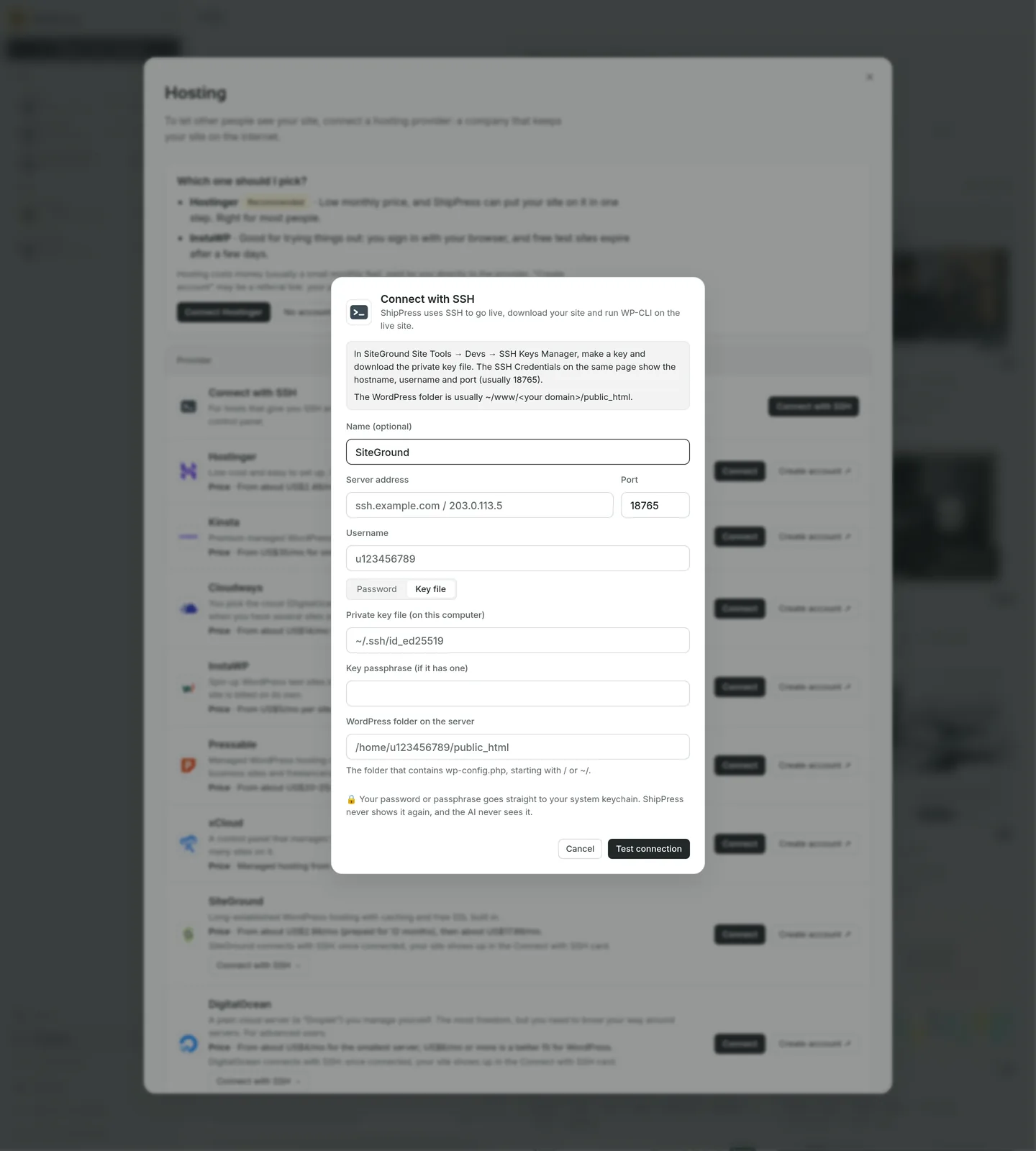
SiteGround 用 Site Tools 的 SSH 金鑰連接,連接埠通常是 18765。 -
上線
當你準備好發佈網站時:
- 在 ShipPress 中打開你的網站,點選 上線。
- 切換至 WordPress 主機 標籤頁。你剛建立的 SSH 連線會以 SSH 主機按鈕呈現。
- 在 要放到哪個網址 下方選擇你的 SiteGround 網站位址。
- 點擊 取代並上線。在覆蓋遠端內容前,ShipPress 會先在你的電腦中儲存一份線上資料庫的備份。
日後本機網站有任何修改時,只要再次點選 上線,即可將最新變更推送到 SiteGround。
-
管理連線
你已儲存的連線會列在 主機設定 頁面中的 用 SSH 連接 卡片內。你可以在該處使用三項功能:
- WP-CLI:直接在線上網站執行 WP-CLI 指令;任何會更動網站內容的指令皆需經過你的核准才會執行。
- 再測一次:重新檢查伺服器連線、金鑰憑證與 WordPress 資料夾是否運作正常。
- 中斷連接:讓 ShipPress 忘掉這台電腦上儲存的 SSH 登入資訊,線上網站則會保持正常運作。
若需要將線上網站的內容同步回電腦,請參閱從主機下載網站的說明文件。如果未來不再使用此連線,可在 ShipPress 點擊 中斷連接,並至 SiteGround 的 SSH Keys Manager 刪除該金鑰。
-
本系列的後續內容
繼續閱讀我們的主機系列教學與相關發佈指南:
- 下一篇:Kinsta:使用 API 金鑰連接
- 上一篇:InstaWP:連接測試環境
- 系列總覽:選擇主機商並連接至 ShipPress
- 發佈說明:上線
- 下載網站:從主機下載網站