
SiteGround: Registrieren und per SSH mit ShipPress verbinden
Diese Anleitung ist Teil 3 unserer Reihe zum Thema Webhoster mit ShipPress verbinden. SiteGround verbindet sich über SSH mit ShipPress – mithilfe eines Schlüssels, den du in den Site Tools von SiteGround erstellst. Wähle einen Tarif, richte dort eine WordPress-Website ein, erstelle einen SSH-Schlüssel, verbinde ihn in der ShipPress-App für Mac, Windows & Linux und gehe live.
-
So verbindet sich SiteGround
In ShipPress wird SiteGround als „Etabliertes WordPress-Hosting mit integriertem Caching und kostenlosem SSL“ beschrieben, mit dem Untertitel „WordPress-Hosting · verbindet sich über SSH“. SiteGround nutzt weder eine direkte Kontoanmeldung noch einen API-Schlüssel. Ein Klick auf Verbinden öffnet das Dialogfenster Mit SSH verbinden, in dem die Daten für SiteGround bereits eingetragen sind: Name SiteGround, Port 18765 und die Anmeldung mit einer Schlüsseldatei.
In der Zeile steht der Hinweis: SiteGround wird per SSH verbunden: Danach erscheint deine Website in der Karte „Mit SSH verbinden“. Über die SSH-Verbindung kann ShipPress deine Website mit Alles, Nur Dateien oder Nur Datenbank online stellen, die Live-Website auf deinen Computer herunterladen und WP-CLI-Befehle auf dem Server ausführen. Da ShipPress keine Website auf SiteGround anlegen kann, richtest du deine WordPress-Website zuerst bei SiteGround ein.
-
Registrieren und WordPress-Website einrichten
Wenn du noch kein Konto hast, nutze den Registrierungs-Button unten. Auf der SiteGround-Seite für WordPress-Hosting kannst du die Tarife vergleichen.
Erstelle anschließend im Client Area von SiteGround eine WordPress-Website. Wenn du eine Anleitung für die SiteGround-Oberfläche suchst, helfen dir die offiziellen SiteGround-Leitfäden zum Erstellen einer neuen Website und zur WordPress-Installation weiter.
ShipPress benötigt für die Verbindung einen Ordner auf dem Server, in dem WordPress mit der Datei
wp-config.phpbereits eingerichtet ist.Bei SiteGround registrieren ↗Die Anmeldeschaltfläche oben ist ein Affiliate-Link: Wenn du dich darüber anmeldest, erhält ShipPress eventuell eine Provision, ohne zusätzliche Kosten für dich (Details).
-
SSH-Schlüssel in Site Tools erstellen
Folge der offiziellen SiteGround-Anleitung für SSH-Verbindungen, um den Schlüssel zu erstellen:
- Öffne in Site Tools den Bereich Devs → SSH Keys Manager.
- Wähle unter Add new die Option Generate, vergib einen Schlüsselnamen und lege eine Passphrase fest.
- Suche den Schlüssel unter Manage SSH Keys, klicke auf Actions → Private Key, kopiere den privaten Schlüssel und speichere ihn als Datei auf deinem Computer (beispielsweise in deinem
.ssh-Ordner). Halte diese Datei geheim. Auf dem Mac empfiehlt SiteGround,chmod 600auf diese Datei anzuwenden. - Öffne in der Liste Manage SSH Keys das Menü (⋮) des Schlüssels und wähle SSH Credentials, um Hostname, Benutzername und Port einzusehen.
Der Hinweis in ShipPress beschreibt denselben Vorgang: In SiteGround Site Tools → Devs → SSH-Schlüssel-Manager einen Schlüssel erstellen und die private Schlüsseldatei herunterladen. Die SSH-Zugangsdaten auf derselben Seite zeigen Hostname, Benutzername und Port (meist 18765).
-
SiteGround in ShipPress verbinden
- Klicke in der Seitenleiste von ShipPress auf Hosting.
- Klicke in der SiteGround-Zeile auf Verbinden. Das Dialogfenster Mit SSH verbinden öffnet sich mit den voreingestellten Daten für SiteGround.
- Trage unter Serveradresse den Hostnamen aus deinen SSH Credentials ein und gib deinen Benutzername an.
- Belasse den Port bei 18765, es sei denn, in deinen SSH Credentials steht ein anderer Port.
- Belasse Anmelden mit auf Schlüsseldatei.
- Wähle unter Private Schlüsseldatei (auf diesem Computer) die gespeicherte Schlüsseldatei aus (beispielsweise einen Pfad wie
~/.ssh/auf dem Mac oderC:\unter Windows). - Gib die Passphrase unter Passphrase des Schlüssels (falls vorhanden) ein, falls der Schlüssel geschützt ist.
- Gib den WordPress-Ordner auf dem Server an. Der Hinweis in der App erinnert dich: Der WordPress-Ordner ist meist ~/www/<deine Domain>/public_html.
- Klicke auf Verbindung testen. Wenn ShipPress fragt: Ist das der Server, den du erwartest?, überprüfe den Fingerabdruck und bestätige mit Ja, das ist mein Server.
- Klicke nach erfolgreicher Prüfung auf Fertig.
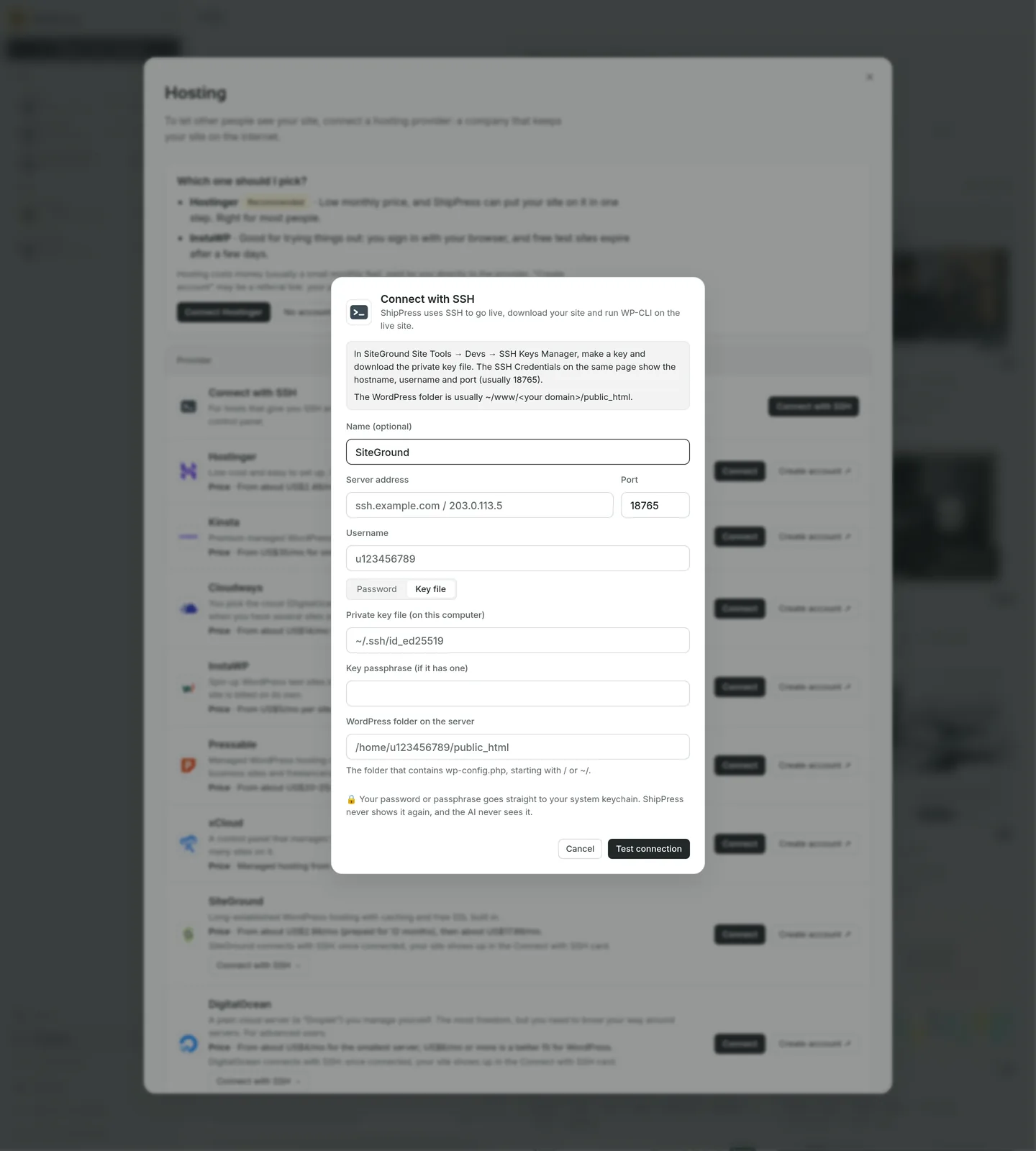
SiteGround verbindet sich mit einem SSH-Schlüssel aus den Site Tools. Der übliche Port ist 18765. -
Live gehen
Sobald deine Website bereit für die Veröffentlichung ist:
- Öffne deine Website in ShipPress und klicke auf Live gehen.
- Wechsle zum Reiter WordPress-Host. Deine SSH-Verbindung wird als Hoster-Schaltfläche SSH angezeigt.
- Wähle unter Unter welcher Webadresse die Adresse deiner SiteGround-Website aus.
- Klicke auf Ersetzen und online stellen. Vor dem Überschreiben sichert ShipPress eine Kopie der Live-Datenbank auf deinem Computer.
Wenn du später Änderungen an deiner lokalen Website vornimmst, klickst du einfach erneut auf Live gehen, um sie zu übertragen.
-
Die Verbindung verwalten
Deine gespeicherte Verbindung wird in der Karte Mit SSH verbinden auf der Seite Hosting aufgeführt. Dort stehen dir drei Funktionen zur Verfügung:
- WP-CLI: Führe WP-CLI-Befehle direkt auf deiner Live-Website aus; Änderungen erfordern vorab deine Bestätigung.
- Erneut testen: Prüfe nochmals, ob die Serververbindung, die Zugangsdaten und der WordPress-Pfad erreichbar sind.
- Trennen: Entferne den gespeicherten SSH-Zugang aus ShipPress auf diesem Computer, während deine Live-Website unverändert weiterläuft.
Wenn du Änderungen von deiner Live-Website auf deinen Computer übertragen möchtest, lies unsere Anleitung zum Herunterladen einer Website vom Hoster. Falls du die Verbindung nicht mehr benötigst, klicke in ShipPress auf Trennen und lösche den Schlüssel im SSH Keys Manager von SiteGround.
-
Als Nächstes in der Serie
Hier geht es weiter mit unserer Hosting-Serie und nützlichen Anleitungen:
- Nächster Teil: Kinsta: Mit einem API-Schlüssel verbinden
- Vorheriger Teil: InstaWP: Testumgebung verbinden
- Übersicht der Serie: Webhoster wählen und mit ShipPress verbinden
- Veröffentlichung: Live gehen
- Website herunterladen: Website vom Hoster herunterladen