
Hostinger:登録して ShipPress に接続する
これはホスティングシリーズの第 1 回です。Hostinger は、ShipPress が多くの人に向けておすすめとして案内しているホスティング会社です。この記事では、Hostinger のプランを用意し、ブラウザサインイン(または API トークン)で Mac, Windows & Linux の ShipPress アプリに接続して、WordPress サイトを公開する手順を説明します。
-
なぜ Hostinger なのか
ホスティングページのどれを選べばいい?カードでは、Hostinger がおすすめとして紹介されています。「月額が手頃で、ShipPress から 1 ステップでサイトを公開できます。多くの人に最適です。」
Hostinger を接続すると、ShipPress から次のような操作ができるようになります:
- 契約中のアカウントにある Web サイトの一覧を表示する。
- すでに契約しているプラン上に新しい Web サイトを作成する。
- 公開するを使ってサイトをオンラインに配置する(すべてまたはファイルのみを選択可能。Hostinger ではデータベースのみは利用できません)。
- ログイン済みの状態で WordPress の管理画面を開く。
- hPanel のバックアップ画面を開く。
なお、Hostinger 上のサイトを後からパソコンにダウンロードするには SSH が必要になります(ステップ 6 で説明します)。
-
アカウント登録とプランの選択
下のボタンを使って Hostinger の WordPress ホスティングページを開き、プランを選んでアカウントを作成してください。料金やキャンペーン内容は時期によって変わるため、最新情報は Hostinger の公式サイトでご確認ください。
ShipPress が利用者に代わってプランを購入することはありません。ShipPress で新しく Web サイトを作成するときは、契約済みの既存プラン上に配置されます。アカウントにまだ有効なプランがない場合、ダイアログにその旨が表示され、Hostinger のプランを見る ↗ というリンクが案内されます。
Hostinger に登録 ↗上記の登録ボタンはアフィリエイトリンクです。このリンクから登録すると、お客様に追加費用が発生することなく、ShipPress が手数料を受け取る場合があります(詳細)。
-
ブラウザログインで Hostinger に接続する
- ShipPress のサイドバーでホスティングをクリックします(または、サイトを開いて公開する → WordPress ホスト → ホスティング会社を選ぶから進むこともできます)。
- Hostinger の行にある接続をクリックします。どれを選べばいい?カード内のボタンはHostinger に接続と表示されています。
- 表示されるダイアログに 「ブラウザで Hostinger にサインインすると、ShipPress がそこにサイトを置けるようになります。」 と表示されます。Hostinger でサインイン ↗ をクリックしてください。
- ブラウザで Hostinger のサインイン画面が開きます。ログインして連携を承認してください。待機中、ボタンはブラウザを待っています…に変わり、ダイアログには 「ブラウザで Hostinger のサインインページが開きました。そこでサインインしてから、ここに戻ってきてください。やめる場合は「キャンセル」を押します。」 と表示されます。
- 承認が完了したら ShipPress に戻ります。これで Hostinger の接続は完了です。
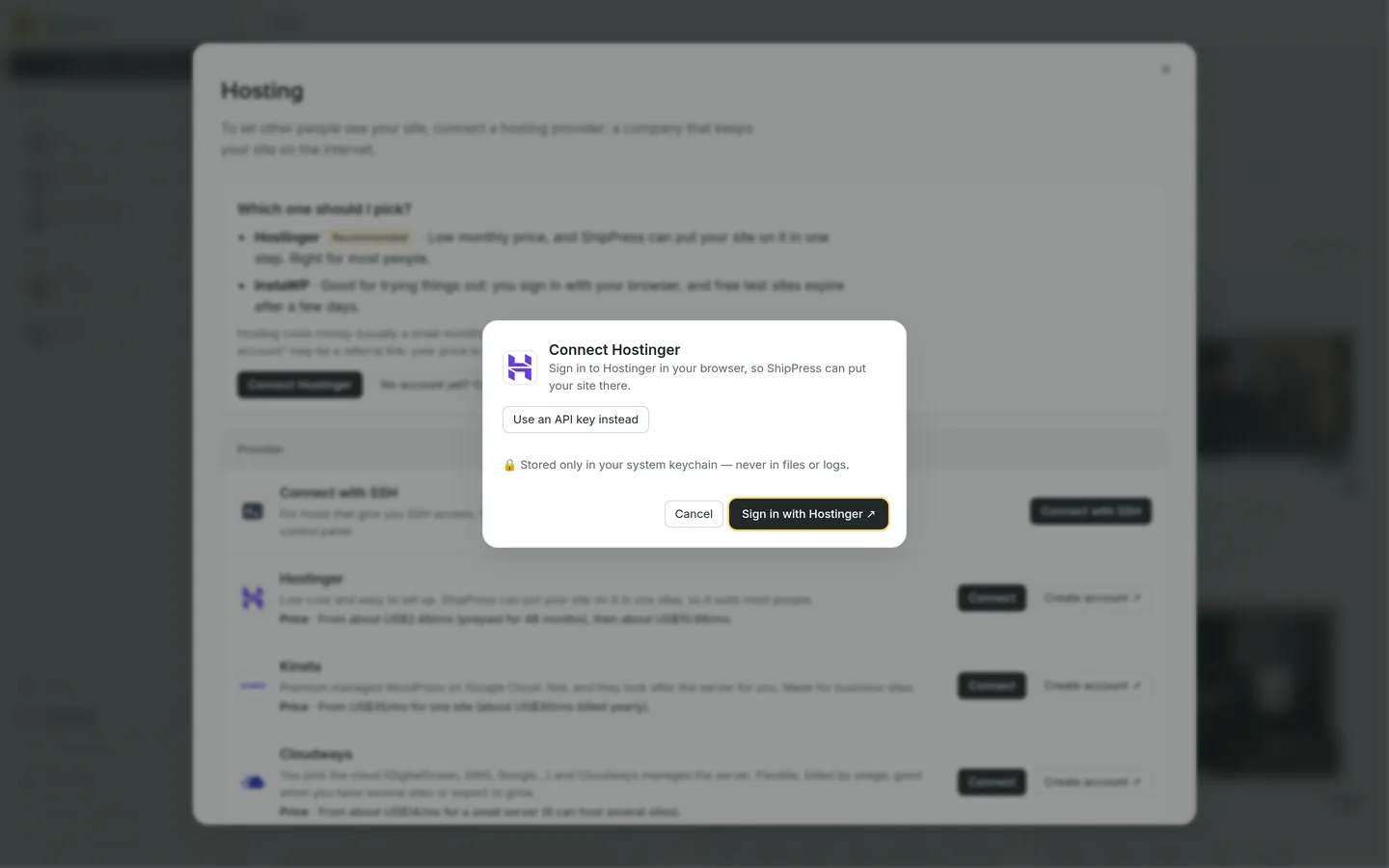
Hostinger の接続は、通常はブラウザのサインインで行います。 -
または API トークンで接続する
- ブラウザでのサインインを使わない場合は、ダイアログで代わりに API キーを使うをクリックします。
- ShipPress のHostinger で API キーを作成 ↗をクリックすると、ブラウザで hPanel の対象画面が開きます(または、自分で hPanel を開き、Account → API に移動します)。
- Generate new token をクリックして名前を付け、生成されたトークンをすぐにコピーしてください。トークンは一度しか表示されません(詳細は Hostinger 公式セキュリティガイドの API tokens セクションに記載されています)。
- ShipPress に戻り、API キー(API トークン)欄(プレースホルダー:「Hostinger の hPanel →「アカウント」→「API」にあるキーを貼り付けてください」)にトークンを貼り付けます。
- 接続をクリックします。ブラウザサインインに戻したいときは代わりに Hostinger でサインインを押してください。このトークンはパスワードと同じように慎重に取り扱ってください。
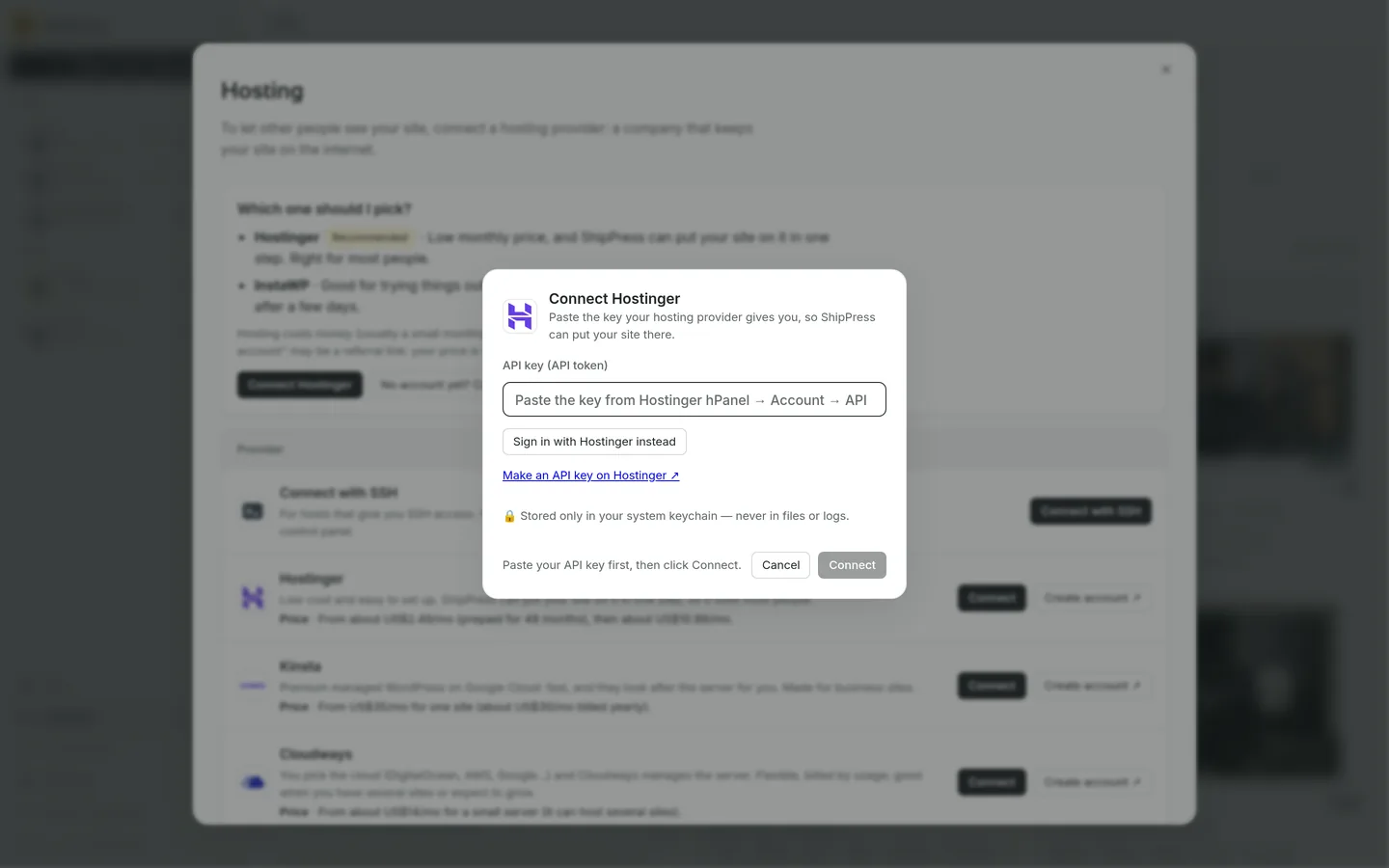
ブラウザでサインインする代わりに、API トークンを貼ることもできます。 -
サイトを作成して公開する
- ShipPress で手元のサイトを開き、公開する → WordPress ホスト → Hostinger をクリックします。
- どのアドレスに公開するかの一覧から、公開先のアドレスを選択します。
- Hostinger 上にまだサイトがない場合は、Hostinger に新しいサイトを作るをクリックします。Web アドレスにドメイン(mysite.com など)を入力し、複数プランがある場合は使うプランを選んでサイトを作成をクリックします(処理中は作成中…と表示されます)。ダイアログには 「このプランのサイト枠を 1 つ使います。お持ちのドメインを使うか、あとで接続してください。」 と表示されます。
- 数分ほどで Hostinger 側の準備が整います。その後、どのアドレスに公開するかでドメインを選びます。
- 置き換えて公開をクリックします。実行する前に上書きに関する警告をご確認ください。何が置き換わるかの詳細は 同期に関するガイドで確認できます。
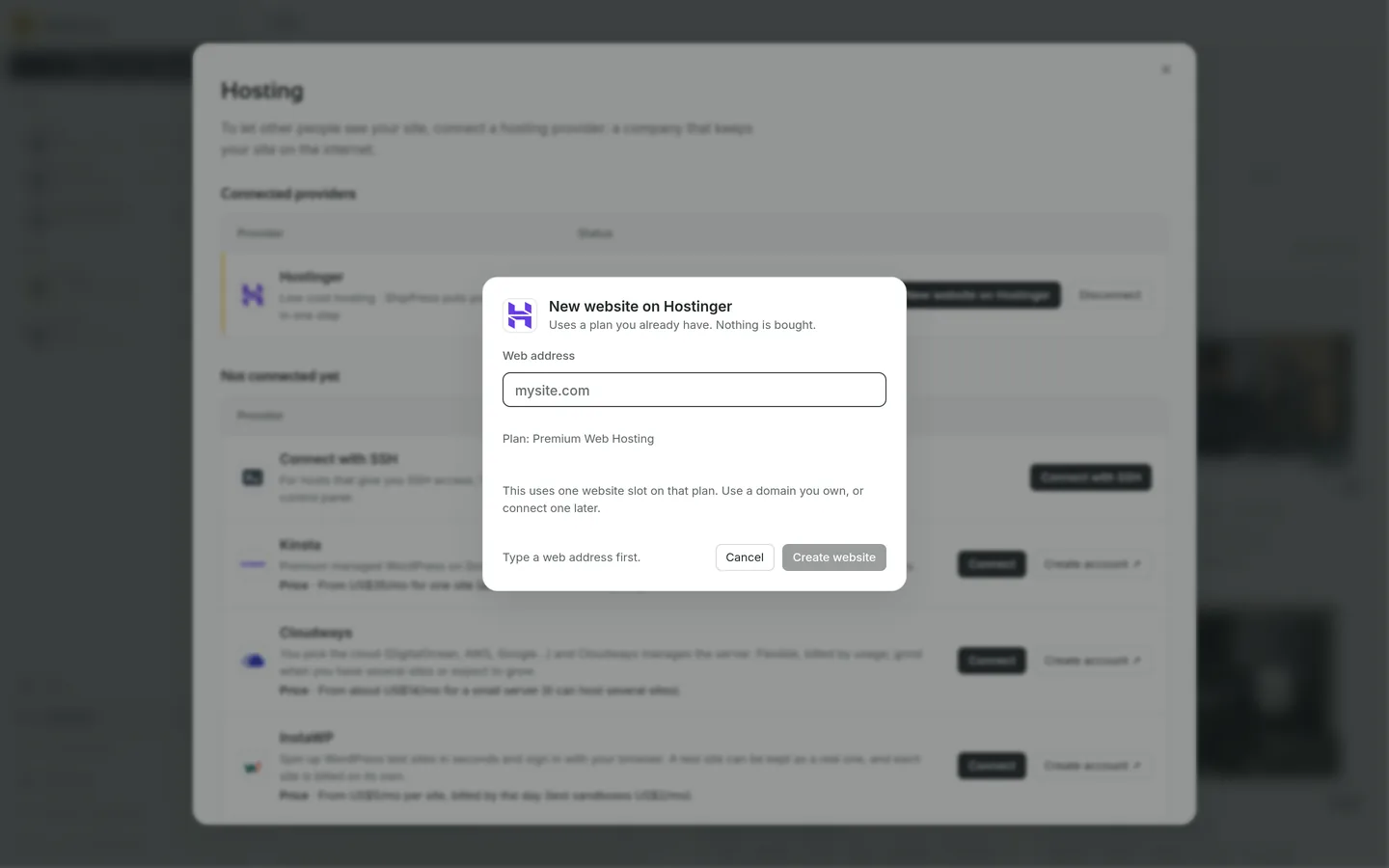
ホストにまだサイトがないときは、このダイアログから作成できます。 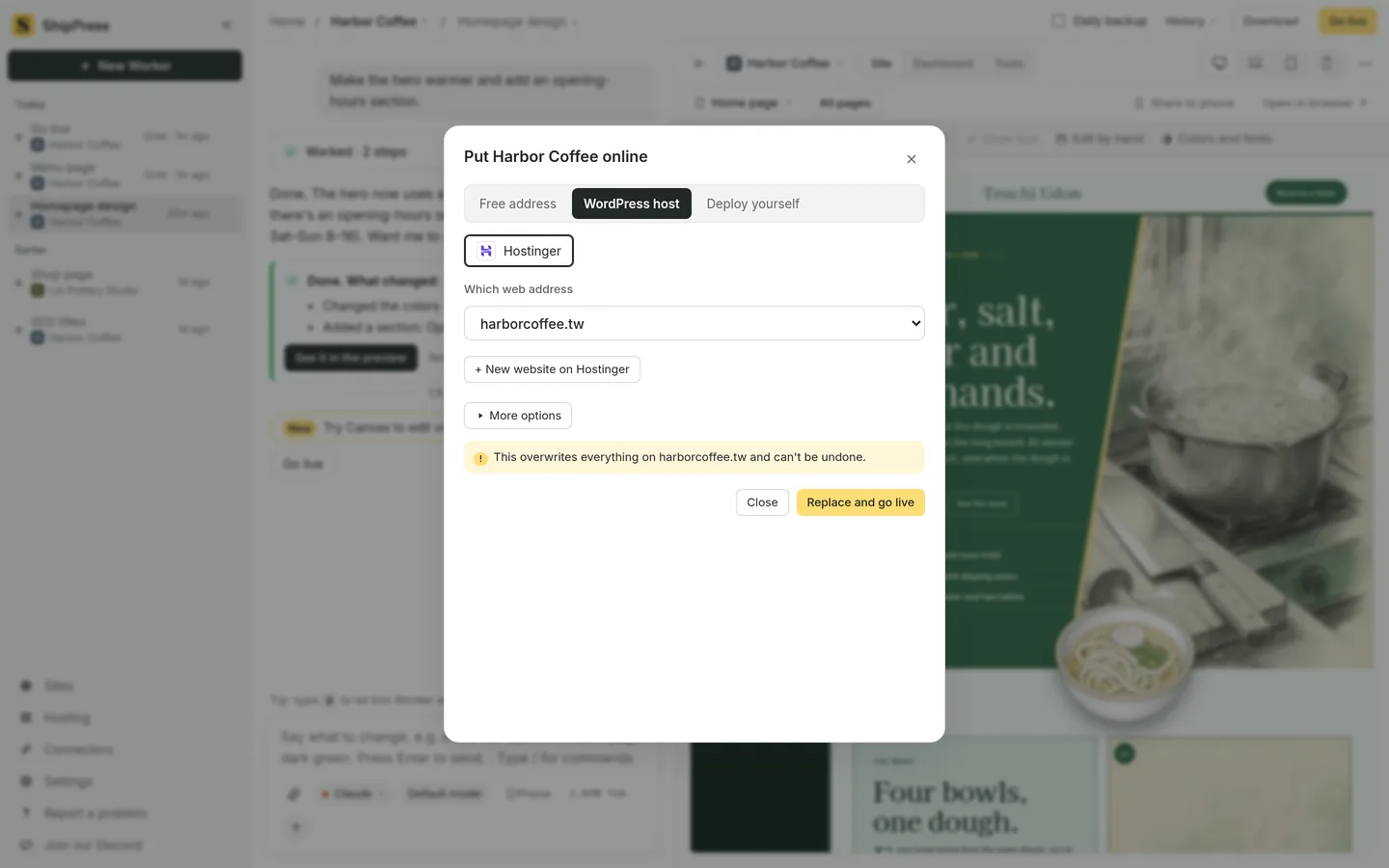
「公開」→「WordPress ホスト」でアドレスを選んで確定します。 -
公開後の操作
サイトの公開後は、サイト → オンラインを開きます。Hostinger のサイト行には次のボタンが用意されています:
- WordPress 管理画面 ↗:ブラウザでログイン済みの wp-admin 管理画面を開きます。
- バックアップ ↗:hPanel のバックアップページを開き、バックアップの作成や復元を行えます。
- 開く ↗:公開中の Web サイトをブラウザで開きます。
また、ホスティングページの Hostinger の行には 「Hostinger のサイトをこのパソコンに取り込むには SSH が必要です。」 と表示され、SSH で接続ボタンが用意されています。SSH を利用するには、Hostinger の SSH ガイドに従って hPanel で SSH を有効にし(プランによって利用可否が異なります)、ダイアログにサーバーの IP、ポート、ユーザー名を入力します。ShipPress ではポート
65002と標準パス/home/<username>/domains/<your domain>/public_htmlが自動入力されます。ダウンロードの詳細は サイトのダウンロードガイドをご覧ください。接続を解除したい場合は、Hostinger の行で接続を解除をクリックします。ブラウザサインインで接続していた場合は、ShipPress は Hostinger 側でそのサインインのアクセス権も取り消します。API トークンを使用した場合は、hPanel の API ページでトークンを削除してください。
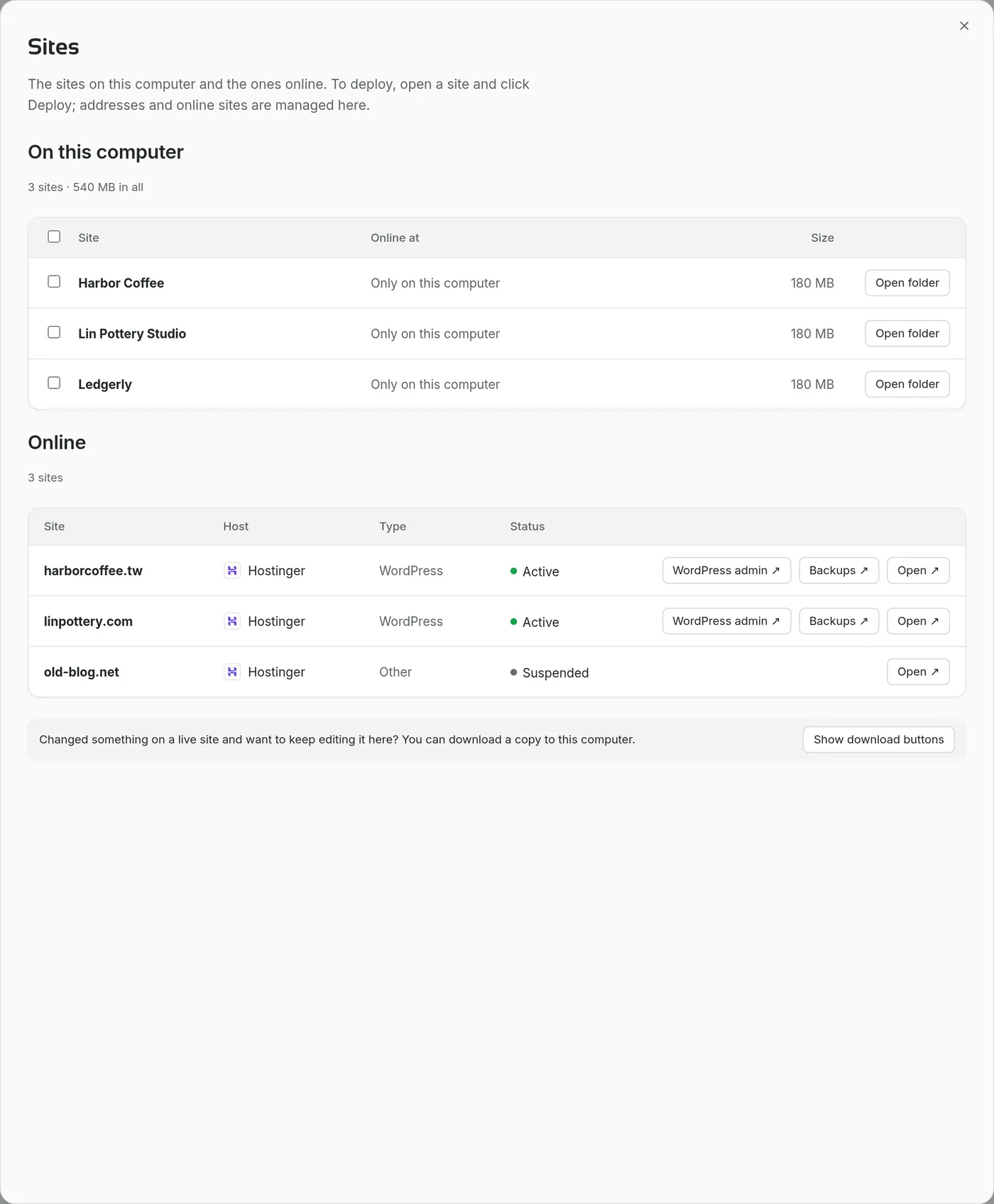
公開後は「サイト」→「オンライン」から WordPress 管理画面、バックアップ、開くが使えます。 -
シリーズの次のステップ
ホスティングシリーズの続きや、サイト公開に関する詳しい手順はこちらをご覧ください:
- 第 2 回:InstaWP:そのまま使い続けられるテスト用サイト
- 全体ガイド:Web ホスティングを用意して ShipPress に接続する
- 公開する
- ホストからサイトをダウンロードする
- ShipPress の無料アドレスでサイトを公開する(静的サイトならホスティング不要)