
Hostinger:註冊並連接到 ShipPress
這是主機系列教學的第 1 篇。Hostinger 是 ShipPress 標記為推薦給多數人的主機商。本篇教學將介紹如何選購 Hostinger 方案、透過瀏覽器登入或 API 權杖將其連接至 Mac, Windows & Linux 版 ShipPress,並將你的 WordPress 網站發布上線。
-
為什麼選擇 Hostinger
在主機設定頁面的該選哪一個?區塊中,Hostinger 被標記為推薦:「價格親民,而且 ShipPress 可以一步把你的網站放上去。適合多數人。」
完成連接後,ShipPress 可以直接搭配你的 Hostinger 帳號進行以下操作:
- 列出該帳號下的所有網站。
- 在已付費的方案中建立新網站。
- 透過上線將網站發布至網路上(可選擇傳送全部或只有檔案;Hostinger 不支援只有資料庫)。
- 直接開啟已登入的 WordPress 後台。
- 開啟 hPanel 的備份頁面。
如果你之後想將 Hostinger 上的網站下載回電腦,則需要設定 SSH 連線,這部分會在步驟 6 說明。
-
註冊並選擇主機方案
請使用下方的註冊按鈕前往 Hostinger 的 WordPress 主機頁面,挑選適合的方案並建立帳號。由於方案與價格經常變動,請直接在 Hostinger 官方網站上確認最新資訊。
ShipPress 絕不會替你購買任何方案。在 ShipPress 中建立新網站時,一律會加入至你現有的方案中。如果你的帳號中尚未購買任何方案,對話框會提示說明,並提供 在 Hostinger 查看方案 ↗ 的連結。
在 Hostinger 註冊 ↗上方的註冊按鈕為聯盟行銷連結:如果你透過該連結註冊,ShipPress 可能會獲得分潤佣金,你不需要支付任何額外費用(詳細說明)。
-
透過瀏覽器登入連接 Hostinger
- 在 ShipPress 側邊欄點選主機設定(也可以從網站中的上線 → WordPress 主機 → 選擇主機商進入)。
- 在 Hostinger 那一列點選連接;如果你是在該選哪一個?區塊中,按鈕會顯示為連接 Hostinger。
- 此時出現的對話框會提示:「在瀏覽器登入 Hostinger,ShipPress 就能替你把網站放上去。」點選 用 Hostinger 登入 ↗。
- 瀏覽器會開啟 Hostinger 的登入頁面,請登入帳號並同意授權。在等待期間,按鈕會顯示為等待瀏覽器授權…,視窗內也會提示:「瀏覽器已經打開 Hostinger 的登入頁。在那裡登入,完成後回到這裡。改變主意了?按「取消」。」
- 授權完成後返回 ShipPress,Hostinger 便已順利連接。
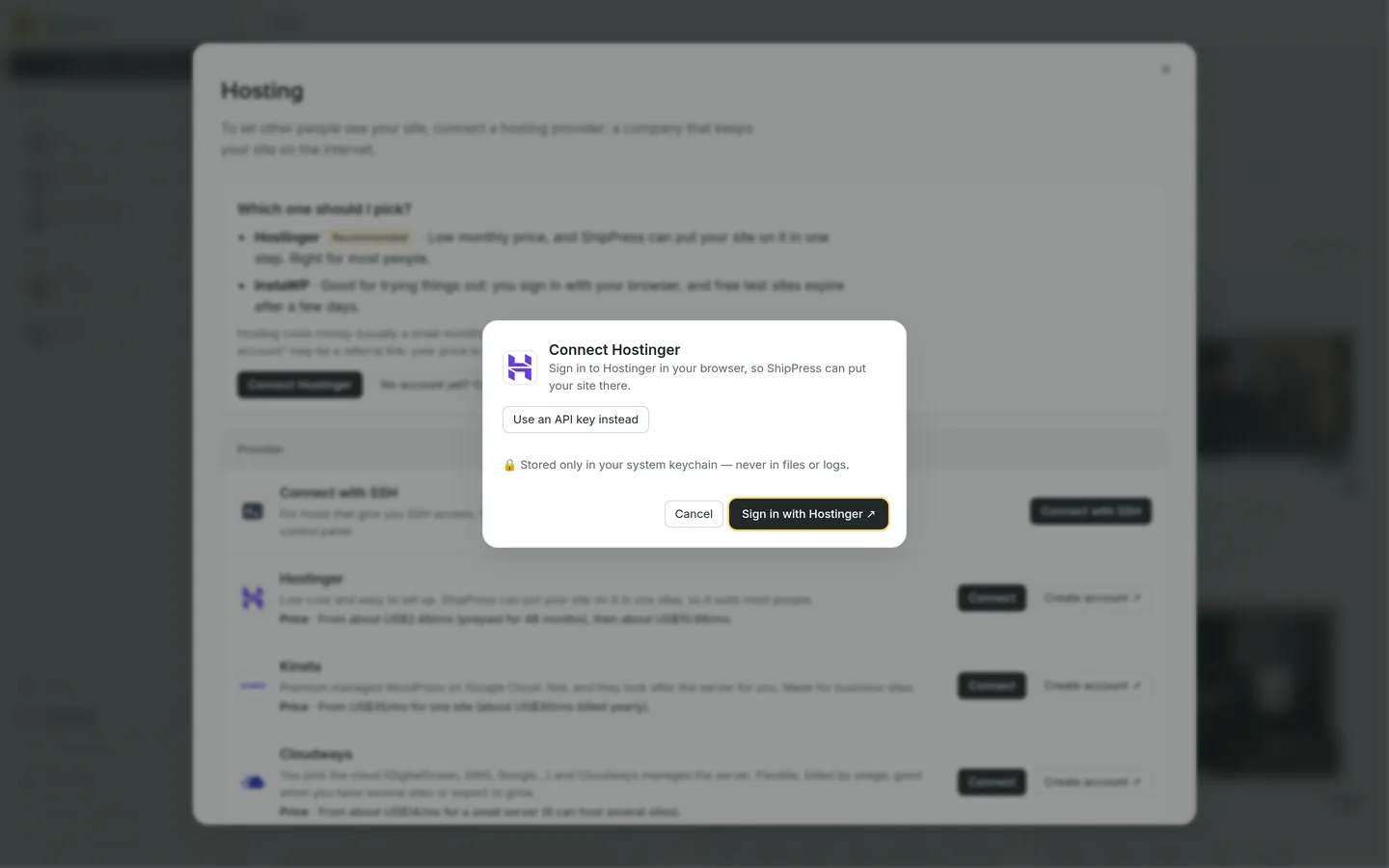
一般是用瀏覽器登入來連接 Hostinger。 -
或者使用 API 金鑰連接
- 如果不想使用瀏覽器登入,請在對話框中點選改用 API 金鑰。
- 在 ShipPress 中點選 到 Hostinger 建立 API 金鑰 ↗,系統會直接為你在瀏覽器開啟 hPanel 頁面;或者你也可以自行開啟 hPanel,前往 Account → API。
- 點選 Generate new token,輸入名稱並立即複製產生的金鑰,因為該金鑰只會顯示一次(詳情可參考 Hostinger 官方安全指南的 API tokens 章節)。
- 回到 ShipPress,將複製的權杖貼入 API 金鑰(API token)欄位(提示文字為 「貼上 Hostinger hPanel → 帳號 → API 裡的金鑰」)。
- 點選連接。如果想改回瀏覽器登入,隨時可以點選改回用 Hostinger 登入。請務必像保管密碼一樣妥善保存這把金鑰。
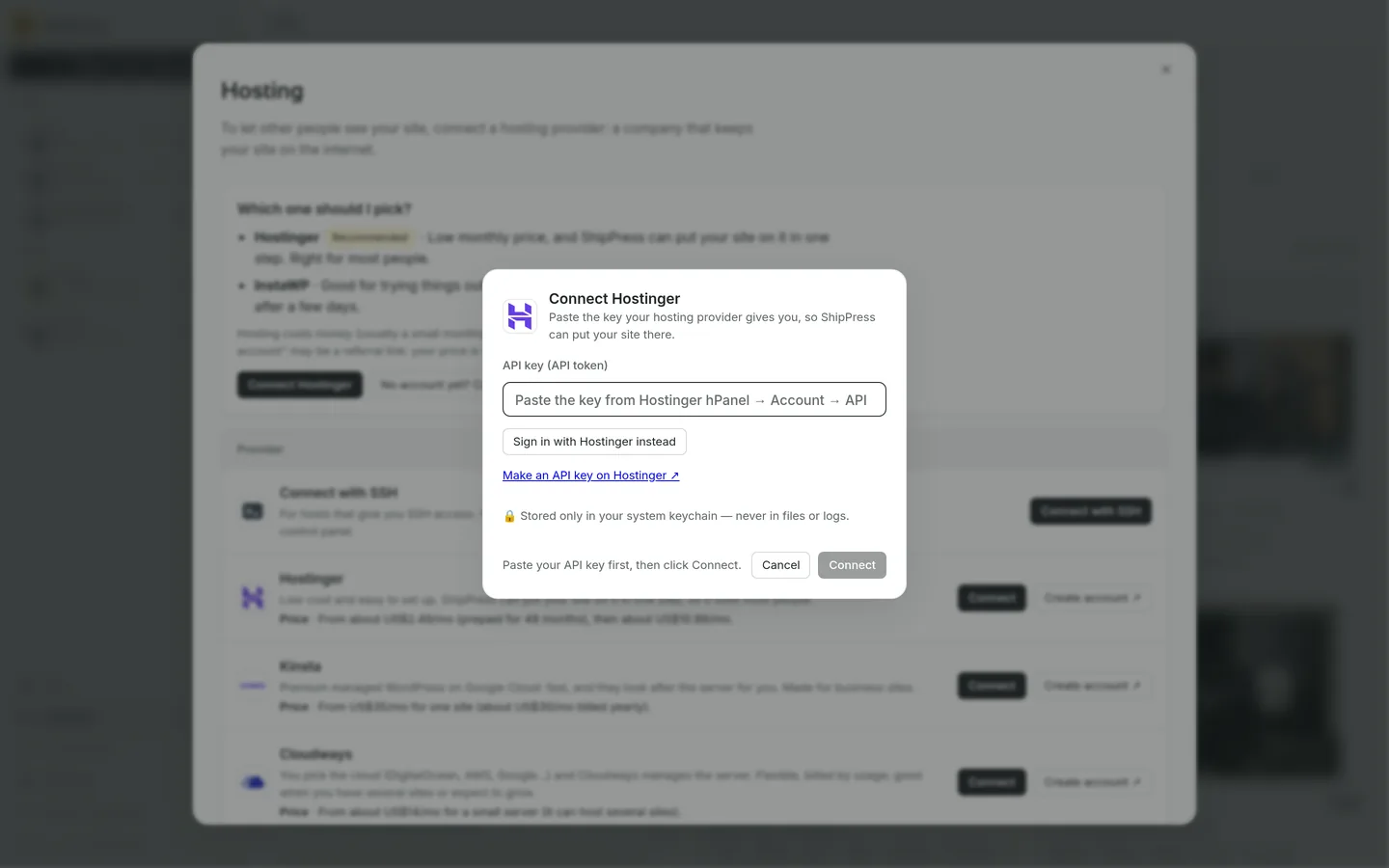
如果不想用瀏覽器登入,也可以貼上 API 權杖。 -
建立網站並上線
- 在 ShipPress 中開啟你的網站,點選上線 → WordPress 主機 → Hostinger。
- 在要放到哪個網址下方挑選你要發布的網址。
- 如果你在 Hostinger 上還沒有任何網站,請點選在 Hostinger 新增網站:在網址欄位輸入你的網域(例如 mysite.com),若有多個方案請在放在哪個方案中選擇,最後點選建立網站(建立期間按鈕會顯示建立中…)。對話框會提醒:「會用掉這個方案的一個網站名額。網域要是你已經擁有的,或之後再連接。」
- Hostinger 需要幾分鐘來設定新網站。建置完成後,在要放到哪個網址選取該網域。
- 點選取代並上線。在執行前請先詳閱覆蓋提示;你也可以參考檔案與資料庫同步說明,了解哪些內容會被取代。
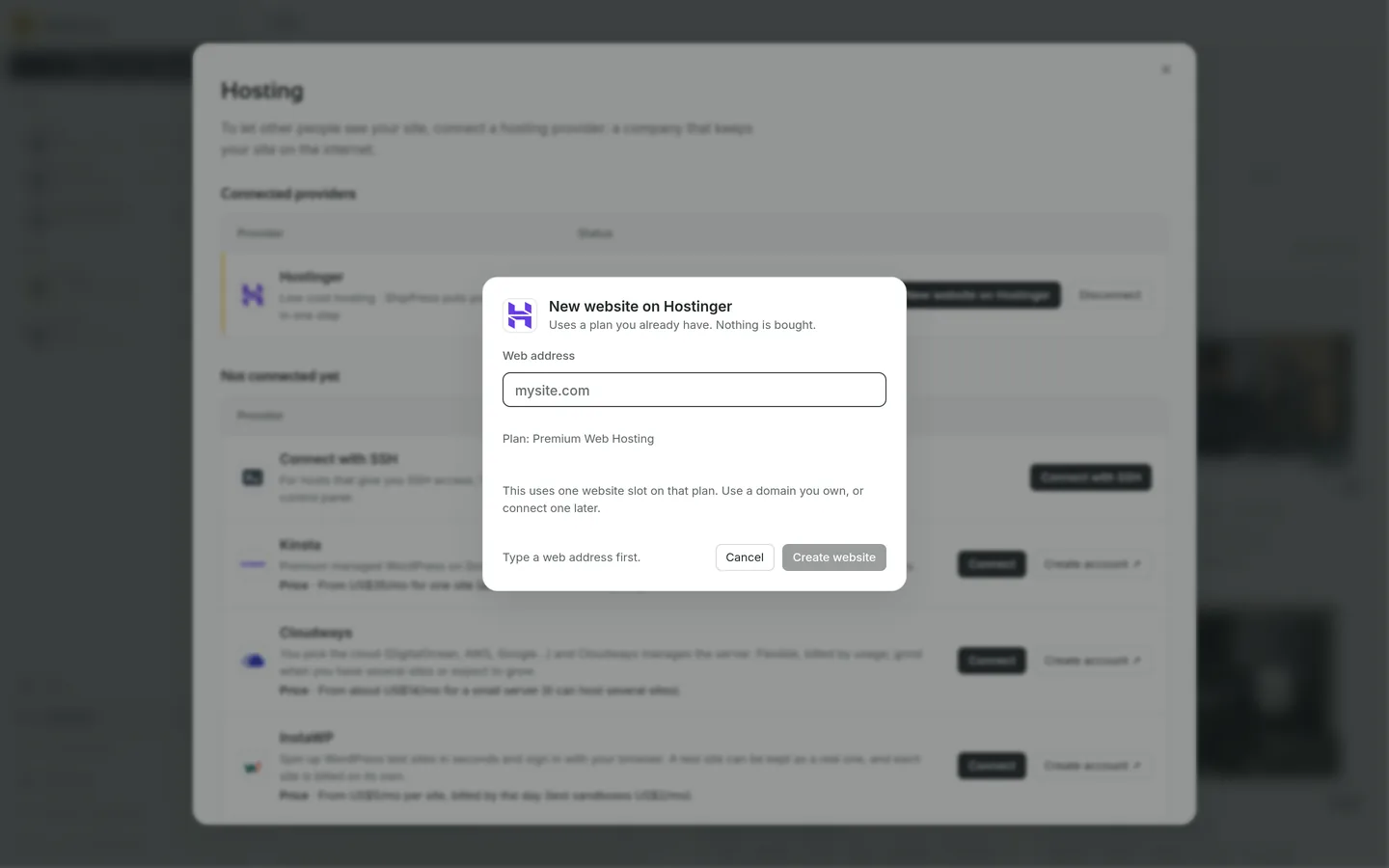
如果帳號裡還沒有網站,可以在這個對話框建立。 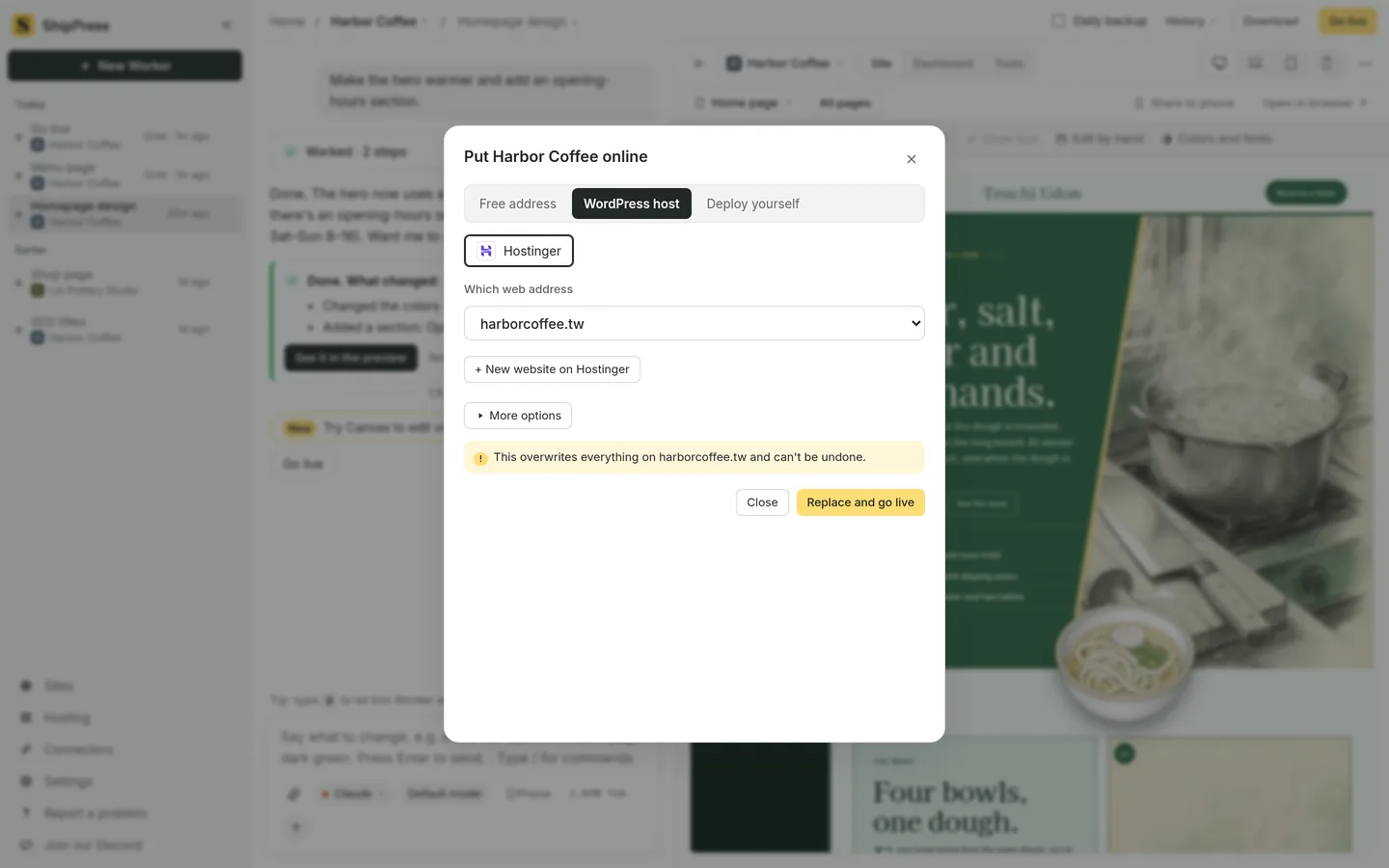
按「上線」→「WordPress 主機」後,選好網址再確認即可。 -
網站上線之後
網站上線後,前往網站管理 → 線上網站。在 Hostinger 的網站列上,你會看到以下按鈕:
- WordPress 後台 ↗:在瀏覽器中開啟管理後台,並且已經自動登入。
- 備份 ↗:在 hPanel 中開啟該網站的備份管理頁面,可在此建立或還原備份。
- 開啟 ↗:直接在瀏覽器中打開線上網站。
在主機設定頁面中,Hostinger 那一列會顯示:「要把 Hostinger 的網站下載回這台電腦,需要 SSH。」並附有用 SSH 連接按鈕。若要啟用 SSH,請參考 Hostinger 啟用 SSH 指南(是否提供取決於你購買的方案),然後將伺服器 IP、連接埠與使用者名稱填入對話框中。ShipPress 會自動填入預設連接埠
65002與路徑提示/home/<username>/domains/<your domain>/public_html。詳細步驟請參考下載網站指南。若要中斷連接,只需在 Hostinger 列點選中斷連接。若是透過瀏覽器登入,ShipPress 也會取消該登入在 Hostinger 端的存取權限;若使用 API 金鑰,請至 hPanel 的 API 頁面手動刪除金鑰。
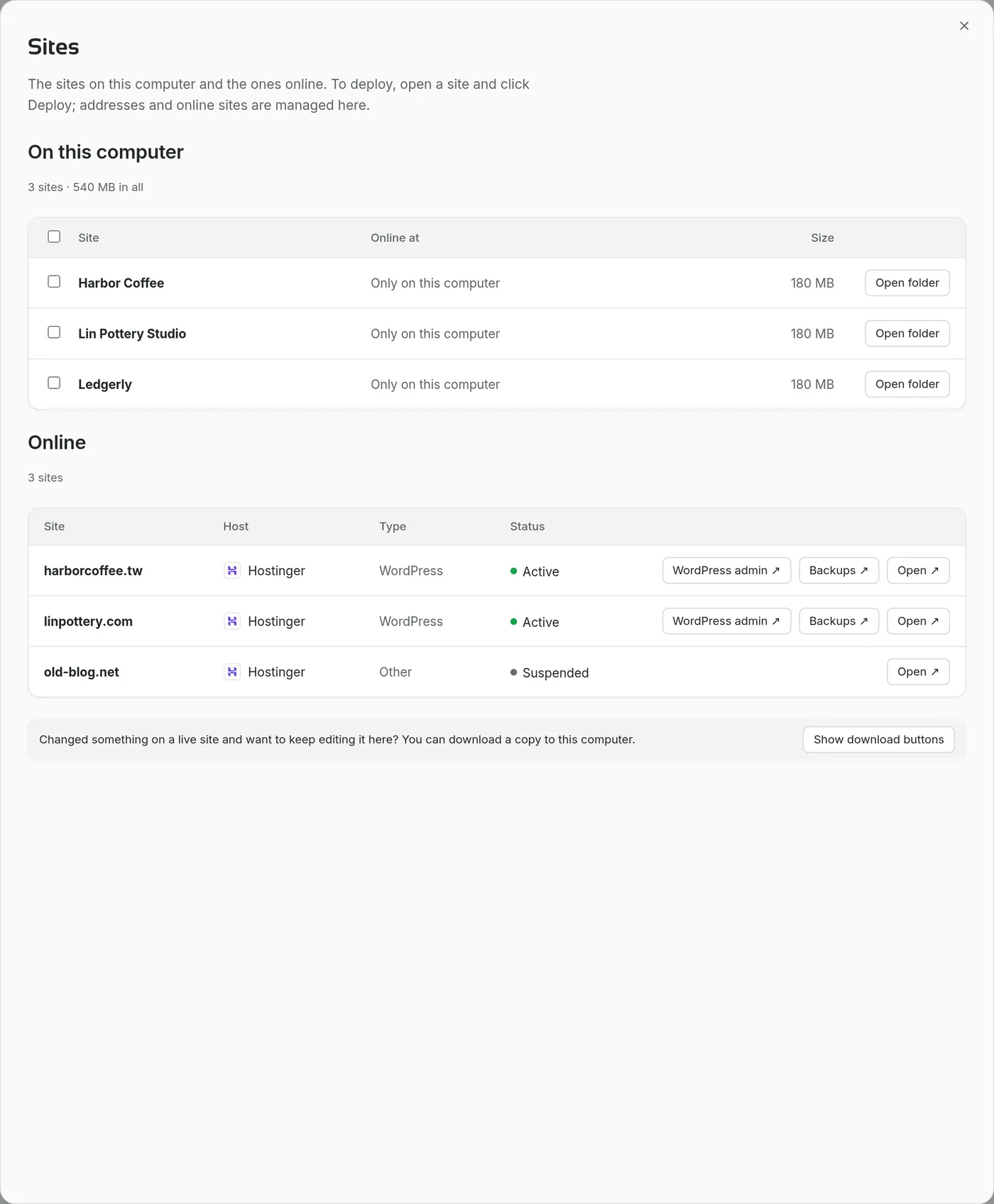
網站上線後,到「網站管理」→「線上網站」可以使用 WordPress 後台、備份和開啟。 -
系列的後續文章
歡迎繼續閱讀系列文章,探索更多主機連接與發布技巧:
- 第 2 篇:InstaWP:可永久保留的測試網站
- 主機總覽:選擇主機並連接到 ShipPress
- 上線
- 從主機下載網站
- 使用 ShipPress 免費網址發布網站(靜態網站無需主機)