
Hostinger: Registrieren und mit ShipPress verbinden
Dies ist Teil 1 unserer Hosting-Serie. Hostinger ist der Anbieter, den ShipPress für die meisten Nutzer als Empfohlen kennzeichnet. In dieser Anleitung erfährst du, wie du dir einen Hostinger-Tarif holst, ihn per Browser-Anmeldung oder API-Token mit der ShipPress-App für Mac, Windows & Linux verbindest und deine Website live bringst.
-
Warum Hostinger
Im Bereich Welchen soll ich nehmen? auf der Seite Hosting ist Hostinger als Empfohlen markiert: „Günstiger Monatspreis, und ShipPress kann deine Website in einem Schritt darauf veröffentlichen. Für die meisten genau richtig.“
Sobald Hostinger verbunden ist, kann ShipPress direkt mit deinem Konto arbeiten:
- Die Websites auflisten, die du dort hast.
- Eine neue Website auf einem Tarif anlegen, den du bereits bezahlst.
- Deine Website über Live gehen online stellen (mit Alles oder Nur Dateien; Nur Datenbank wird bei Hostinger nicht unterstützt).
- Die WordPress-Verwaltung einer Website bereits angemeldet öffnen.
- Die Backups-Seite in hPanel öffnen.
Wenn du später eine Hostinger-Website auf deinen Computer herunterladen möchtest, benötigst du SSH (siehe Schritt 6).
-
Registrieren und einen Hosting-Tarif wählen
Nutze die Schaltfläche unten, um die WordPress-Hosting-Seite von Hostinger zu öffnen, einen Tarif auszuwählen und dein Konto zu erstellen. Da sich Preise und Aktionen ändern können, vergleiche die aktuellen Angebote direkt auf der Website von Hostinger.
ShipPress kauft niemals Tarife für dich. Wenn du in ShipPress eine neue Website erstellst, wird sie immer einem bestehenden Tarif deines Kontos zugewiesen. Wenn dein Konto noch keinen Tarif hat, weist der Dialog darauf hin und bietet den Link Tarife bei Hostinger ansehen ↗ an.
Bei Hostinger registrieren ↗Die Anmeldeschaltfläche oben ist ein Affiliate-Link: Wenn du dich darüber anmeldest, erhält ShipPress eventuell eine Provision, ohne zusätzliche Kosten für dich (Details).
-
Hostinger per Browser-Anmeldung verbinden
- Klicke in der Seitenleiste von ShipPress auf Hosting (oder beginne bei deiner Website über Live gehen → WordPress-Host → Hosting-Anbieter wählen).
- Klicke in der Zeile von Hostinger auf Verbinden. Im Kasten Welchen soll ich nehmen? lautet die Beschriftung Hostinger verbinden.
- Der Dialog erklärt: „Melde dich im Browser bei Hostinger an, damit ShipPress deine Website dort ablegen kann.“ Klicke auf Mit Hostinger anmelden ↗.
- Dein Browser öffnet die Anmeldeseite von Hostinger. Melde dich an und bestätige den Zugriff. Während ShipPress wartet, zeigt die Schaltfläche Warte auf den Browser… und im Fenster steht: „In deinem Browser hat sich eine Anmeldeseite von Hostinger geöffnet. Melde dich dort an und komm dann hierher zurück. Doch nicht? Klick auf Abbrechen.“
- Nach der Bestätigung kehrst du zu ShipPress zurück. Hostinger ist nun verbunden.
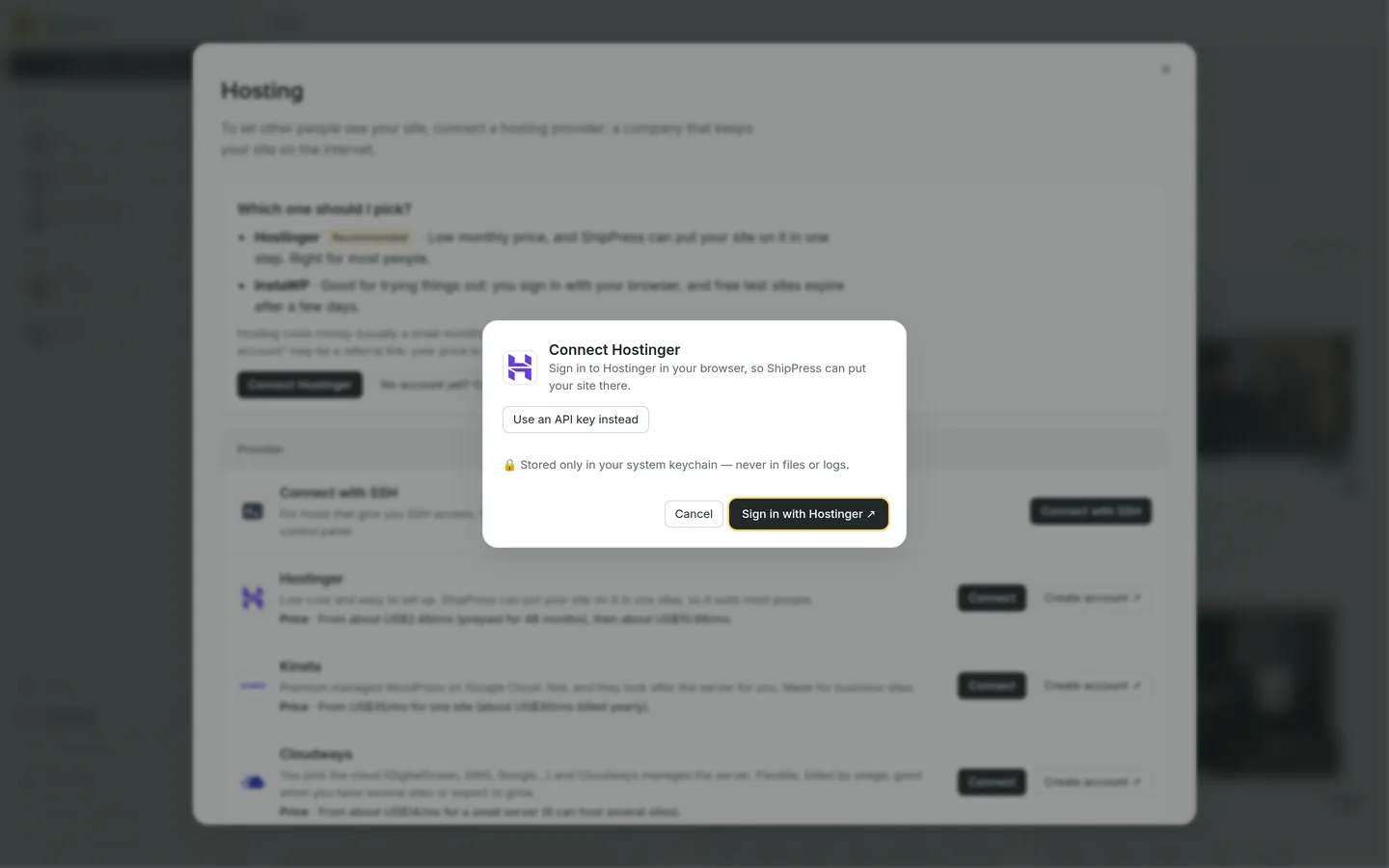
Hostinger wird in der Regel per Browser-Anmeldung verbunden. -
Oder mit einem API-Token verbinden
- Wenn du die Browser-Anmeldung nicht nutzen möchtest, klicke im Dialog auf Stattdessen einen API-Schlüssel verwenden.
- Klicke in ShipPress auf API-Schlüssel bei Hostinger erstellen ↗, um die entsprechende Seite in hPanel direkt zu öffnen (oder öffne hPanel im Browser und gehe zu Account → API).
- Klicke auf Generate new token, gib einen Namen ein und kopiere das Token sofort, da es nur ein einziges Mal angezeigt wird (siehe auch Hostingers Sicherheitsleitfaden im Abschnitt API tokens).
- Füge das Token in ShipPress in das Feld API-Schlüssel (API-Token) ein (Platzhalter: „Füge den Schlüssel aus Hostinger hPanel → Konto → API ein“).
- Klicke auf Verbinden. Um zur Browser-Methode zurückzukehren, klicke auf Stattdessen mit Hostinger anmelden. Behandle das Token wie ein Passwort und bewahre es sicher auf.
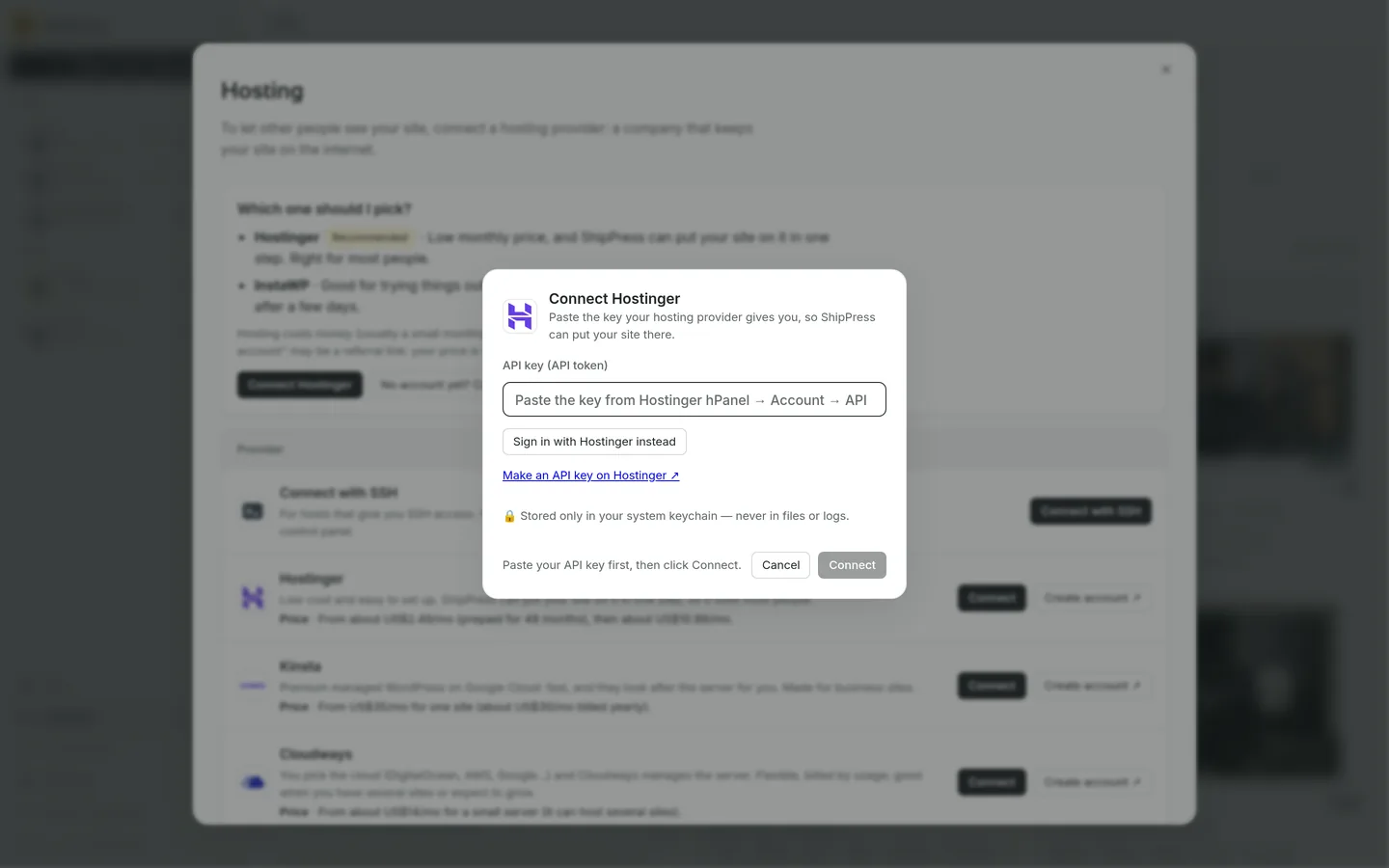
Du kannst ein API-Token einfügen, statt dich im Browser anzumelden. -
Eine Website erstellen und online stellen
- Öffne deine Website in ShipPress und klicke auf Live gehen → WordPress-Host → Hostinger.
- Wähle unter Unter welcher Webadresse die gewünschte Adresse aus.
- Falls du noch keine Website bei Hostinger hast, klicke auf Neue Website bei Hostinger: Gib unter Webadresse deine Domain ein (z. B. mysite.com), wähle unter Welcher Tarif deinen Tarif aus und klicke auf Website erstellen (während des Vorgangs steht dort Wird erstellt…). Der Dialog weist darauf hin: „Das belegt einen Website-Platz in diesem Tarif. Nimm eine Domain, die dir gehört, oder verbinde später eine.“
- Hostinger richtet die Website in wenigen Minuten ein. Wähle sie anschließend unter Unter welcher Webadresse aus.
- Klicke auf Ersetzen und online stellen. Lies vorher den Warnhinweis zum Überschreiben; in unserer Anleitung zum Ersetzen von Inhalten erfährst du genau, wie Dateien und Datenbanken synchronisiert werden.
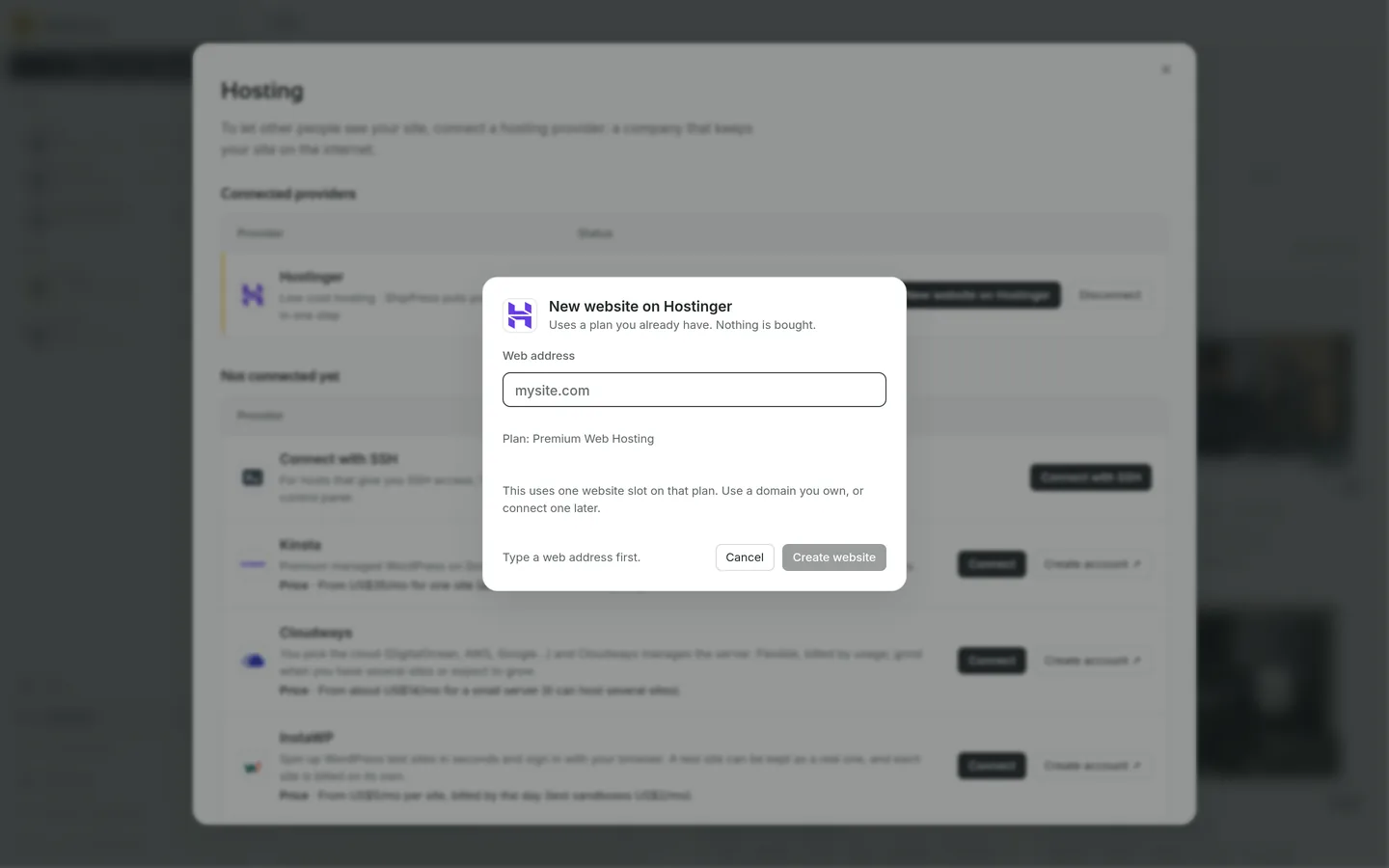
Wenn der Hoster noch keine Website hat, erstellst du eine in diesem Dialog. 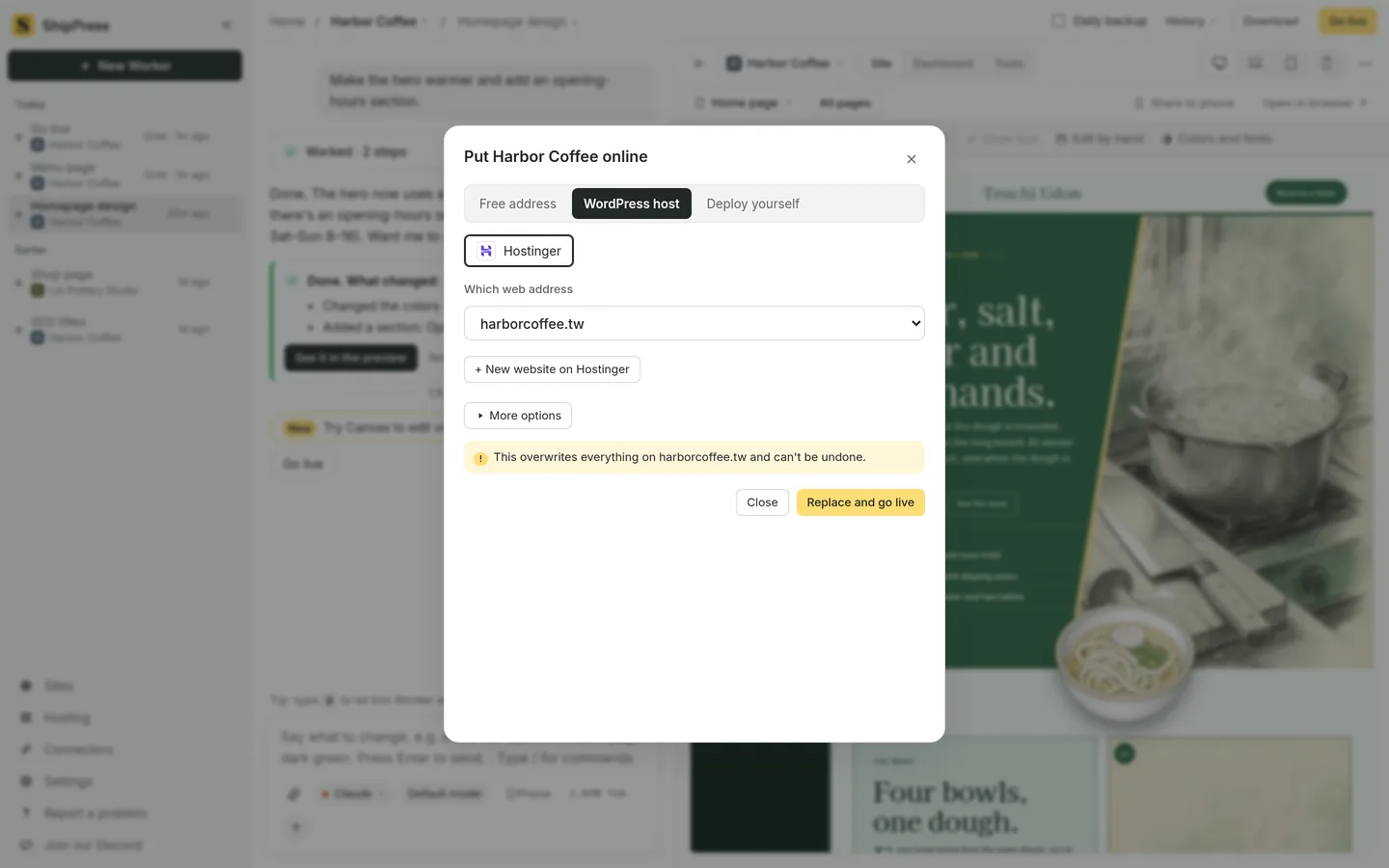
Über „Online gehen“ → „WordPress-Hoster“ wählst du die Adresse und bestätigst. -
Nach der Veröffentlichung
Sobald deine Website live ist, gehe zu Websites → Online. In der Zeile deiner Hostinger-Website findest du:
- WordPress-Verwaltung ↗: öffnet die wp-admin-Verwaltung im Browser, bereits eingeloggt.
- Backups ↗: öffnet die Datensicherungen in hPanel, wo du Backups erstellen oder wiederherstellen kannst.
- Öffnen ↗: öffnet die Live-Website direkt im Browser.
Auf der Seite Hosting zeigt die Hostinger-Zeile zudem den Hinweis: „Um eine Hostinger-Website auf diesen Computer zu holen, brauchst du SSH.“ mit einer Schaltfläche Mit SSH verbinden. Aktiviere dafür SSH in hPanel anhand der SSH-Anleitung von Hostinger (die Verfügbarkeit hängt von deinem Tarif ab) und trage IP-Adresse, Port und Benutzername in den Dialog ein. ShipPress schlägt automatisch Port
65002und den Standardpfad/home/<username>/domains/<your domain>/public_htmlvor. Weitere Details findest du in unserer Anleitung zum Herunterladen einer Website.Um die Verbindung zu trennen, klicke in der Hostinger-Zeile auf Trennen. Wenn du dich über die Browser-Anmeldung verbunden hast, widerruft ShipPress auch den Zugriff dieser Anmeldung bei Hostinger; ein API-Token löschst du direkt in hPanel unter Account → API.
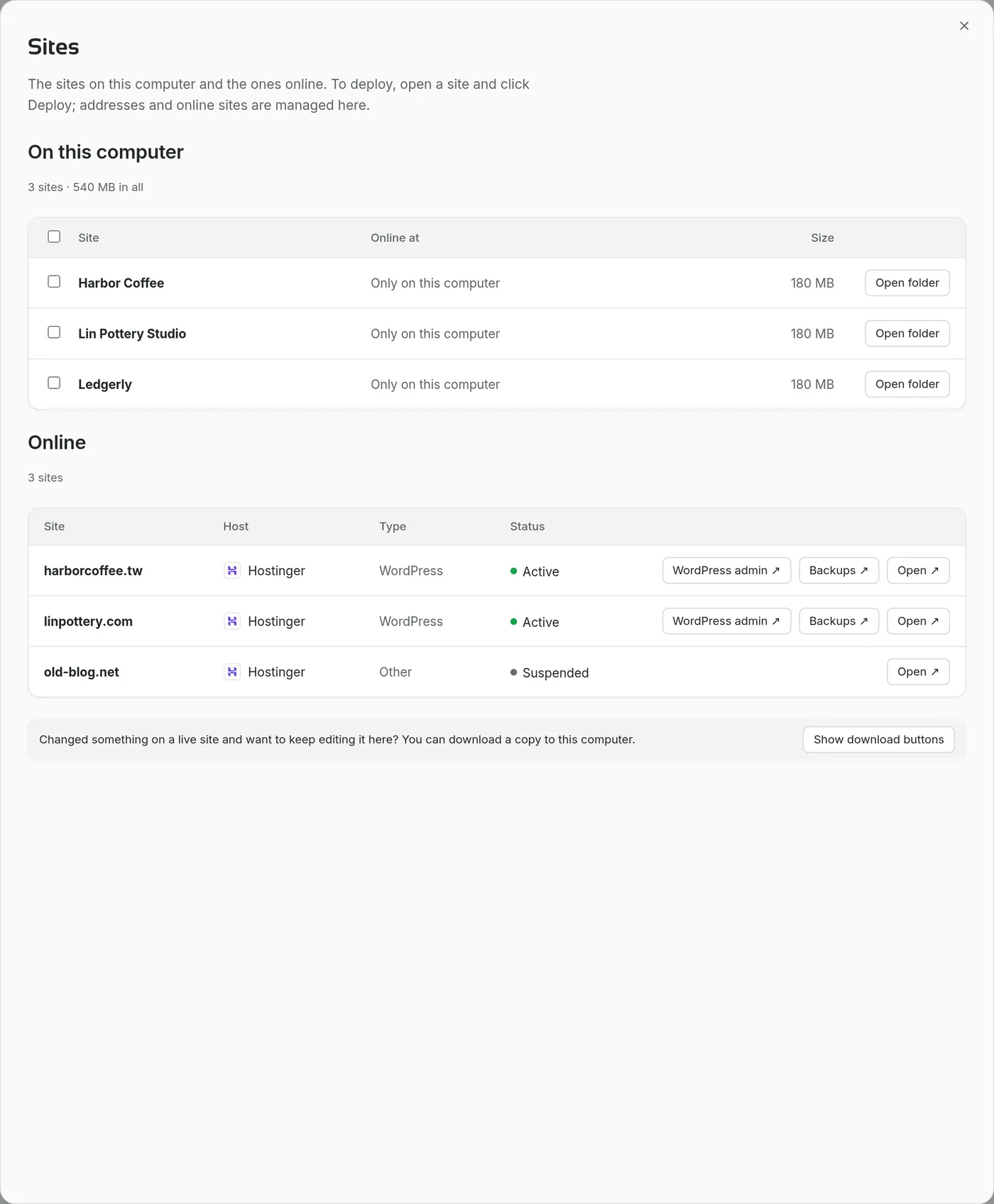
Ist eine Website live, findest du unter Websites → Online den WordPress-Admin, Backups und Öffnen. -
Als Nächstes in der Serie
Hier geht es weiter mit unserer Reihe oder weiteren Anleitungen zur Veröffentlichung:
- Teil 2: InstaWP: Test-Websites, die du behalten kannst
- Übersicht: Einen Webhoster wählen und mit ShipPress verbinden
- Live gehen
- Eine Website vom Hoster herunterladen
- Website kostenlos mit einer ShipPress-Adresse veröffentlichen (für statische Websites ist kein Hoster erforderlich)