
Hostinger : s'inscrire et se connecter à ShipPress
Voici la première partie de notre série sur l'hébergement. Hostinger est l'hébergeur que ShipPress indique comme Recommandé pour la plupart des utilisateurs. Dans ce guide, vous apprendrez comment souscrire une offre Hostinger, la connecter à l'application ShipPress pour Mac, Windows & Linux via une connexion dans le navigateur ou un jeton API, puis mettre votre site en ligne.
-
Pourquoi choisir Hostinger
Dans l'encadré Lequel choisir ? de la page Hébergement, Hostinger est marqué comme Recommandé : « Faible tarif mensuel, et ShipPress peut y installer votre site en une seule étape. Adapté à la plupart des utilisateurs. »
Une fois connecté, ShipPress peut communiquer directement avec votre compte Hostinger pour :
- Lister les sites web présents sur votre compte.
- Créer un nouveau site web sur une offre que vous payez déjà.
- Mettre votre site en ligne avec Mettre en ligne (en envoyant Tout ou Fichiers seulement ; l'option Base de données seulement n'est pas disponible sur Hostinger).
- Ouvrir l'administration WordPress de votre site, déjà connecté.
- Ouvrir la page des sauvegardes dans hPanel.
Pour rapatrier plus tard un site Hostinger sur votre ordinateur, une connexion SSH sera nécessaire, comme expliqué à l'étape 6.
-
S'inscrire et choisir une offre d'hébergement
Utilisez le bouton d'inscription ci-dessous pour accéder à la page d'hébergement WordPress de Hostinger, choisir une offre et créer votre compte. Les tarifs et promotions évoluant régulièrement, comparez les formules directement sur le site officiel de Hostinger.
ShipPress n'achète jamais d'offre à votre place. Tout nouveau site créé depuis ShipPress est systématiquement rattaché à une offre existante de votre compte. Si votre compte ne dispose pas encore d'offre active, la fenêtre de création vous le signalera et vous proposera le lien Voir les offres sur Hostinger ↗.
S'inscrire chez Hostinger ↗Le bouton d'inscription ci-dessus est un lien affilié : si vous vous inscrivez par son intermédiaire, ShipPress peut recevoir une commission, sans aucun surcoût pour vous (détails).
-
Connecter Hostinger avec une connexion dans le navigateur
- Dans la barre latérale de ShipPress, cliquez sur Hébergement (ou ouvrez votre site et cliquez sur Mettre en ligne → Hébergeur WordPress → Choisir un hébergeur).
- Cliquez sur Connecter sur la ligne Hostinger. Dans l'encadré Lequel choisir ?, le bouton s'intitule Connecter Hostinger.
- La boîte de dialogue indique : « Connectez-vous à Hostinger dans votre navigateur pour que ShipPress puisse y mettre votre site. » Cliquez sur Se connecter avec Hostinger ↗.
- Votre navigateur ouvre la page d'authentification de Hostinger. Connectez-vous à votre compte et autorisez la liaison. Pendant ce temps, le bouton affiche En attente du navigateur… et la fenêtre précise : « Une page de connexion Hostinger s'est ouverte dans votre navigateur. Connectez-vous là-bas, puis revenez ici. Vous avez changé d'avis ? Cliquez sur Annuler. »
- Une fois la confirmation effectuée, revenez dans ShipPress. Hostinger est désormais connecté.
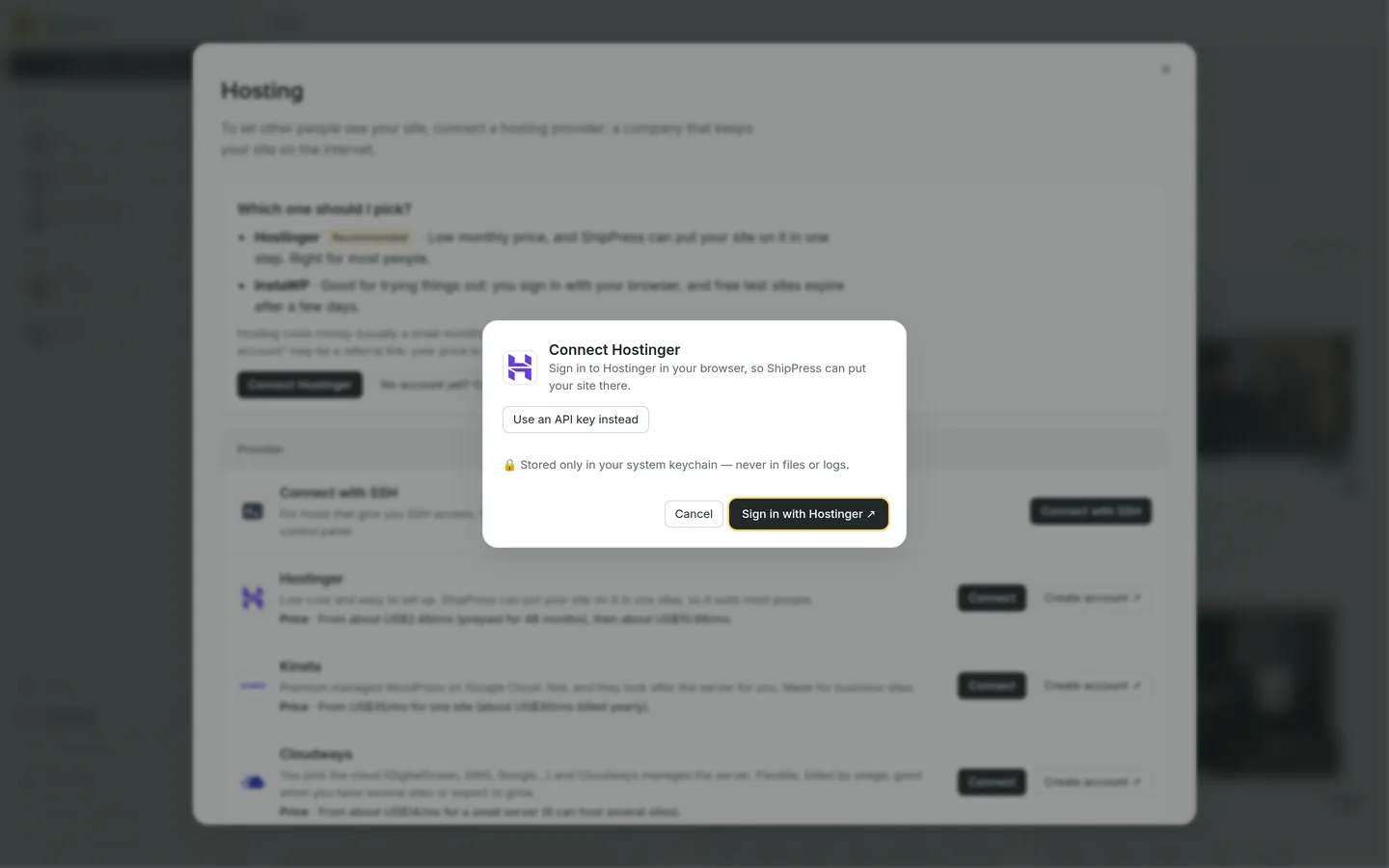
La connexion à Hostinger se fait en général par le navigateur. -
Ou se connecter avec un jeton API
- Si vous préférez ne pas utiliser la connexion par navigateur, cliquez sur Utiliser plutôt une clé API dans la boîte de dialogue.
- Dans ShipPress, cliquez sur Créer une clé API sur Hostinger ↗ pour ouvrir directement la section correspondante de hPanel (ou ouvrez hPanel dans votre navigateur et allez dans Account → API).
- Cliquez sur Generate new token, donnez-lui un nom et copiez le jeton immédiatement, car il ne s'affiche qu'une seule fois (consultez le guide de sécurité officiel de Hostinger, rubrique API tokens).
- Revenez dans ShipPress et collez le jeton dans le champ Clé API (jeton API) (indiquant « Collez la clé trouvée dans Hostinger hPanel → Compte → API »).
- Cliquez sur Connecter. Pour revenir à la connexion par navigateur, cliquez sur Se connecter avec Hostinger à la place. Conservez toujours ce jeton avec la même prudence qu'un mot de passe.
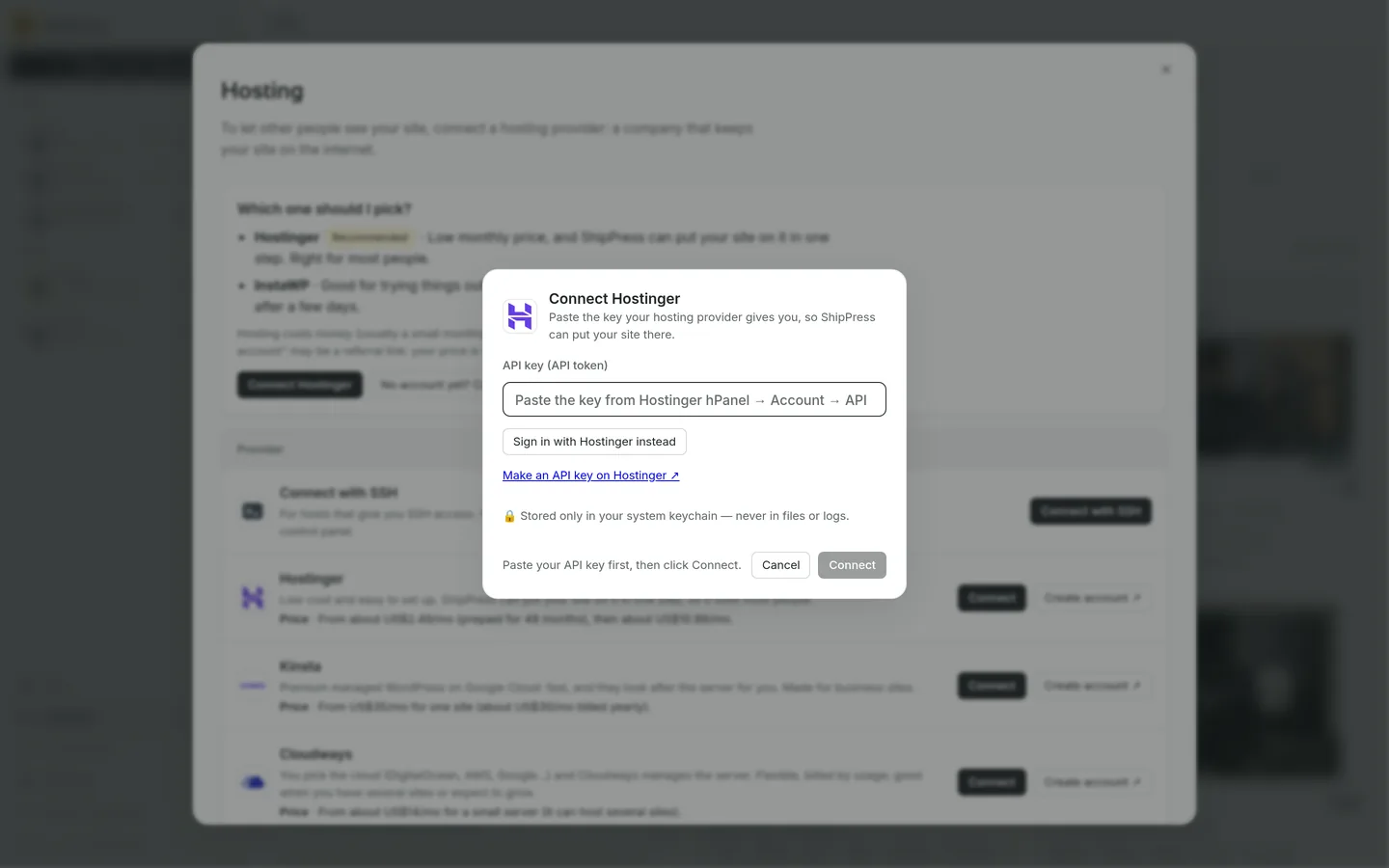
Vous pouvez coller un jeton API au lieu de vous connecter dans le navigateur. -
Créer un site et le mettre en ligne
- Ouvrez votre site dans ShipPress et cliquez sur Mettre en ligne → Hébergeur WordPress → Hostinger.
- Choisissez l'adresse souhaitée sous À quelle adresse web.
- Si vous n'avez pas encore de site chez Hostinger, cliquez sur Nouveau site sur Hostinger : saisissez le nom de domaine sous Adresse web (par exemple mysite.com), sélectionnez votre abonnement sous Quelle offre et cliquez sur Créer le site (le bouton indique Création… pendant le traitement). La fenêtre précise : « Cela utilise un emplacement de site de cette offre. Utilisez un domaine qui vous appartient, ou associez-en un plus tard. »
- Hostinger prépare le site en quelques minutes. Une fois prêt, sélectionnez le domaine sous À quelle adresse web.
- Cliquez sur Remplacer et mettre en ligne. Prenez connaissance du message d'avertissement avant de valider ; vous pouvez consulter notre guide sur les éléments remplacés pour savoir comment les fichiers et la base de données sont traités.
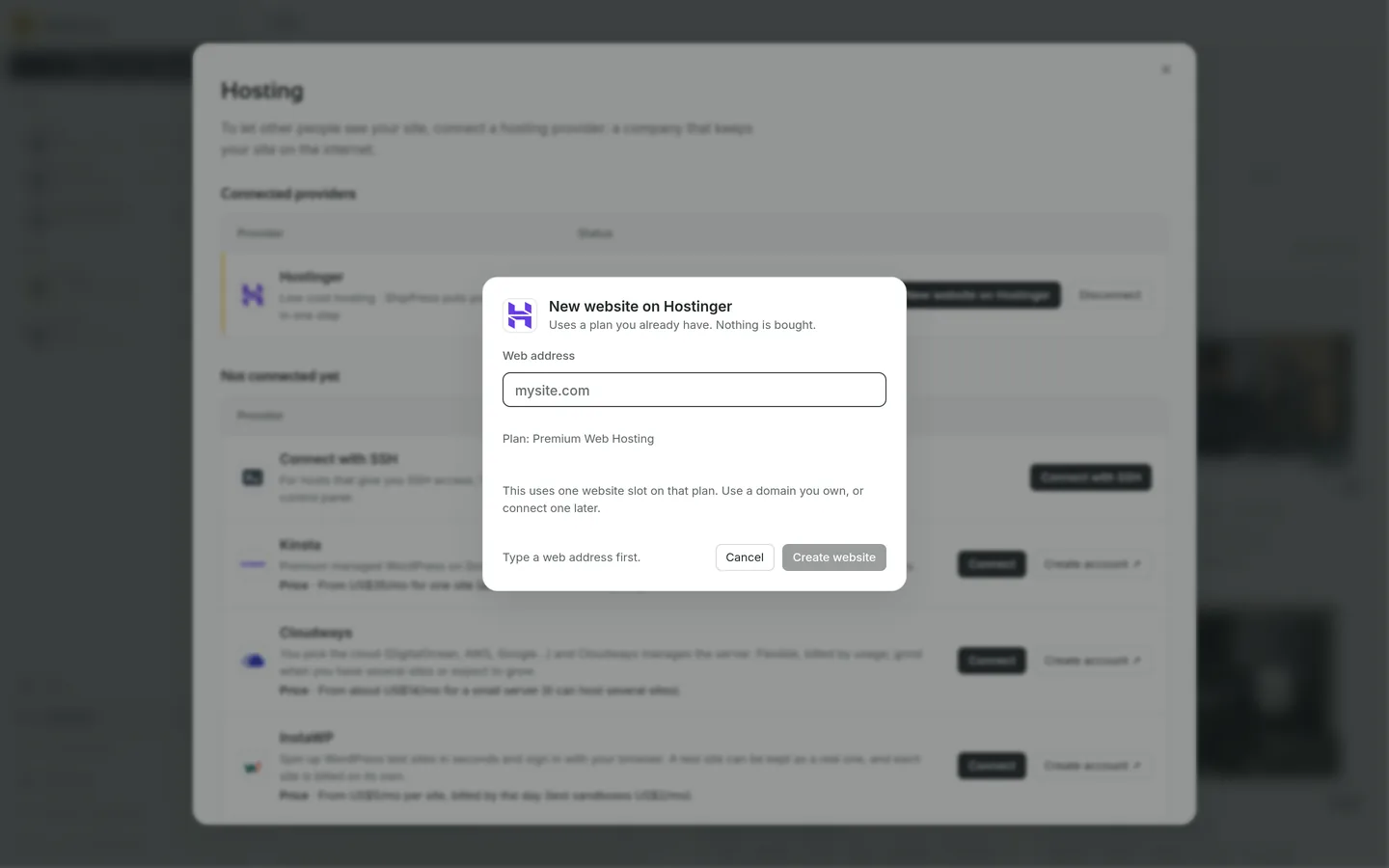
Si l'hébergeur n'a pas encore de site, créez-en un depuis cette boîte. 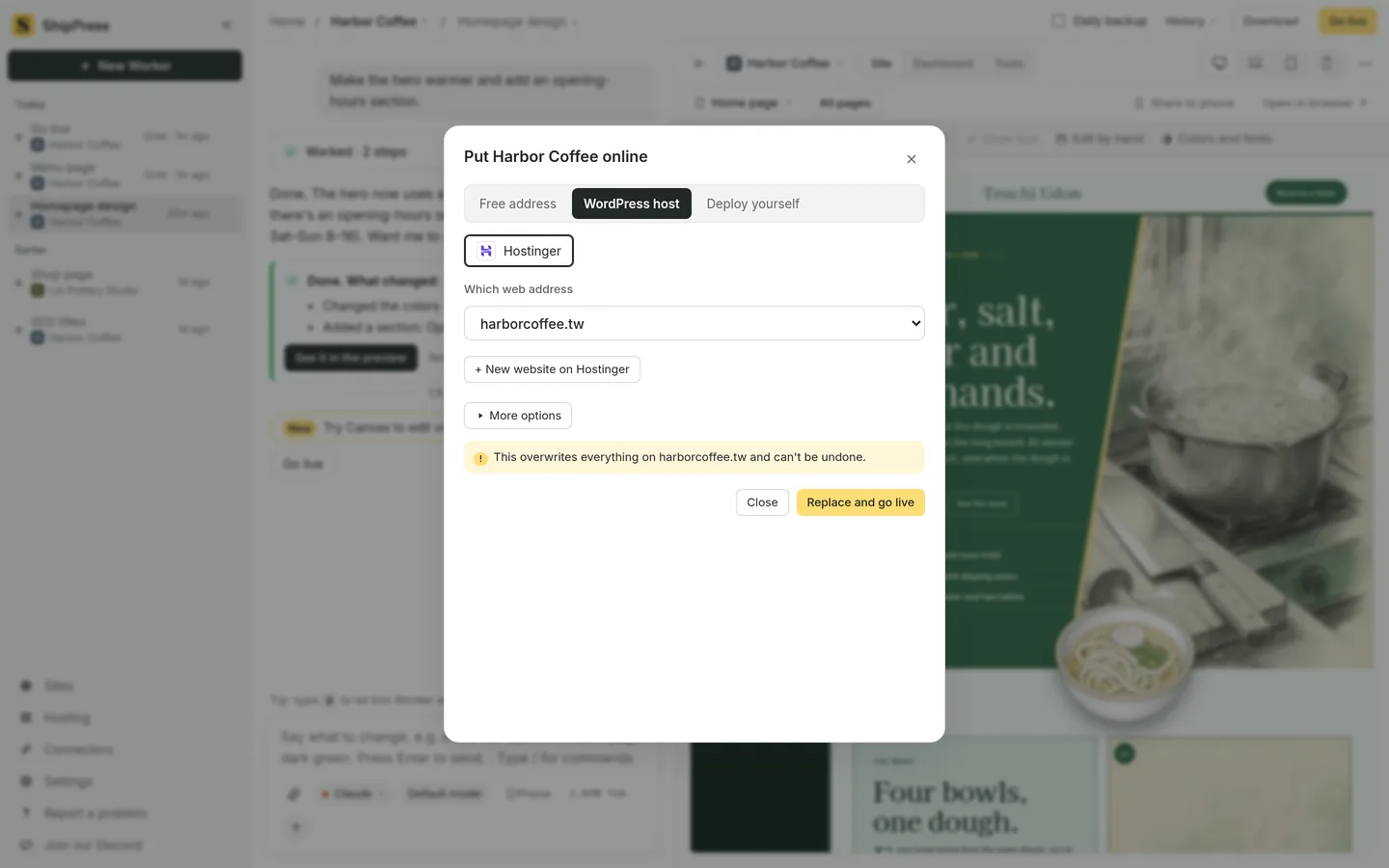
Mettre en ligne → Hébergeur WordPress permet de choisir l'adresse et de confirmer. -
Après la mise en ligne
Une fois le site en ligne, rendez-vous dans Sites → En ligne. La ligne de votre site Hostinger propose :
- Admin WordPress ↗ : ouvre le tableau de bord wp-admin dans votre navigateur, avec connexion automatique.
- Sauvegardes ↗ : ouvre la gestion des sauvegardes dans hPanel pour créer ou restaurer une copie.
- Ouvrir ↗ : affiche votre site public dans le navigateur.
Sur la page Hébergement, la ligne Hostinger indique également : « Pour récupérer un site Hostinger sur cet ordinateur, il faut SSH. » avec un bouton Se connecter en SSH. Pour l'activer, suivez le guide SSH de Hostinger (la disponibilité dépend de votre offre) puis renseignez l'adresse IP, le port et le nom d'utilisateur. ShipPress préremplit le port
65002et le chemin standard/home/<username>/domains/<your domain>/public_html. Consultez ensuite notre guide sur le téléchargement de site.Pour vous déconnecter, cliquez sur Déconnecter sur la ligne Hostinger. Si vous vous êtes connecté avec la connexion par navigateur, ShipPress révoque également l'accès de cette connexion chez Hostinger ; si vous avez utilisé un jeton API, supprimez-le dans hPanel sous Account → API.
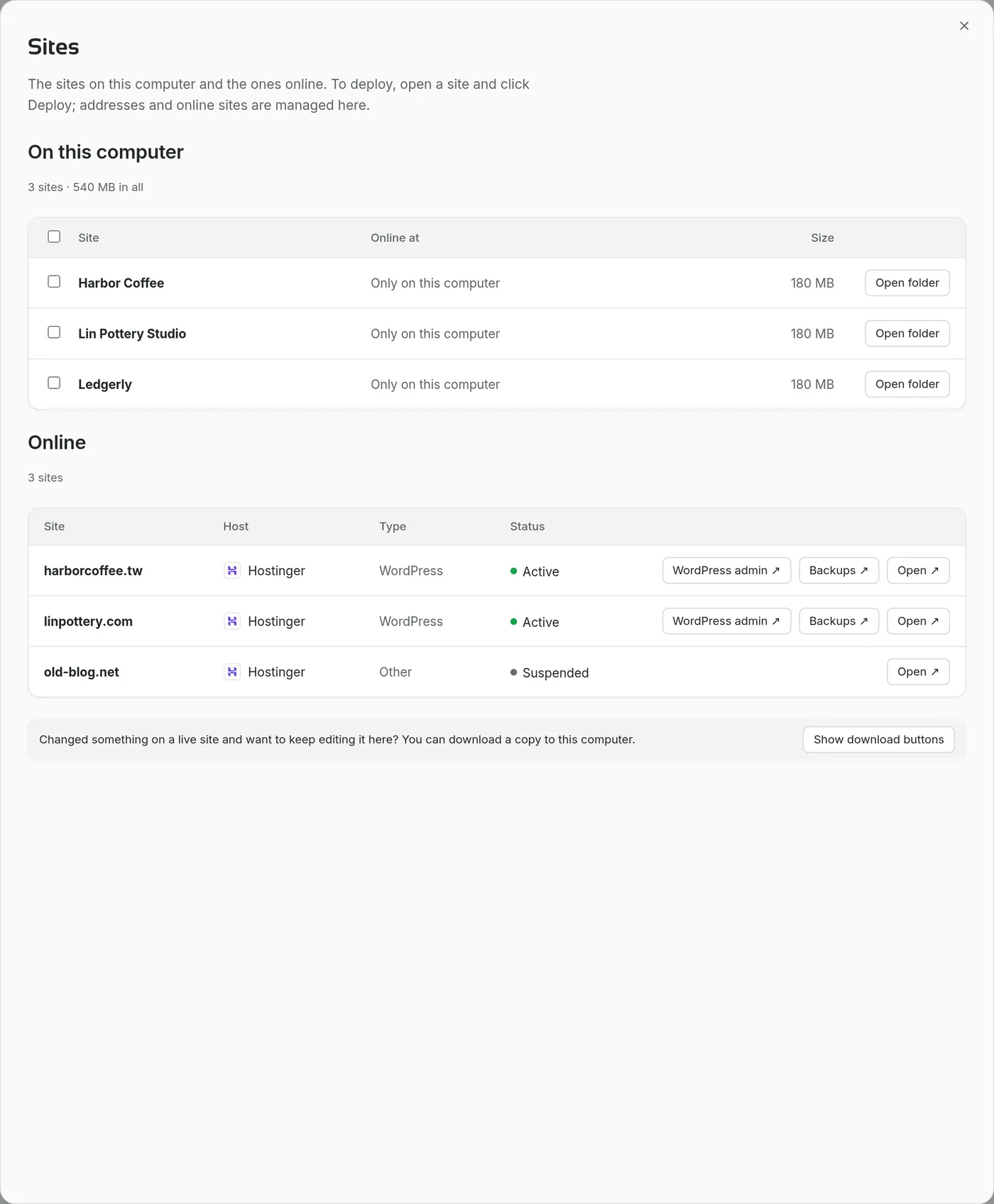
Une fois le site en ligne, Sites → En ligne propose l'administration WordPress, les sauvegardes et Ouvrir. -
La suite de la série
Poursuivez la lecture de nos guides pour en savoir plus sur l'hébergement et la publication :
- Partie 2 : InstaWP : des sites de test à conserver
- Vue d'ensemble : Choisir un hébergeur et le connecter à ShipPress
- Mettre en ligne
- Télécharger un site depuis votre hébergeur
- Publier gratuitement avec une adresse ShipPress (aucun hébergeur requis pour un site statique)