
Ameba Ownd ferme : comment faire votre migration WordPress
La plateforme Ameba Ownd fermera le 31 mars 2027 à 11 h 00 (heure du Japon). Ensuite, la consultation des sites, l'administration et l'export cessent, et les données ne peuvent pas être récupérées. Comme l'archive d'exportation ne contient que les adresses web des images et non les fichiers images eux-mêmes, votre migration WordPress doit se faire pendant que le site d'origine est encore en ligne. Avec ShipPress sur Mac, Windows & Linux, vous importez votre site en ligne sur votre ordinateur et l'application télécharge dans le nouveau site les images, vidéos et polices qu'elle trouve.
-
Fermeture d'Ameba Ownd : calendrier et impératifs de la migration WordPress
Ameba Ownd fermera définitivement le 31 mars 2027 à 11 h 00, heure du Japon (une échéance reportée par rapport à la date initiale du 24 décembre 2026). Passée cette date, la consultation des sites, l'accès au panneau d'administration et les fonctions d'exportation cesseront, et les données ne pourront pas être récupérées.
Depuis le 18 novembre 2026 vers 13 h 00 JST, une partie de l'administration a rouvert spécifiquement pour l'export de contenu (コンテンツのエクスポート), la publication d'un message aux visiteurs (訪問者へのお知らせ) et la suppression du site. La rédaction et la modification d'articles demeurent suspendues.
Le piège majeur réside dans le fichier zip exporté par Ameba Ownd : il ne contient pas les fichiers images, mais uniquement leurs adresses web (URL). Lorsque vous importez cette archive ailleurs, les images sont récupérées chez Ameba Ownd. Enregistrer le zip seul ne sauvegarde donc pas vos images : il faut les rapatrier tant qu'Ameba Ownd est en ligne. Les détails officiels sont sur la page d'aide officielle d'Ameba Ownd.
-
Exporter l'archive zip et la conserver en sauvegarde
Depuis un ordinateur (l'opération n'est pas possible sur smartphone), connectez-vous à votre espace Ameba Ownd avec un compte propriétaire ou gestionnaire et lancez l'export de contenu (コンテンツのエクスポート). L'opération s'effectue site par site.
Sélectionnez le format WordPress (une archive zip unique) plutôt que le format texte Ameba Blog. L'export rassemble vos articles, pages, catégories, brouillons, publications planifiées et contenus privés. Vous recevrez un e-mail dès que le fichier sera prêt. Il doit être téléchargé sous 7 jours (au-delà, il faudra relancer un export). Ne modifiez ni ne renommez cette archive zip et conservez-la précieusement en guise de sauvegarde.
Attention aux données non exportées :
- Les paramètres de design et le thème du site
- La configuration de votre nom de domaine personnalisé
- La barre latérale et les personnalisations CSS
- Les commentaires
- Les images importées depuis Instagram ou Facebook, ainsi que les éléments de galerie Ameba Ownd
- Les données de boutique et de commande (votre boutique continue sur le compte BASE relié)
Les blocs non pris en charge (widgets réseaux sociaux, listes d'articles, recherche, boutons de partage) sont ignorés ; les intégrations autres que YouTube, Vimeo, SoundCloud, Spotify et X sont réduites à un titre avec lien. Ameba Ownd recommande formellement de ne pas supprimer votre ancien site avant d'avoir terminé et vérifié le transfert, images comprises : une fois le site supprimé, l'export et la récupération des images ne sont plus possibles.
-
Importer le site en direct dans ShipPress pendant qu'il est en ligne
Pendant que votre site Ameba Ownd est encore en ligne, ouvrez ShipPress sur votre Mac ou votre PC Windows. ShipPress crée un vrai site WordPress sur votre ordinateur ; le site original reste intact et aucun crédit n'est utilisé.
Sur l'écran d'Accueil, consultez les onglets du panneau latéral droit et cliquez sur Importer depuis un site. La question « Quel site web voulez-vous copier ? » s'affiche. Saisissez l'adresse publique de votre site Ameba Ownd (par exemple votre-nom.amebaownd.com ou votre domaine personnalisé). Le préfixe https:// est facultatif.
Cliquez sur Suivant, attribuez un nom facultatif à votre nouveau site local, puis cliquez sur Analyser les pages (si vous souhaitez copier uniquement la page renseignée et ses liens de menu, cochez Cette page seulement). ShipPress télécharge automatiquement les images, vidéos et polices repérées pour les intégrer au nouveau site WordPress local, pour que la copie continue de fonctionner après l'arrêt d'Ameba Ownd. Ce qu'il n'a pas pu récupérer garde son adresse d'origine et apparaît dans le rapport. Pour en savoir plus, consultez notre guide d'importation depuis un site.
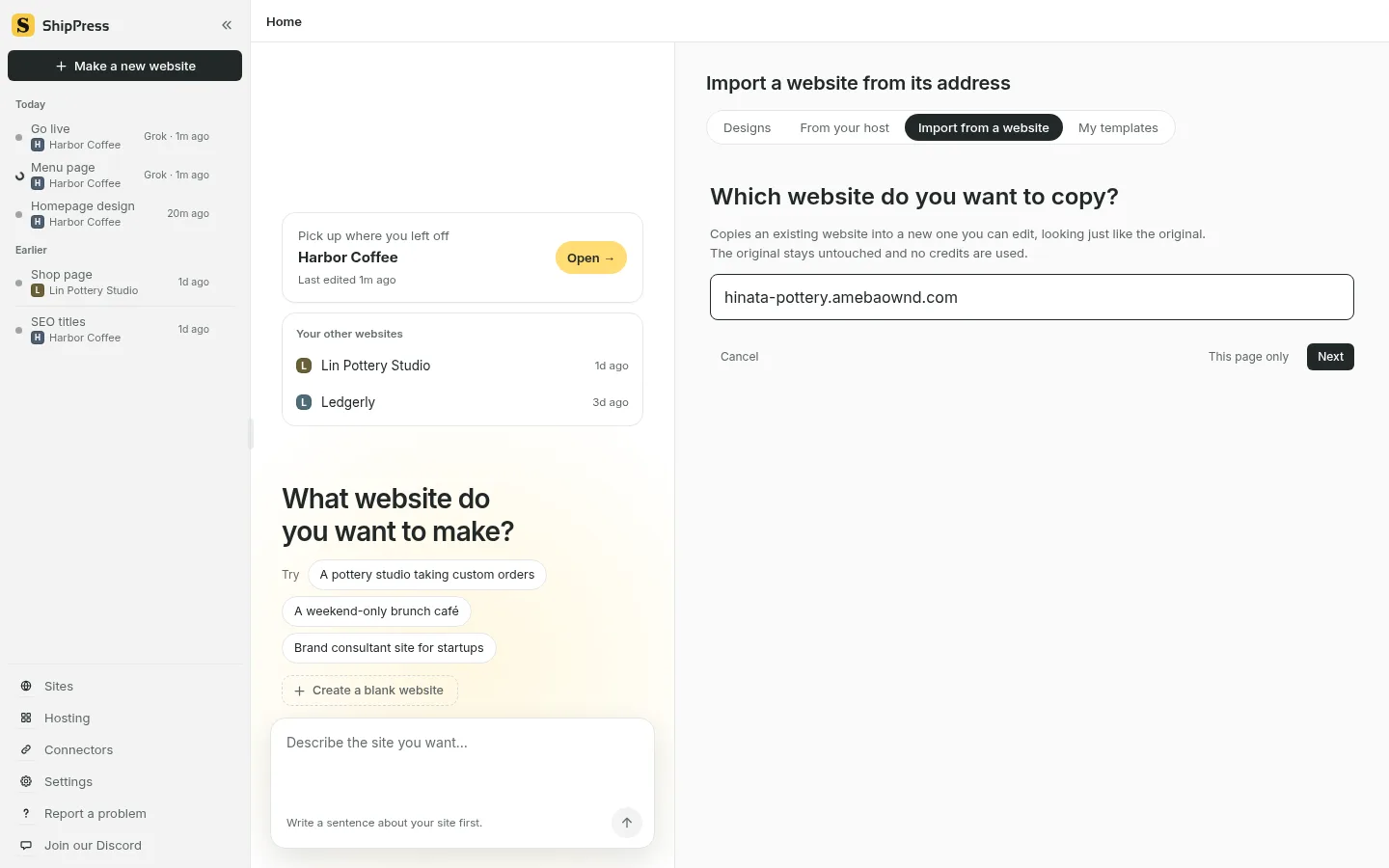
Sélectionnez Importer depuis un site sur l'écran Accueil de ShipPress, saisissez l'adresse de votre site Ameba Ownd et cliquez sur Suivant (interface en anglais). -
Sélectionner les pages et articles à copier
En cliquant sur Analyser les pages, ShipPress explore le fichier sitemap.xml et les liens internes d'Ameba Ownd (notamment /posts/ et /pages/), puis dresse la liste des pages par titre. Votre page d'accueil est toujours incluse par défaut.
Aidez-vous des options Tout choisir ou Tout décocher pour ajuster votre sélection, ou cliquez sur un élément puis Shift-cliquez sur un autre pour sélectionner un bloc continu. Lorsqu'un groupe d'articles similaires (comme un blog) est détecté, ShipPress vous propose plusieurs modes : leur assigner une catégorie dédiée, les importer comme articles simples, les conserver tels quels ou les exclure.
À l'étape Vérifiez, contrôlez ce qui sera copié et la durée approximative, puis cliquez sur Lancer l'importation. ShipPress copie les pages par lots, avec de courtes pauses, à raison d'environ 30 secondes par page. Pour les blogs volumineux, l'opération peut durer un certain temps : laissez simplement l'application ouverte.
-
Vérifier le rapport d'importation avant la fermeture d'Ameba Ownd
À l'issue de l'importation, ShipPress affiche un rapport des pages et articles importés. Il contient une ligne du type : « … images, vidéos et polices enregistrées ; … se chargent encore depuis l'original. » (le rapport affiche les vrais nombres à la place des points).
Si le second nombre est supérieur à 0, ces fichiers se chargent encore depuis Ameba Ownd et cesseront de s'afficher à la fermeture, le 31 mars 2027. Tant qu'Ameba Ownd est en ligne, vérifiez ces pages et remplacez ces images par vos propres fichiers, en discutant avec l'IA ou dans la rubrique Médias du Tableau de bord. Les limites par importation sont de 300 fichiers, 40 Mo par fichier et 250 Mo au total ; les fichiers non récupérés gardent leur adresse d'origine. Si des liens pointent encore vers le site d'origine (pages non importées), cliquez sur Afficher pour les voir. Les formulaires trouvés sur vos pages sont reçus par l'extension Imported Forms. Pour annuler l'importation, ouvrez l'Historique et restaurez le point de restauration Avant l'importation.
Pour vos seuls articles, il existe une alternative : dans le Tableau de bord, l'importateur propre à WordPress (Outils › Importer › WordPress) peut lire les fichiers XML du zip d'Ameba Ownd, un par un, en commençant par -01.xml. Il récupère lui aussi les images chez Ameba Ownd et doit donc être utilisé avant l'arrêt du service. N'importez pas les mêmes articles des deux façons dans un même site, sous peine de doublons.
-
Choisir un nouveau design WordPress
Votre site importé utilise un thème « importé » créé à partir de la mise en page de votre site Ameba Ownd. Vous pouvez conserver cette mise en page ou adopter un design moderne. Pour changer, cliquez sur le nom de votre site en haut de l'aperçu afin d'ouvrir le menu du site et choisissez Changer le design de ce site….
Le mur de designs est le même que sur l'Accueil, avec filtres et recherche. En cliquant sur un design pour le voir de plus près, la fenêtre indique : « Vos articles, photos et menus restent tous, et les textes de vos autres pages ne changent pas. » ShipPress enregistre automatiquement un point de restauration préalable afin que vous puissiez faire marche arrière d'un simple clic. Si votre page d'accueil a été créée avec la mise en page de l'ancien design, elle prend l'aspect du nouveau design et son contenu d'exemple, et votre propre texte est enregistré dans un brouillon intitulé Home (previous design), que vous pouvez demander à l'IA d'écrire dans la nouvelle page d'accueil. Vos contenus étant déjà présents, décochez la case Ajouter aussi le contenu d’exemple du nouveau design. Cliquez ensuite sur Utiliser ce design. L'option Revenir au design précédent reste disponible à tout moment. Découvrez nos guides pour trouver un design, modifier les couleurs, changer les polices et éditer avec l'IA.
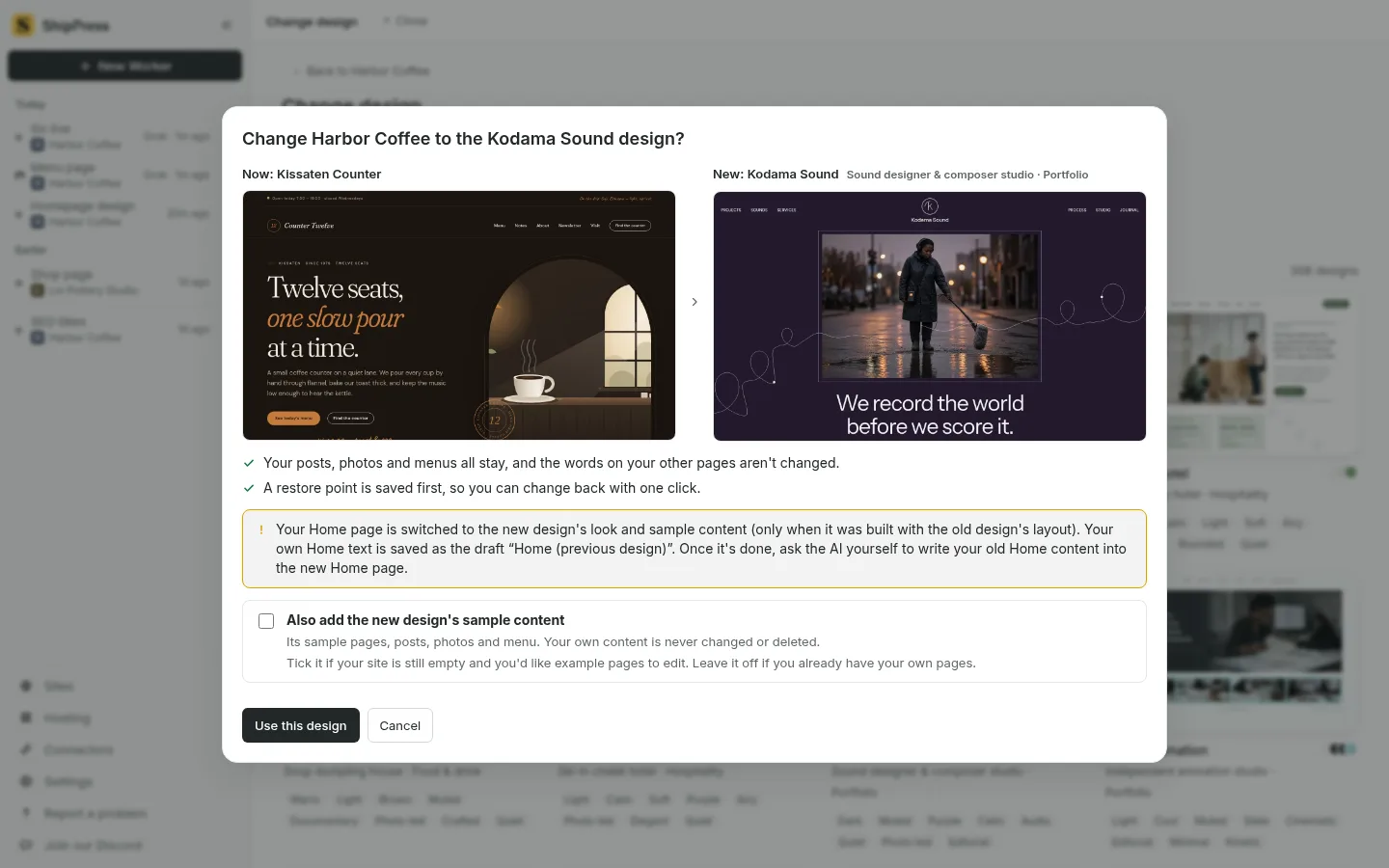
La boîte de dialogue Changer de design : vos articles, photos et menus restent en place et un point de restauration est enregistré d'abord (interface en anglais). -
Publier le nouveau site sur le Web
Une fois le site fin prêt, cliquez sur le bouton Mettre en ligne situé en haut à droite dans ShipPress. Trois onglets s'offrent à vous : Adresse gratuite, Hébergeur WordPress et Déployer soi-même.
Pour une mise en ligne gratuite, rendez-vous sur l'onglet Adresse gratuite et sélectionnez Hébergement ShipPress. Renseignez votre adresse e-mail, connectez-vous avec le code à six chiffres reçu, puis cliquez sur Mettre en ligne sur une adresse gratuite. Votre site sera en ligne sur une adresse gratuite en .workers.dev. Chaque compte permet de publier jusqu'à cinq sites gratuits, et les réponses à vos formulaires sont directement acheminées vers votre boîte de réception. Lors de vos futures modifications locales, le bouton Publier les modifications n'enverra que les fichiers mis à jour (consultez notre documentation sur la mise en ligne sur adresse gratuite).
Sachez qu'une version statique sur adresse gratuite ne peut pas faire fonctionner le paiement d'une boutique ni les connexions de membres. Si votre activité l'exige, passez sur l'onglet Hébergeur WordPress pour connecter un hébergement WordPress traditionnel (voir les guides mettre en ligne et hébergeurs WordPress).
-
Transférer votre domaine, informer vos visiteurs et fermer Ameba Ownd
Ameba Ownd n'exporte pas les réglages de votre nom de domaine personnalisé. Si votre ancien site en possédait un, vous le rattacherez manuellement à votre nouveau site WordPress. Dans ShipPress, accédez à Sites puis cliquez sur Adresse pour connecter gratuitement votre domaine existant ou en acquérir un nouveau (les moteurs de recherche ne référencent pas l'adresse gratuite, l'usage d'un domaine propre est donc capital ; consultez notre guide des domaines personnalisés).
Dès que le domaine fonctionne et que vous avez soigneusement vérifié l'affichage de l'ensemble des pages et des visuels, configurez le message aux visiteurs (訪問者へのお知らせ) dans l'administration Ameba Ownd pour signaler votre nouvelle adresse. Attendez impérativement d'avoir mené ces contrôles à terme avant de supprimer, si vous le souhaitez, votre ancien site Ameba Ownd.
Tutoriels complémentaires : Importer depuis une adresse web, Comprendre l'environnement WordPress de ShipPress, Sauvegardes quotidiennes et restauration et Migrer votre site de Squarespace vers WordPress.