
Ameba Ownd: Website zu WordPress umziehen, Schritt für Schritt
Ameba Ownd stellt den Betrieb am 31. März 2027 um 11:00 Uhr japanischer Zeit ein. Danach sind Ansicht der Websites, Verwaltungsbereich und Export abgeschaltet, und die Daten lassen sich nicht wiederherstellen. Die Zip-Datei des Exports enthält nur die Webadressen der Bilder, nicht die Bilddateien selbst. Deshalb solltest du deine Website umziehen, solange das Original noch online ist. Mit ShipPress für Mac, Windows & Linux holst du die Live-Website auf deinen Computer und lädst die gefundenen Bilder, Videos und Schriften in die neue Website herunter.
-
Ameba Ownd schließt: Warum du früh umziehen solltest
Ameba Ownd wird am 31. März 2027 um 11:00 Uhr japanischer Zeit eingestellt (verschoben vom ursprünglichen Termin am 24. Dezember 2026). Danach sind Websites, Verwaltungsbereich und Export nicht mehr verfügbar, und die Daten können nicht wiederhergestellt werden.
Seit dem 18. November 2026 (ca. 13:00 Uhr JST) ist ein Teil des Verwaltungsbereichs wieder offen: der Inhaltsexport (コンテンツのエクスポート), ein Hinweis für Besucher (訪問者へのお知らせ) und das Löschen der Website. Das Schreiben und Bearbeiten von Beiträgen bleibt gesperrt.
Wichtig: Die exportierte Zip-Datei enthält keine Bilddateien, sondern nur Bild-URLs. Beim Import an anderer Stelle werden die Bilder von Ameba Ownd abgerufen. Die Zip-Datei allein zu speichern sichert deine Bilder also nicht; sie müssen herübergeholt werden, solange Ameba Ownd noch online ist. Die offiziellen Angaben findest du auf der Hilfeseite von Ameba Ownd.
-
Die Zip-Datei exportieren und als Backup sichern
Melde dich an einem Computer (nicht am Smartphone) bei Ameba Ownd an und starte den Inhaltsexport (コンテンツのエクスポート). Das kann nur der Eigentümer oder ein Verwalter der Website, und jeweils nur für eine Website.
Wähle das WordPress-Format (eine einzelne Zip-Datei) statt des Textformats für Ameba Blog. Der Export enthält Beiträge, Seiten, Kategorien, Entwürfe, geplante und private Beiträge. Wenn er fertig ist, bekommst du eine E-Mail. Die Datei kann danach 7 Tage lang heruntergeladen werden (danach exportierst du erneut). Ändere die heruntergeladene Datei nicht und benenne sie nicht um; bewahre sie als Backup auf.
Nicht exportiert werden:
- Design-Einstellungen und Theme
- Einstellungen für eine eigene Domain
- Anpassungen an Seitenleiste und CSS
- Kommentare
- Von Instagram oder Facebook übernommene Bilder und das Galeriematerial von Ameba Ownd
- Produkt- und Bestelldaten des Shops (der Shop läuft über das verknüpfte BASE-Konto weiter)
Nicht unterstützte Blöcke (Social-Media-Widgets, Beitragslisten, Suche, Teilen-Buttons) fehlen. Einbettungen außer YouTube, Vimeo, SoundCloud, Spotify und X werden zu einem Titel mit Link. Ameba Ownd warnt selbst: Lösche die Website nicht, bevor der Umzug samt Bildern abgeschlossen und geprüft ist. Nach dem Löschen sind Export und Abruf der Bilder nicht mehr möglich.
-
Die Live-Website in ShipPress importieren, solange sie online ist
Solange deine Ameba Ownd Website noch online ist, öffne ShipPress auf deinem Mac-, Windows- oder Linux-Computer. ShipPress baut auf deinem Computer eine echte WordPress-Website auf; das Original bleibt unverändert, und es werden keine Credits verbraucht.
Wähle auf dem Start-Bildschirm im rechten Bereich den Reiter Von einer Website importieren. Dort steht die Frage „Welche Website möchtest du kopieren?“. Gib die öffentliche Adresse deiner Ameba Ownd Website ein (z. B. deinname.amebaownd.com oder deine eigene Domain, falls die Website eine nutzt). https:// ist optional.
Klicke auf Weiter, gib der neuen Website bei Bedarf einen Namen und klicke auf Seiten scannen (willst du nur die angegebene Seite und die Seiten, auf die ihr Menü verweist, kopieren, wähle Nur diese Seite). ShipPress lädt die gefundenen Bilder, Videos und Schriften in deine neue WordPress-Website herunter, damit die Kopie auch nach dem Ende von Ameba Ownd funktioniert. Was sich nicht abrufen lässt, behält seine Originaladresse und taucht im Bericht auf. Mehr dazu in der Anleitung zum Website-Import.
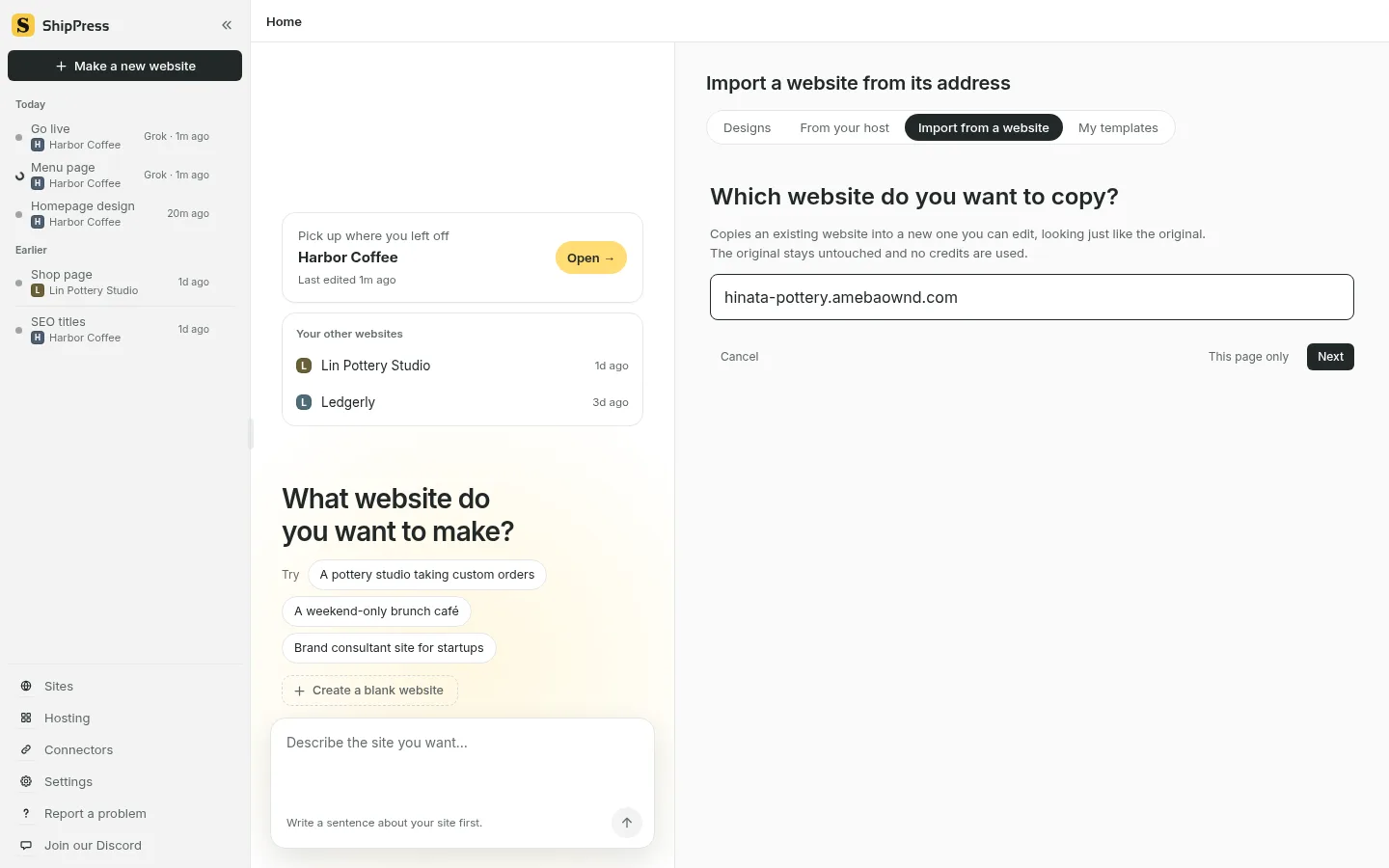
Wähle auf dem Start-Bildschirm von ShipPress den Reiter Von einer Website importieren, gib deine Ameba Ownd Adresse ein und klicke auf Weiter (englische Oberfläche). -
Seiten und Beiträge zum Kopieren auswählen
Nach dem Klick auf Seiten scannen liest ShipPress die sitemap.xml und die Links von Ameba Ownd (unter /posts/ und /pages/) und listet die Seiten nach Titel auf. Die Startseite wird immer mitkopiert.
Mit Alle wählen und Alle abwählen passt du die Auswahl schnell an, oder du klickst ein Element an und dann mit gedrückter Umschalttaste (Shift) ein anderes, um einen Bereich zu markieren. Findet ShipPress eine Gruppe ähnlicher Elemente, etwa Blogbeiträge, fragt es, was damit geschehen soll: eigene Kategorie, einfache Beiträge, unverändert übernehmen oder weglassen.
Im letzten Schritt Bitte prüfen siehst du, was kopiert wird und wie lange es ungefähr dauert. Klicke dann auf Import starten. Die Seiten werden in Gruppen mit kurzen Pausen kopiert, etwa 30 Sekunden pro Seite. Große Blogs brauchen eine Weile; lass die App geöffnet, bis der Import fertig ist.
-
Den Importbericht vor der Schließung von Ameba Ownd prüfen
Wenn der Import fertig ist, zeigt ShipPress einen Bericht mit den kopierten Seiten und Beiträgen. Darin steht eine Zeile wie „… Bilder, Videos und Schriften gespeichert; … werden weiterhin vom Original geladen.“ (im Bericht stehen anstelle der Punkte die tatsächlichen Zahlen).
Ist die zweite Zahl größer als 0, werden diese Dateien noch von Ameba Ownd geladen und erscheinen nach der Schließung am 31. März 2027 nicht mehr. Prüfe diese Seiten, solange Ameba Ownd noch online ist, und ersetze die Bilder durch deine eigenen Kopien, im Chat mit der KI oder im Dashboard unter Medien. Pro Import gelten höchstens 300 Dateien, 40 MB pro Datei und 250 MB insgesamt; was sich nicht abrufen lässt, behält seine Originaladresse. Verweisen Links noch auf die Originalwebsite (nicht importierte Seiten), siehst du sie mit Anzeigen. Formulare auf deinen Seiten empfängt das Plugin Imported Forms. Willst du den Import rückgängig machen, öffne Verlauf und stelle den Wiederherstellungspunkt Vor dem Import wieder her.
Nur für Beiträge gibt es eine Alternative: Im Dashboard kann der WordPress-eigene Importer (Werkzeuge › Daten importieren › WordPress) die XML-Dateien aus der Ameba-Ownd-Zip-Datei lesen, eine nach der anderen, beginnend mit -01.xml. Er lädt die Bilder ebenfalls von Ameba Ownd, muss also auch vor der Abschaltung laufen. Importiere dieselben Beiträge nicht auf beiden Wegen in eine Website, sonst entstehen Duplikate.
-
Ein neues Design wählen
Deine importierte Website nutzt ein „importiertes“ Theme, das aus dem Layout deiner Ameba Ownd Website erstellt wurde. Du kannst dieses Aussehen behalten oder ein anderes Design wählen. Klicke dazu oben in der Vorschau auf den Namen der Website, um das Website-Menü zu öffnen, und wähle Design dieser Website ändern….
Die Designauswahl ist dieselbe wie auf dem Start-Bildschirm, mit Filtern und Suche. Wenn du ein Design genauer ansiehst, steht im Dialog: „Deine Beiträge, Fotos und Menüs bleiben alle erhalten, und die Texte deiner anderen Seiten ändern sich nicht.“ Vorher wird ein Wiederherstellungspunkt gespeichert, sodass du mit einem Klick zurückwechseln kannst. Wurde deine Startseite mit dem Layout des alten Designs erstellt, bekommt sie das Aussehen und die Beispielinhalte des neuen Designs; dein eigener Startseitentext wird als Entwurf Home (previous design) gespeichert, und du kannst die KI bitten, ihn in die neue Startseite zu schreiben. Hast du schon eigene Seiten, lass die Checkbox Auch die Beispielinhalte des neuen Designs hinzufügen ausgeschaltet. Klicke auf Dieses Design verwenden. Auf der Seite zum Design-Wechsel kannst du mit Zum vorherigen Design zurück jederzeit zurückwechseln. Mehr dazu: Designs finden, Website-Farben, Schriften anpassen und Bearbeiten per Chat.
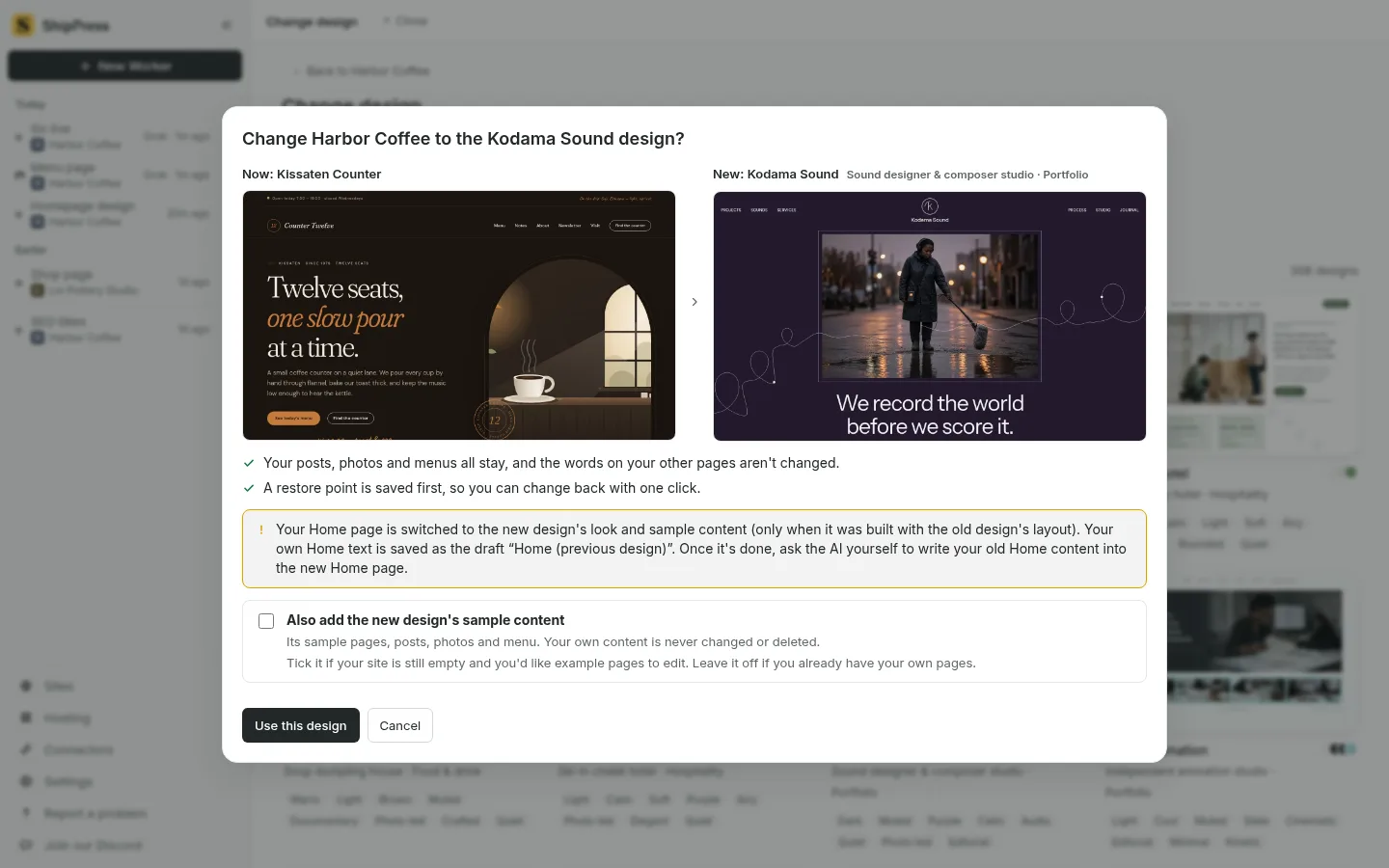
Der Dialog Design ändern: Beiträge, Fotos und Menüs bleiben erhalten, vorher wird ein Wiederherstellungspunkt gespeichert (englische Oberfläche). -
Die neue Website veröffentlichen
Wenn alles passt, klicke oben rechts in ShipPress auf Live gehen. Es gibt drei Reiter: Kostenlose Adresse, WordPress-Host und Selbst bereitstellen.
Für einen kostenlosen Start wähle im Reiter Kostenlose Adresse das ShipPress-Hosting. Melde dich mit deiner E-Mail-Adresse und dem sechsstelligen Code an und klicke auf Auf einer kostenlosen Adresse veröffentlichen. Deine Website ist dann unter einer kostenlosen Adresse auf .workers.dev erreichbar. Pro Konto sind bis zu fünf Websites auf kostenlosen Adressen möglich, und Formulareinsendungen kommen per E-Mail bei dir an. Bei späteren Änderungen überträgt Änderungen veröffentlichen nur die geänderten Dateien (siehe Veröffentlichen auf einer kostenlosen Adresse).
Eine statische Kopie auf einer kostenlosen Adresse kann keine Shop-Kasse und keine Mitglieder-Logins betreiben. Brauchst du das, nutze den Reiter WordPress-Host (siehe Live gehen und WordPress-Hoster).
-
Eigene Domain verbinden, Besucher informieren und Ameba Ownd abschließen
Ameba Ownd exportiert die Einstellungen für eine eigene Domain nicht. Hat deine alte Website eine eigene Domain genutzt, richtest du diese selbst auf die neue Website aus. Öffne in ShipPress Websites und klicke auf Adresse, um eine Domain, die du besitzt, kostenlos zu verbinden oder in der App eine neue zu kaufen (Suchmaschinen überspringen die kostenlose Adresse; siehe Eigene Domain verbinden).
Sobald die neue Website live ist und du Seiten und Bilder geprüft hast, kannst du im Verwaltungsbereich von Ameba Ownd über den Hinweis für Besucher (訪問者へのお知らせ) mitteilen, wohin du umgezogen bist. Lösche die Ameba Ownd Website, falls gewünscht, erst, wenn alles geprüft ist.
Verwandte Anleitungen: Website per Adresse importieren, Echtes WordPress mit ShipPress, Tägliche Backups und Wiederherstellung und WordPress-Migration: Squarespace-Website umziehen.