
Ameba Ownd サービス終了に伴うWordPress移行手順
Ameba Ownd(アメーバオウンド)は、2027年3月31日(水)11:00(日本時間)にサービスを終了します。終了後は、サイトの閲覧・管理画面・エクスポートがすべて止まり、データは復旧できません。さらに、エクスポートのzipに入っているのは画像のアドレス(URL)だけで、画像そのものは含まれません。そのため、元のサイトが公開されているうちにWordPress移行を済ませる必要があります。Mac, Windows & Linux対応のShipPressなら、公開中のサイトをパソコンに取り込み、見つかった画像・動画・フォントも新しいサイトにダウンロードして保存します。
-
Ameba Ownd サービス終了の日程と、早めに動くべき理由
Ameba Owndは2027年3月31日(水)11:00(日本時間)にサービスを終了します(当初の2026年12月24日から延期されました)。この日時を過ぎると、サイトの閲覧、管理画面、エクスポートがすべて利用できなくなり、データも復旧できません。
2026年11月18日(13:00頃)から、管理画面の一部が再開されました。使えるのはコンテンツのエクスポート、訪問者へのお知らせ、サイトの削除で、記事の投稿・編集は停止したままです。
とくに注意したいのは、エクスポートで得られるzipファイルには画像そのものが入っておらず、画像のアドレス(URL)だけが記録されている点です。インポート先では画像をAmeba Owndから取得するため、zipを保存しただけでは画像は守れません。Ameba Owndが公開されているうちに、画像を新しい場所へ取り込む必要があります。公式の案内はAmeba Owndのヘルプをご覧ください。
-
zipファイルをエクスポートして、バックアップとして保管する
最初に、Ameba Owndの管理画面でコンテンツのエクスポートを行い、バックアップを手元に残します。操作はスマートフォンではなくパソコンから行い、サイトの所有者または管理者だけが実行できます。エクスポートは1サイトずつ行います。
形式は、WordPress用(zipファイル1つ)とアメブロ用(テキスト)から選べます。ここではWordPress用を選びます。記事、ページ、カテゴリー、下書き、予約投稿、非公開の記事も含まれます。完了するとメールが届き、完了後7日間はダウンロードできます(7日を過ぎたら、もう一度エクスポートします)。ダウンロードしたファイルは、編集や名前の変更をせず、そのまま保管してください。
次のものはエクスポートされません。
- サイトのデザイン設定とテーマ
- 独自ドメインの設定
- サイドバーやCSSのカスタマイズ
- コメント
- InstagramやFacebookから取り込んだ画像、Ameba Owndのギャラリー素材
- ショップの商品データと注文データ(ショップは連携しているBASEアカウントで続きます)
SNSウィジェット、記事一覧、検索、シェアボタンなどの未対応のブロックは含まれません。YouTube、Vimeo、SoundCloud、Spotify、X以外の埋め込みは、タイトルとリンクだけになります。また、Ameba Owndは、画像を含めて移行を終えて確認するまで、サイトを削除しないよう案内しています。削除すると、エクスポートも画像の取得もできなくなります。
-
サイトが公開されているうちにShipPressへ取り込む
Ameba Owndのサイトが公開されているうちに、MacまたはWindowsのパソコンでShipPressを開きます。ShipPressは、パソコン上に本物のWordPressサイトを作るアプリです。元のサイトは変更されず、クレジットも使いません。
ホームの右側のパネルでサイトから取り込むタブを選びます。「どのウェブサイトをコピーしますか?」と表示されるので、Ameba Ownd サイトの公開アドレス(yourname.amebaownd.com、独自ドメインを使っている場合はそのドメイン)を入力します。https:// は省略できます。
次へをクリックし、新しいサイトの名前(任意)を付けてページをスキャンを押します(指定した1ページとメニューのリンク先だけを取り込みたいときはこのページだけを選びます)。ShipPressは、見つかった画像・動画・フォントを新しいサイトにダウンロードするので、Ameba Owndがなくなった後も、コピーしたサイトはそのまま表示できます。取得できなかったものは元のアドレスのままになり、レポートに出ます。詳しくはURLからの取り込みガイドをご覧ください。
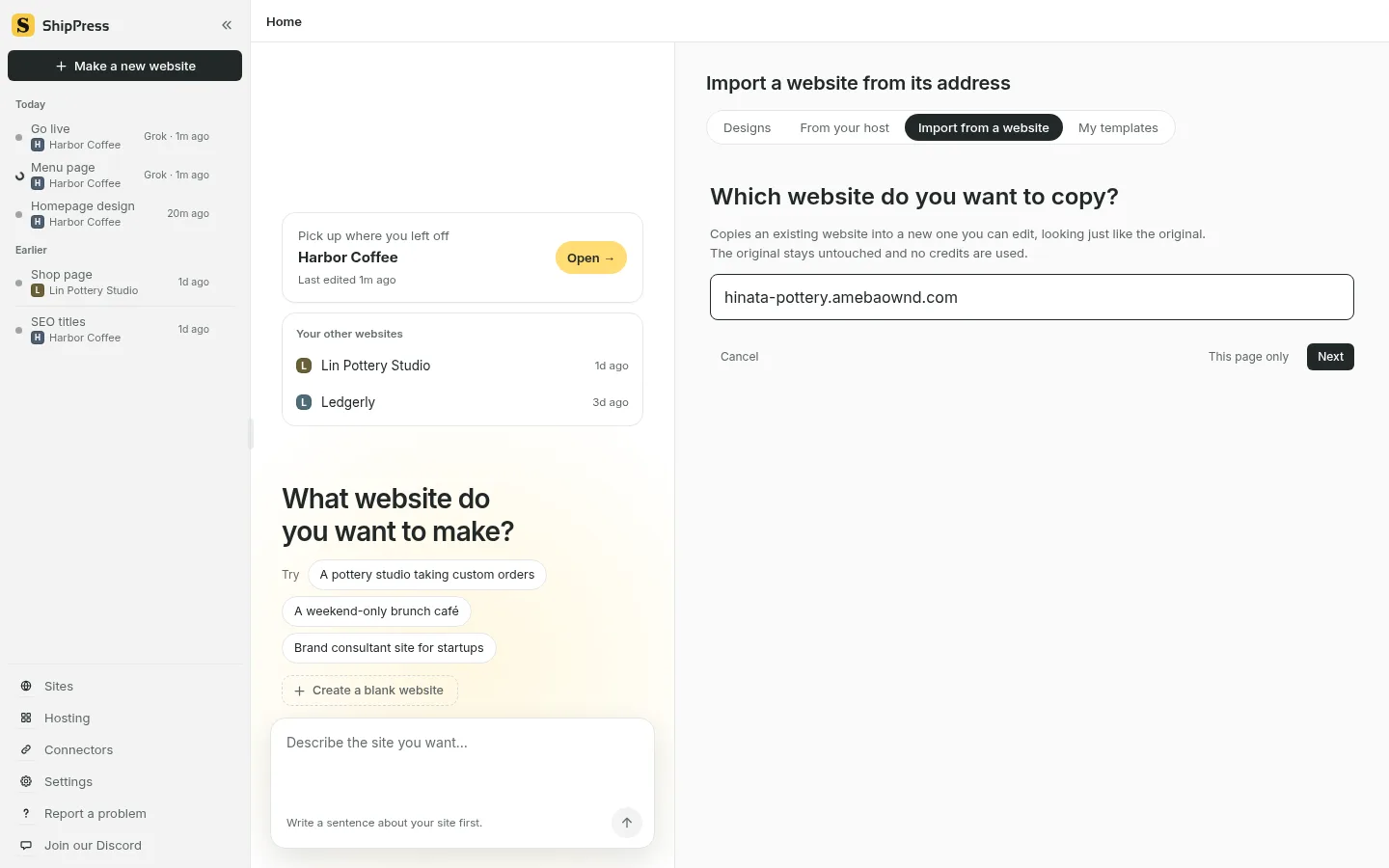
「ホーム」で「サイトから取り込む」タブを選び、Ameba Owndのアドレスを入力して「次へ」をクリックします(画面は英語表示)。 -
コピーするページと投稿を選ぶ
ページをスキャンをクリックすると、ShipPressはAmeba Ownd サイトのsitemap.xmlとリンク(/posts/ や /pages/)を読み取り、ページをタイトルで一覧表示します。トップページは必ずコピーされます。
一覧では、すべて選ぶやすべて解除で素早く選べるほか、1つをクリックしてからShiftキーを押しながら別の項目をクリックすると、範囲で選べます。ブログ記事のように似たページのグループが見つかると、専用のカテゴリーにする、通常の投稿にする、そのまま取り込む、取り込まない、のどれにするかを尋ねられます。
最後の確認してくださいの画面で、コピーされる内容とおおよその所要時間を確認し、取り込みを開始をクリックします。ページは短い休みを挟みながらまとめて処理され、1ページあたり約30秒が目安です。記事が多いブログは時間がかかるので、完了するまでアプリを開いたままにしてください。
-
サービス終了前に取り込みレポートを確認する
取り込みが終わると、コピーしたページや投稿の一覧とともにレポートが表示されます。その中に、「画像・動画・フォント … 個を保存しました。… 個は元のサイトから読み込みます。」という行があります(「…」の部分には実際の数字が入ります)。
2つ目の数が0より大きい場合、そのファイルはまだAmeba Owndから読み込まれていて、2027年3月31日にAmeba Owndが終了すると表示されなくなります。Ameba Owndが公開されているうちに該当のページを確認し、AIとのチャットや、ダッシュボードの「メディア」から、お手元の画像に差し替えてください。1回の取り込みの上限は、300ファイル、1ファイル40MB、合計250MBです。取得できなかったファイルは元のアドレスのままになります。取り込まなかったページなど、元のサイトを指すリンクが残っている場合は、表示をクリックすると確認できます。ページ内のフォームは、Imported Formsプラグインが受け取ります。取り込みを取り消したいときは、履歴を開き、「取り込み前」の復元ポイントに戻します。
投稿だけを移したい場合は、別の方法もあります。ダッシュボードで、WordPress標準の「ツール › インポート › WordPress」を使い、Ameba Owndのzipに入っているXMLファイルを1つずつ(-01.xmlから順に)読み込みます。この方法でもAmeba Owndから画像を取得するため、サービス終了前に行う必要があります。同じ投稿を両方の方法で取り込むと重複するので、どちらか一方にしてください。
-
新しいデザインを選ぶ
取り込んだ直後のサイトは、Ameba Owndのレイアウトをもとに作られた「取り込み」用のテーマで表示されます。この見た目のまま使うことも、別のデザインに変えることもできます。プレビュー上部のサイト名をクリックしてサイトメニューを開き、このサイトのデザインを変更…を選びます。
ホームと同じデザイン一覧が開きます(絞り込みと検索も使えます)。デザインをクリックして詳しく見ると、確認の画面に「投稿・写真・メニューはすべて残り、他のページの文章も変わりません。」と表示されます。変更の前に復元ポイントが保存されるので、ワンクリックで戻せます。ホームページは、元のデザインのレイアウトで作られていた場合に限り、新しいデザインの見た目とサンプルコンテンツに切り替わります。元のホームの文章はHome (previous design)という下書きに保存されるので、AIに頼んで新しいホームに書き込んでもらえます。すでに自分のページがあるなら、新しいデザインのサンプルコンテンツも追加するのチェックはオフにしておきます。このデザインを使うをクリックすると適用され、デザイン変更の画面の元のデザインに戻すから、いつでも戻せます。デザイン選びはデザインの探し方、色はサイトの色、書体はサイトのフォント、文章の直しはチャットで編集をご覧ください。
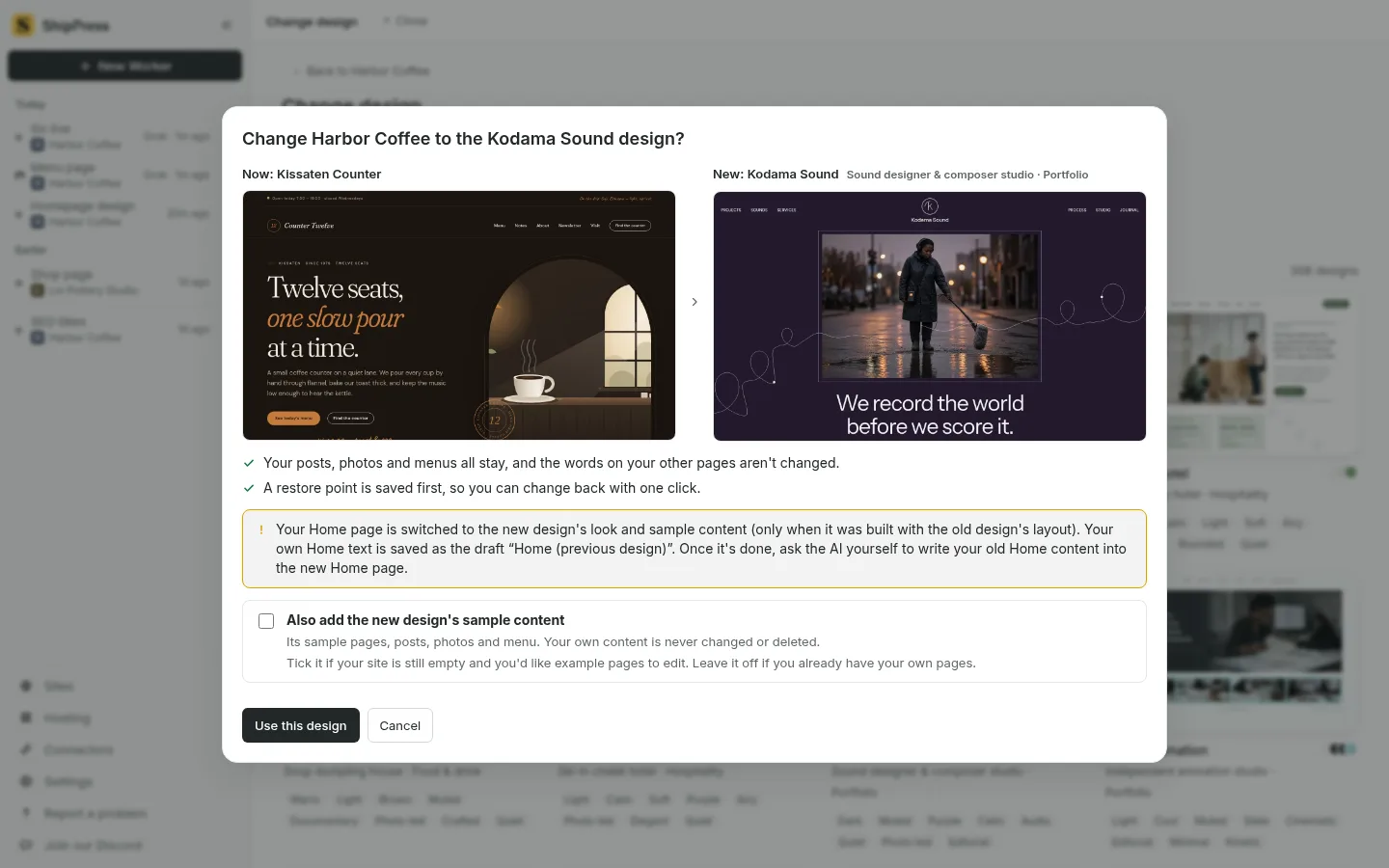
「デザイン変更」のダイアログ。投稿・写真・メニューは残り、先に復元ポイントが保存されます(画面は英語表示)。 -
新しいサイトを公開する
サイトが仕上がったら、画面右上の公開するをクリックします。タブは、無料アドレス、WordPress ホスト、自分でデプロイの3つです。
手軽に公開するなら、無料アドレスタブでShipPress ホスティングを選びます。メールアドレスと6桁のコードでサインインし、無料アドレスで公開をクリックすると、「.workers.dev」で終わる無料アドレスでサイトが公開されます。無料アドレスのサイトは1アカウントにつき5つまで作れ、フォームの送信内容はあなたのメールに届きます。あとで内容を直したときは、変更を公開をクリックすると、変更したファイルだけが送られます(無料アドレスでの公開)。
無料アドレスの静的なコピーでは、ショップの決済や会員ログインは動きません。必要な場合は、WordPress ホストタブから公開してください(公開の手順、WordPress ホストの一覧)。
-
独自ドメインの接続、訪問者への告知、旧サイトの扱い
Ameba Owndの独自ドメインの設定はエクスポートされません。旧サイトで独自ドメインを使っていた場合は、そのドメインを新しいサイトに向ける作業をご自身で行います。ShipPressのサイトからアドレスを開くと、お持ちのドメインを無料で接続するか、アプリ内でドメインを購入できます(検索エンジンは無料アドレスを対象にしないため、独自ドメインがおすすめです。手順は独自ドメインの接続をご覧ください)。
新しいサイトを公開し、ページと画像がきちんと表示されることを確認したら、Ameba Owndの訪問者へのお知らせで、移転先を訪問者に伝えられます。Ameba Owndのサイトを削除する場合も、すべての確認が終わってからにしてください。
関連チュートリアル:URLからのサイト取り込み、ShipPressと本物のWordPress、毎日のバックアップと復元、Squarespace から WordPress への移行手順