
Websites verwalten und Speicherplatz freigeben
In der ShipPress Mac, Windows & Linux-App zeigt dir die Seite Websites eine klare Übersicht aller WordPress-Installationen auf deinem Computer und wo sie online liegen. Du kannst den Speicherplatzbedarf prüfen, alte Entwürfe löschen und kostenlos gehostete Test-Websites wieder offline nehmen.
-
Die Seite Websites öffnen
Um all deine Websites aufzurufen, klicke unten in der Seitenleiste auf Websites (mit dem Globus-Symbol). Ein Hinweistext erklärt: Websites auf diesem Computer und online: wo sie liegen und ihre Adressen. Die Seite steht dir sowohl im Simple- als auch im Advanced-Modus zur Verfügung.
Sie öffnet sich als großes Fenster über der App. Oben beschreibt die Einleitung: Die Websites auf diesem Computer und die online. Zum Veröffentlichen öffne eine Website und klicke auf Veröffentlichen; Adressen und Online-Websites verwaltest du hier. Eine Website online zu stellen geschieht nicht hier, sondern über die Schaltfläche Deployen innerhalb einer geöffneten Website. Schließe das Fenster über das × oben rechts oder mit der Taste Esc.
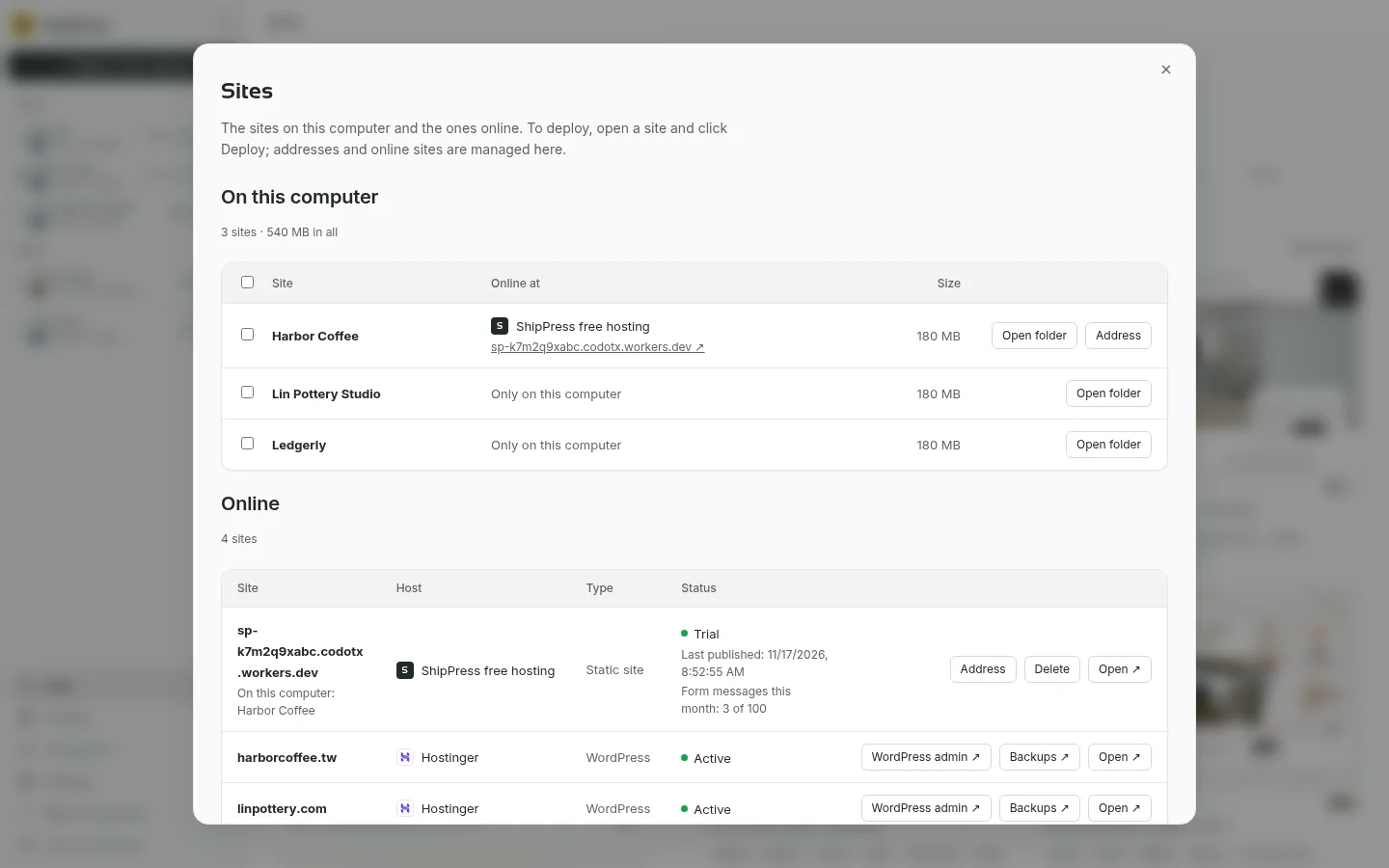
Das Fenster Websites vereint lokalen Speicherplatz und Online-Veröffentlichungen an einem Ort. -
Websites auf diesem Computer prüfen
Der obere Bereich Auf diesem Computer listet jede lokal installierte Website auf. Eine Zeile über der Tabelle zeigt die Gesamtzahl und den belegten Speicherplatz, etwa 3 Websites · 540 MB insgesamt (während die Ordnergrößen ermittelt werden, dreht sich ein kleiner Ladekreis in der Spalte Größe).
Die Tabelle bietet vier übersichtliche Spalten:
- Website: Der Name der jeweiligen Website. Die Website, an der du gerade arbeitest, ist mit Gerade offen markiert.
- Online bei: Zeigt Nur auf diesem Computer, falls die Website nirgends veröffentlicht ist. Wurde sie hochgeladen, siehst du das Logo und den Namen des Hosters (z. B. ShipPress free hosting oder Hostinger) mit einem Link (↗), der die Website im Browser öffnet.
- Größe: Der Speicherplatz des Website-Ordners in KB, MB oder GB.
- Schaltflächen in jeder Zeile: Klicke auf Ordner öffnen (Ordner dieser Website im Dateimanager öffnen), um die vollständige WordPress-Installation im Finder auf dem Mac oder im Explorer unter Windows aufzurufen (siehe Viele Websites in einer App). Auf dem kostenlosen ShipPress-Hosting gibt es zusätzlich die Schaltfläche Adresse.
-
Websites zum Löschen auswählen
Wenn sich Kundenentwürfe, Tests oder alte Versionen ansammeln, kannst du sie direkt aus der Tabelle entfernen. Setze ein Häkchen neben jede Website, die du nicht mehr benötigst, oder wähle mit dem Kontrollkästchen im Tabellenkopf alle auf einmal aus.
Sobald eine Website markiert ist, aktualisiert sich die Zeile über der Tabelle auf deine Auswahl, zum Beispiel 2 ausgewählt · 360 MB. Daneben erscheinen zwei Aktionen: Ausgewählte Websites löschen und Auswahl aufheben.
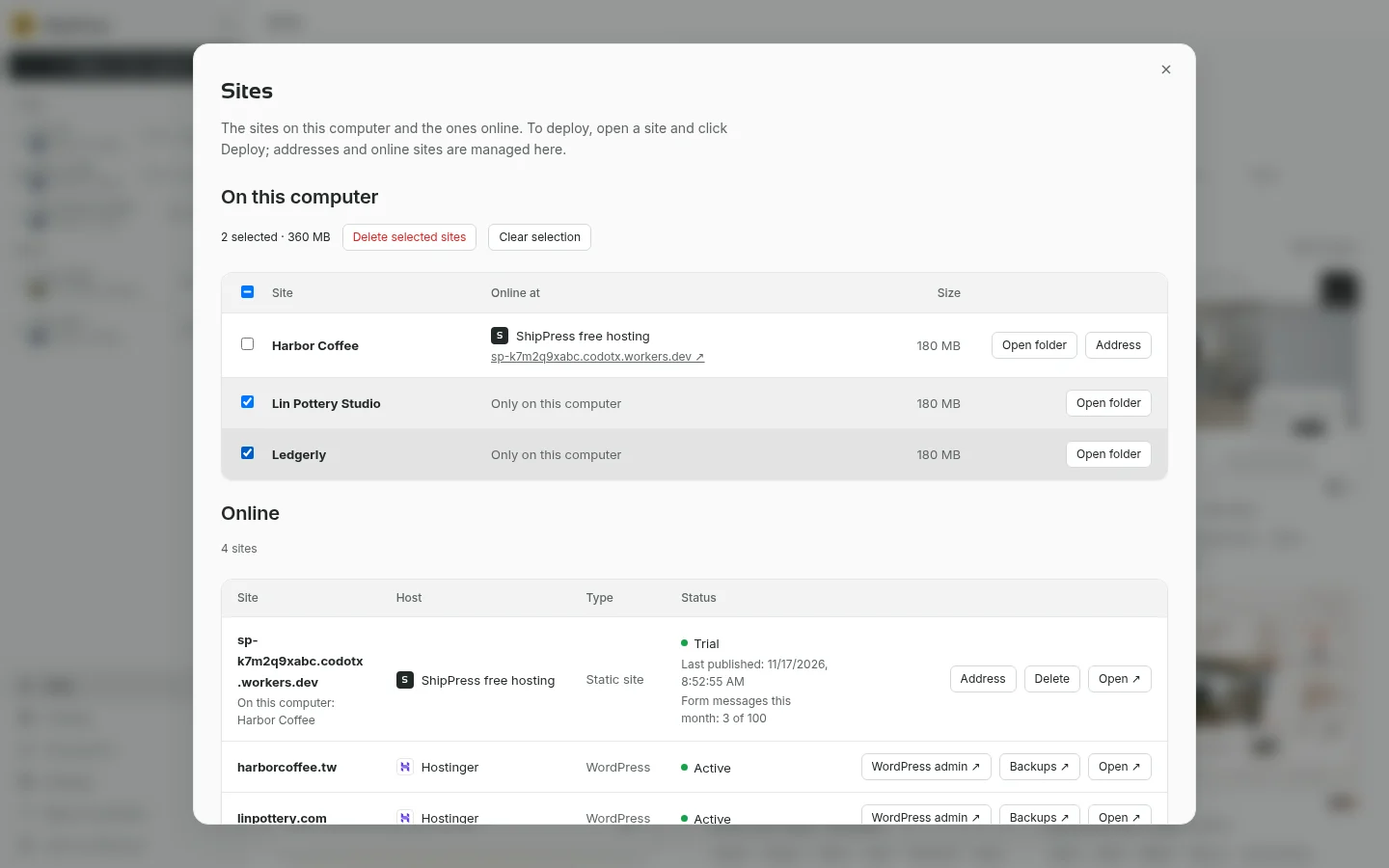
Wähle Websites aus, um zu sehen, wie viel Speicherplatz durch das Löschen frei wird. -
Sie von diesem Computer löschen
Klicke auf Ausgewählte Websites löschen. Es öffnet sich der Dialog 2 Websites von diesem Computer löschen mit einer deutlichen Warnung: Diese Websites, ihre Worker-Chats und Wiederherstellungspunkte werden von diesem Computer gelöscht. Das lässt sich nicht rückgängig machen.
Der Dialog listet die Namen der Websites auf und bestätigt den Speicherplatzgewinn: Gibt 360 MB frei. Falls einige der markierten Websites online sind, ergänzt der Dialog einen Hinweis: … davon sind online: Diese Online-Kopien bleiben. Lösche sie unten unter Online. Es wird absolut nichts gelöscht, bis du auf den roten Button Löschen klickst (oder mit Abbrechen abbrichst).
Gehört die Website mit der Kennzeichnung Gerade offen zu den gelöschten Seiten, schließt ShipPress sie und kehrt zur Start-Seite zurück. Das Löschen lässt sich nicht rückgängig machen. Wenn du eine Website später noch einmal brauchst, sichere sie vorher als Vorlage (siehe Eine Website als Vorlage speichern und wiederverwenden) oder exportiere sie (siehe Deine Website gehört dir: Exportiere sie und ziehe zu deinem eigenen Host um).
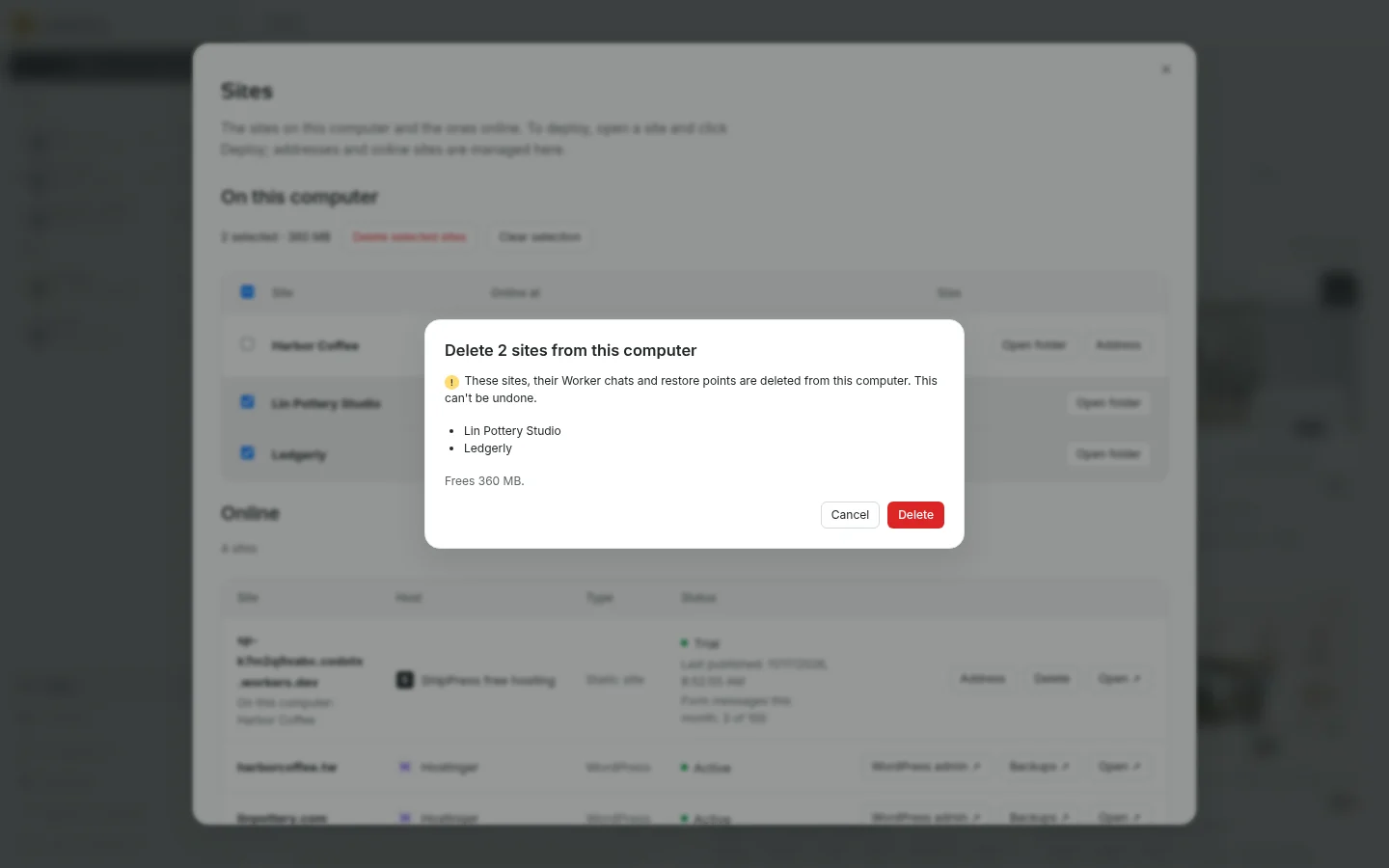
Prüfe die Warnung und den freigegebenen Speicherplatz vor dem endgültigen Löschen. -
Alle Online-Websites einsehen
Unter der lokalen Liste zeigt dir der Bereich Online alle im Internet aktiven Websites, zusammen mit einer Gesamtzahl wie 4 Websites. Seiten auf dem kostenlosen ShipPress-Hosting und Spacefast stehen oben, gefolgt von verbundenen Hoster-Konten wie Hostinger. Wird die Liste lang (mehr als sechs Websites), erscheint oben ein Suchfeld namens Domains suchen.
Die Online-Tabelle zeigt detaillierte Informationen:
- Website: Die Online-Domain. Stammt sie von diesem Rechner, steht darunter Auf diesem Computer: Harbor Coffee.
- Hoster: Der jeweilige Hosting-Anbieter.
- Typ: WordPress, Andere oder Statische Website.
- Status: Zeigt den Status an, wie Aktiv, Gesperrt oder Abgelaufen (beim kostenlosen Hosting: Test, Läuft bald ab oder Abgelaufen; manche Hoster zeigen Läuft in … Tagen ab).
Für Seiten auf dem kostenlosen ShipPress-Hosting siehst du außerdem Zuletzt veröffentlicht: mit Datum und Uhrzeit sowie Formularnachrichten diesen Monat: 3 von 100, mit den Schaltflächen Adresse, Löschen und Öffnen ↗. Bei externen Hostern hast du praktische Direktlinks: WordPress-Verwaltung ↗ (öffnet das Dashboard bereits angemeldet), Backups ↗ und Öffnen ↗.
-
Eine kostenlos gehostete Website offline nehmen
Möchtest du einen Entwurf auf dem kostenlosen ShipPress-Hosting aus dem Netz nehmen, klicke in der Zeile auf Löschen (möglich, solange keine gekaufte Domain aufgeschaltet ist). Es öffnet sich der Dialog Online-Website löschen.
Dort liest du: sp-k7m2q9xabc.codotx.workers.dev wird aus dem Internet entfernt; Besucher sehen sie nicht mehr. Die Website auf deinem Computer bleibt, wie sie ist, und du kannst sie später erneut veröffentlichen. War eine eigene Domain verbunden, folgt der Hinweis: Die Adresse www.example.com wird ebenfalls getrennt; entferne ihren CNAME-Eintrag bei deinem Domain-Anbieter.
Klicke auf den roten Button Löschen, um die Website vom Netz zu nehmen, oder auf Abbrechen, um sie online zu lassen. Websites bei anderen Hostern (wie Hostinger) haben auf der Seite Websites keine Schaltfläche Löschen; verwalte oder entferne sie im Dashboard des jeweiligen Hosters. Lokale und Online-Websites sind strikt getrennt: Das Löschen einer Online-Site ändert nichts an den Daten auf deinem Computer.
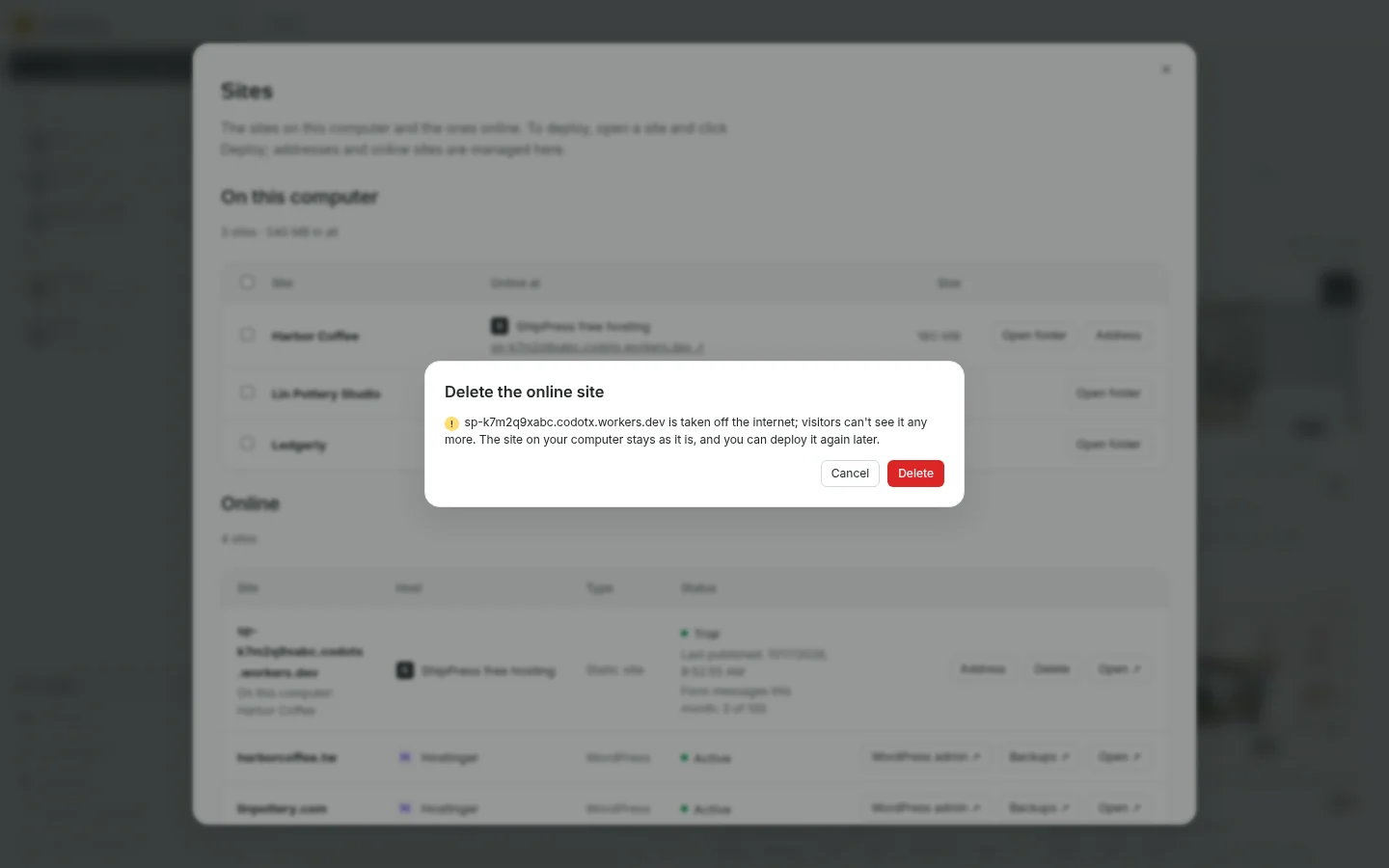
Das Löschen der Online-Website nimmt sie aus dem Netz, lässt deine lokale Installation aber unberührt. -
Adressen, Downloads und Hoster verbinden
Im Bereich Online kannst du bei jeder kostenlosen Website über Adresse eine eigene Domain anbinden oder DNS-Einträge einsehen (siehe Deiner Website eine eigene Domain geben).
Im Simple-Modus findest du einen praktischen Hinweis: Etwas an einer Live-Website geändert und willst hier weiterarbeiten? Du kannst eine Kopie auf diesen Computer herunterladen. Ein Klick auf Download-Schaltflächen anzeigen blendet bei deinen Hoster-Seiten den Button Auf diesen Computer herunterladen ein (siehe Eine Website vom Host herunterladen und Vom Host herunterladen).
Hast du noch keinen Hoster verbunden und keine kostenlose Seite aktiv, siehst du den Hinweis Kein Hoster verbunden sowie Verbinde dein Hosting-Konto, und die Websites darauf werden hier angezeigt. Klicke auf Hosting-Anbieter wählen, um dein Konto zu verknüpfen (siehe Webhoster wählen und mit ShipPress verbinden).
-
Wissenswertes und nächste Schritte
Lokale und online veröffentlichte Websites sind vollkommen unabhängig voneinander. Wenn du eine lokale Website löschst, bleibt ihre Online-Version bestehen. Nimmst du eine Online-Website offline, bleiben deine lokalen Dateien unverändert.
- Viele Websites in einer App — Lerne, wie du Website-Ordner öffnest, zwischen Projekten wechselst und Einstellungen anpasst.
- Veröffentliche deine Website kostenlos mit einer ShipPress-Adresse — Lokale Websites mit einer kostenlosen Adresse online stellen.
- Deiner Website eine eigene Domain geben — Verbinde deine eigene Domain mit deiner kostenlosen Website.
- Live gehen — Übertrage deine lokalen WordPress-Änderungen auf deinen Webhoster.
- Webhoster wählen und mit ShipPress verbinden — Externe Hoster verknüpfen und alle Kunden-Websites zentral verwalten.
- Eine Website als Vorlage speichern und wiederverwenden — Bewahre bewährte Setups als Vorlage auf, bevor du alte Projekte löschst.
- Deine Website gehört dir: Exportiere sie und ziehe zu deinem eigenen Host um — Sichere und exportiere deine Daten vor dem endgültigen Löschen.