
Gérer vos sites et libérer de l'espace disque
Dans l'application ShipPress pour Mac, Windows & Linux, la page Sites vous donne une vue d'ensemble de tous les sites WordPress présents sur votre ordinateur et de leur statut en ligne. Vous pouvez vérifier l'espace disque qu'ils occupent, supprimer d'anciens projets pour faire de la place et retirer d'internet des sites de test hébergés gratuitement.
-
Ouvrir la page Sites
Pour afficher tous vos sites, cliquez sur Sites (icône de globe) en bas de la barre latérale. Une infobulle indique : Les sites sur cet ordinateur et en ligne : où ils sont et leurs adresses. Cette page est accessible en mode Simple comme en mode Advanced.
Elle s'ouvre sous la forme d'une grande fenêtre par-dessus l'application. En haut, l'introduction précise : Les sites sur cet ordinateur et ceux en ligne. Pour déployer, ouvrez un site et cliquez sur Déployer ; les adresses et les sites en ligne se gèrent ici. Mettre un site en ligne ne se fait pas ici : pour cela, utilisez le bouton Déployer à l'intérieur d'un site ouvert. Une fois terminé, fermez la fenêtre avec la croix × en haut à droite ou appuyez sur Échap.
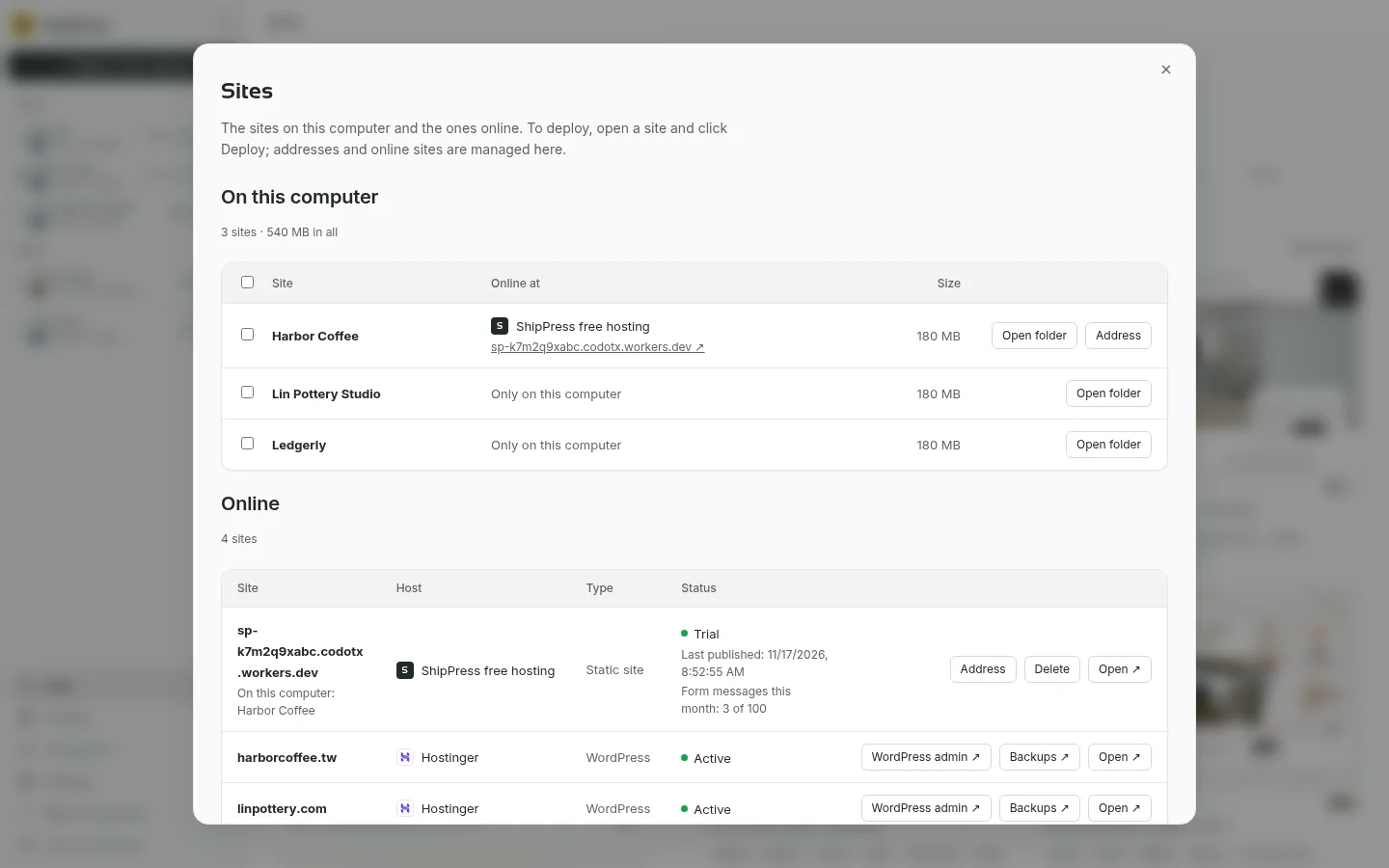
La fenêtre Sites regroupe l'espace disque local et l'emplacement de vos sites en ligne en un seul endroit. -
Consulter les sites sur cet ordinateur
La section supérieure, Sur cet ordinateur, liste chaque site installé localement. Une ligne au-dessus du tableau résume le nombre de sites et l'espace total, par exemple 3 sites · 540 MB au total (un petit indicateur rotatif s'affiche dans la colonne Taille pendant le calcul des dossiers).
Le tableau comporte quatre colonnes principales :
- Site : Le nom du site. Le site en cours d'édition est marqué Ouvert.
- En ligne sur : Affiche Seulement sur cet ordinateur si le site n'a jamais été publié. S'il est déployé, vous verrez le logo et le nom de l'hébergeur (comme ShipPress free hosting ou Hostinger), ainsi qu'un lien (↗) pour ouvrir le site en ligne dans votre navigateur.
- Taille : L'espace disque utilisé par le dossier du site (Ko, Mo ou Go).
- Boutons sur chaque ligne : cliquez sur Ouvrir le dossier (Ouvrir le dossier de ce site dans votre gestionnaire de fichiers) pour afficher l'installation WordPress complète dans le Finder sur Mac ou l'Explorateur de fichiers sur Windows (voir Plusieurs sites dans une seule application). Les sites hébergés sur l'infrastructure gratuite ShipPress comportent également un bouton Adresse.
-
Sélectionner les sites à supprimer
Quand les ébauches clients, tests ou anciennes versions s'accumulent, vous pouvez les supprimer directement depuis le tableau. Cochez la case en regard de chaque site concerné, ou cochez la case d'en-tête pour tout sélectionner d'un coup.
Dès qu'un site est coché, la ligne au-dessus du tableau indique la sélection et l'espace correspondant, par exemple 2 sélectionné(s) · 360 MB. Deux boutons apparaissent à côté : Supprimer les sites sélectionnés et Annuler la sélection.
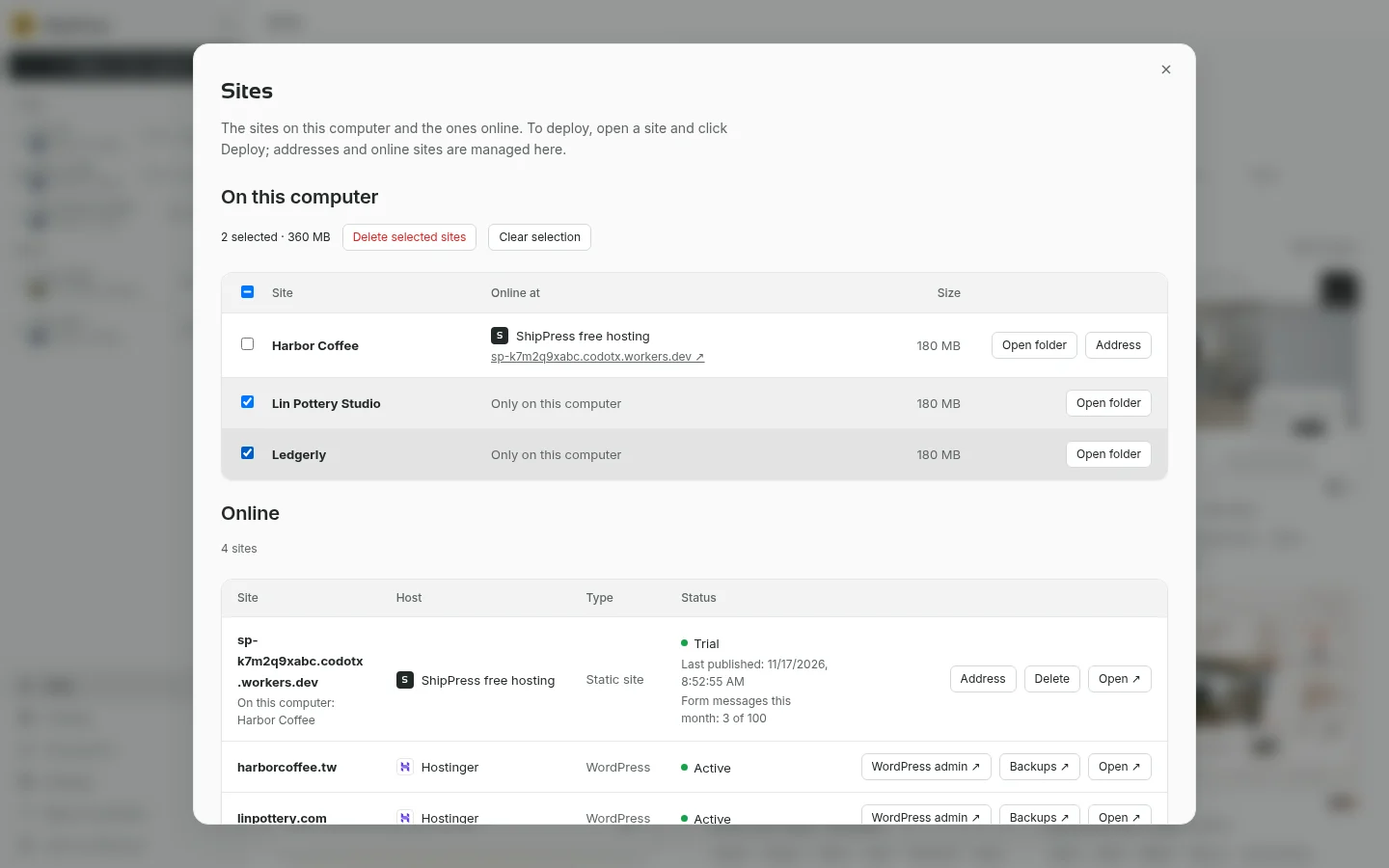
Cochez un ou plusieurs sites pour voir combien d'espace disque leur suppression va libérer. -
Les supprimer de cet ordinateur
Cliquez sur Supprimer les sites sélectionnés pour ouvrir la boîte de dialogue intitulée Supprimer 2 sites de cet ordinateur. Un avertissement explicite s'affiche : Ces sites, leurs conversations de Worker et leurs points de restauration sont supprimés de cet ordinateur. C'est irréversible.
La fenêtre énumère les sites choisis et confirme le gain : Libère 360 MB. Si certains des sites cochés sont en ligne, la boîte de dialogue ajoute une mention : … d'entre eux sont en ligne : ces copies en ligne restent. Supprimez-les sous En ligne ci-dessous. Rien n'est effacé tant que vous ne cliquez pas sur le bouton rouge Supprimer (ou sur Annuler pour les conserver).
Si le site actuellement Ouvert fait partie de la sélection, ShipPress le ferme et revient à l'Accueil. La suppression est irréversible. Si vous pensez en avoir besoin plus tard, conservez une copie au préalable en l'enregistrant comme modèle (voir Enregistrer un site comme modèle et le réutiliser) ou en l'exportant (voir Votre site vous appartient : exportez-le et transférez-le chez votre propre hébergeur).
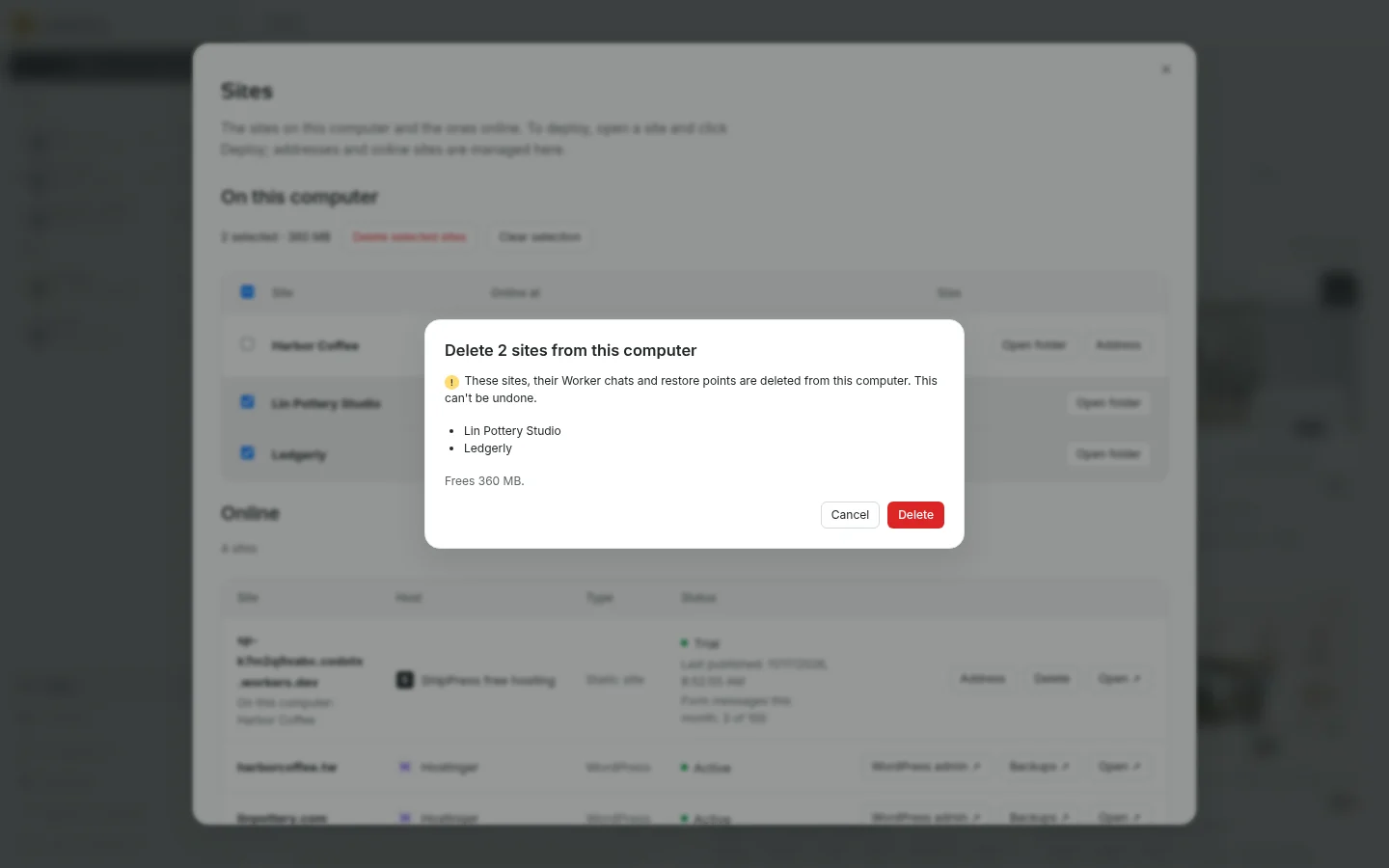
Vérifiez l'avertissement et l'espace libéré avant de confirmer la suppression locale. -
Visualiser les sites publiés en ligne
Sous la liste locale, la section En ligne recense l'ensemble de vos sites publiés sur internet, avec un décompte comme 4 sites. Les sites sur l'hébergement gratuit ShipPress et Spacefast apparaissent en premier, suivis des sites hébergés sur vos comptes connectés tels qu'Hostinger. Quand la liste s'allonge (plus de six sites), un champ Rechercher des domaines s'affiche en haut du tableau.
Le tableau détaille chaque site :
- Site : Le nom de domaine en ligne. S'il provient de votre ordinateur, il indique Sur cet ordinateur : Harbor Coffee.
- Hébergeur : Le fournisseur d'hébergement.
- Type : WordPress, Autre ou Site statique.
- Statut : L'état du site, tel que Actif, Suspendu ou Expiré (ou Essai, Bientôt terminé et Terminé pour l'hébergement gratuit, certains hébergeurs affichant Expire dans … jours).
Pour un site hébergé gratuitement par ShipPress, la ligne indique Dernière publication : suivi de la date et de l'heure, et Messages de formulaire ce mois-ci : 3 sur 100, avec les boutons Adresse, Supprimer et Ouvrir ↗. Pour les hébergeurs connectés, vous disposez de raccourcis directs : Admin WordPress ↗ (ouvre le tableau de bord déjà connecté), Sauvegardes ↗ et Ouvrir ↗.
-
Retirer un site hébergé gratuitement d'internet
Si vous avez publié un site de test sur l'hébergement gratuit ShipPress et souhaitez le retirer du web, cliquez sur Supprimer sur sa ligne (disponible tant qu'aucun domaine acheté n'y est associé). Cela ouvre la fenêtre Supprimer le site en ligne.
Le message explique : sp-k7m2q9xabc.codotx.workers.dev est retiré d'internet ; les visiteurs ne le verront plus. Le site sur votre ordinateur reste tel quel, et vous pourrez le redéployer plus tard. Si une adresse personnalisée était connectée, il précise : L'adresse www.example.com est aussi déconnectée ; supprimez son enregistrement CNAME chez votre fournisseur de domaine.
Cliquez sur le bouton rouge Supprimer pour mettre le site hors ligne, ou sur Annuler pour le conserver. Attention : les sites situés sur d'autres hébergeurs (comme Hostinger) n'ont pas de bouton Supprimer dans la page Sites ; gérez-les ou supprimez-les dans l'interface de votre hébergeur. Les suppressions locales et en ligne sont totalement séparées : retirer un site en ligne ne touche jamais aux fichiers sur votre ordinateur.
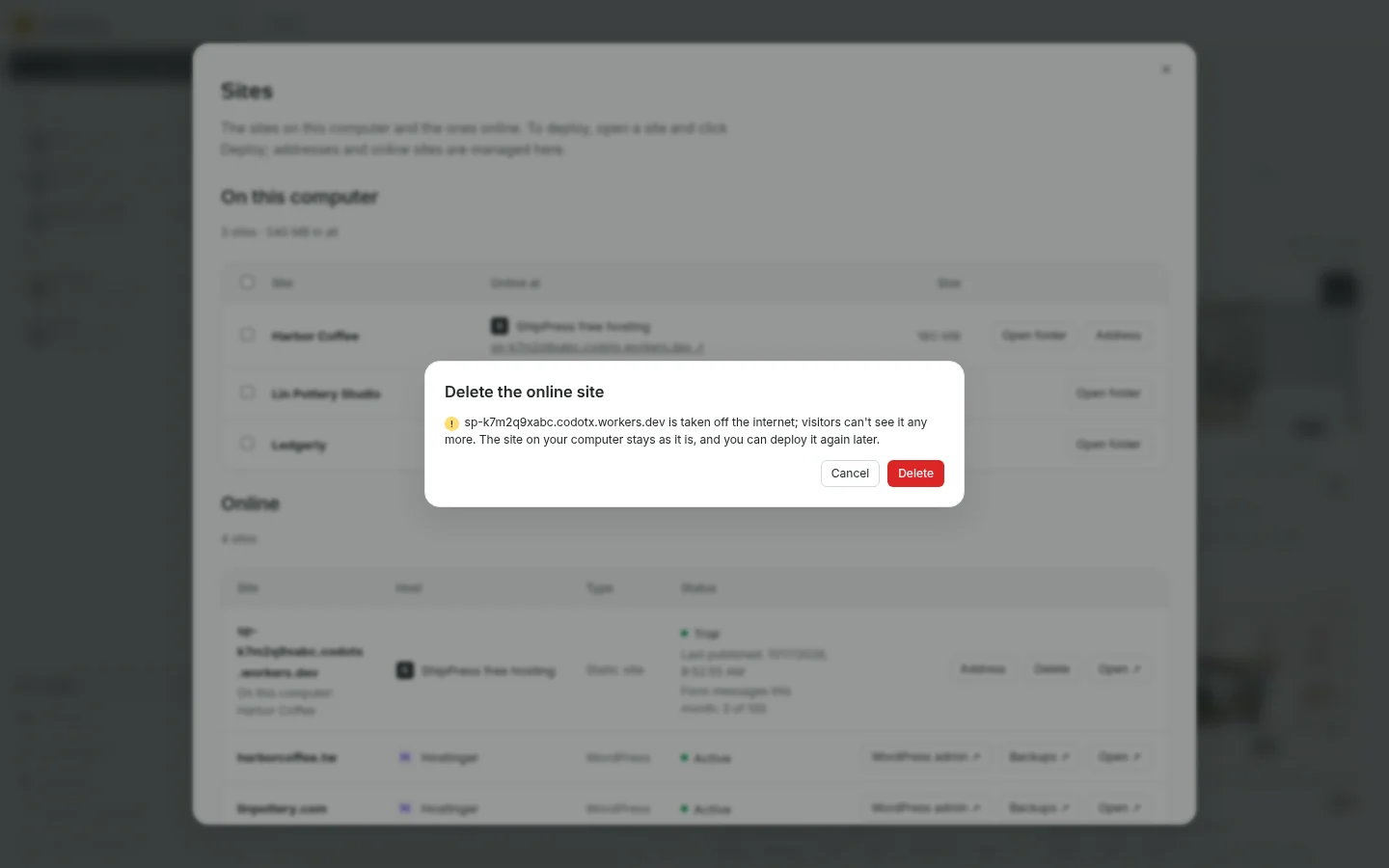
Supprimer un site hébergé gratuitement le retire du web tout en préservant votre copie locale. -
Domaines, téléchargements et connexion d'hébergeur
Depuis la section En ligne, cliquez sur Adresse sur un site hébergé gratuitement pour configurer un domaine personnalisé ou vérifier les enregistrements DNS (voir Donner un domaine personnalisé à votre site).
En mode Simple, un encart pratique indique : Vous avez modifié un site en ligne et voulez continuer ici ? Vous pouvez en télécharger une copie sur cet ordinateur. Cliquez sur Afficher les boutons de téléchargement pour faire apparaître le bouton Télécharger sur cet ordinateur sur vos sites distants (voir Télécharger un site depuis votre hébergeur et Télécharger depuis votre hébergeur).
Si aucun hébergeur n'est connecté et que vous n'avez pas de site gratuit, la section affiche Aucun hébergeur connecté. Cliquez sur Choisir un hébergeur pour relier votre compte et faire apparaître vos sites distants (voir Choisir un hébergeur web et le connecter à ShipPress).
-
À savoir et étapes suivantes
Les sites locaux et les sites en ligne sont entièrement indépendants. Supprimer un site de votre ordinateur ne supprime jamais sa version en ligne, et retirer un site en ligne ne modifie jamais vos fichiers locaux.
- Plusieurs sites dans une seule application — Apprenez à ouvrir les dossiers des sites, basculer d'un projet à l'autre et gérer vos préférences.
- Publiez votre site gratuitement avec une adresse ShipPress — Mettez n'importe quel site local en ligne avec une adresse gratuite.
- Donner un domaine personnalisé à votre site — Associez votre propre nom de domaine à votre site gratuit.
- Mettre en ligne — Publiez les mises à jour de votre site WordPress local vers le web.
- Choisir un hébergeur web et le connecter à ShipPress — Connectez vos hébergeurs externes pour gérer tous vos sites clients au même endroit.
- Enregistrer un site comme modèle et le réutiliser — Conservez une base réutilisable avant de nettoyer vos anciens sites locaux.
- Votre site vous appartient : exportez-le et transférez-le chez votre propre hébergeur — Sauvegardez et exportez vos fichiers avant toute suppression.