
Télécharger depuis votre hébergeur : mettre à jour le site ouvert depuis sa version en ligne
Dans l'application ShipPress pour Mac, Windows & Linux, le bouton Télécharger de la barre supérieure rapatrie les changements de votre site en ligne sur cet ordinateur. Vous pouvez actualiser le site ouvert ou enregistrer une copie distincte, en sélectionnant les fichiers, la base de données ou les deux. Votre site en ligne chez l'hébergeur n'est jamais modifié.
-
Trouver Télécharger à côté de Mettre en ligne
Lorsqu'un site est ouvert dans ShipPress, regardez la barre supérieure. Juste à côté du bouton jaune Mettre en ligne, vous trouverez Télécharger.
En le survolant, l'info-bulle indique : Récupérer les fichiers ou la base de données du site en ligne sur cet ordinateur. Cliquez dessus pour ouvrir la fenêtre intitulée Télécharger depuis votre hébergeur sur cet ordinateur.
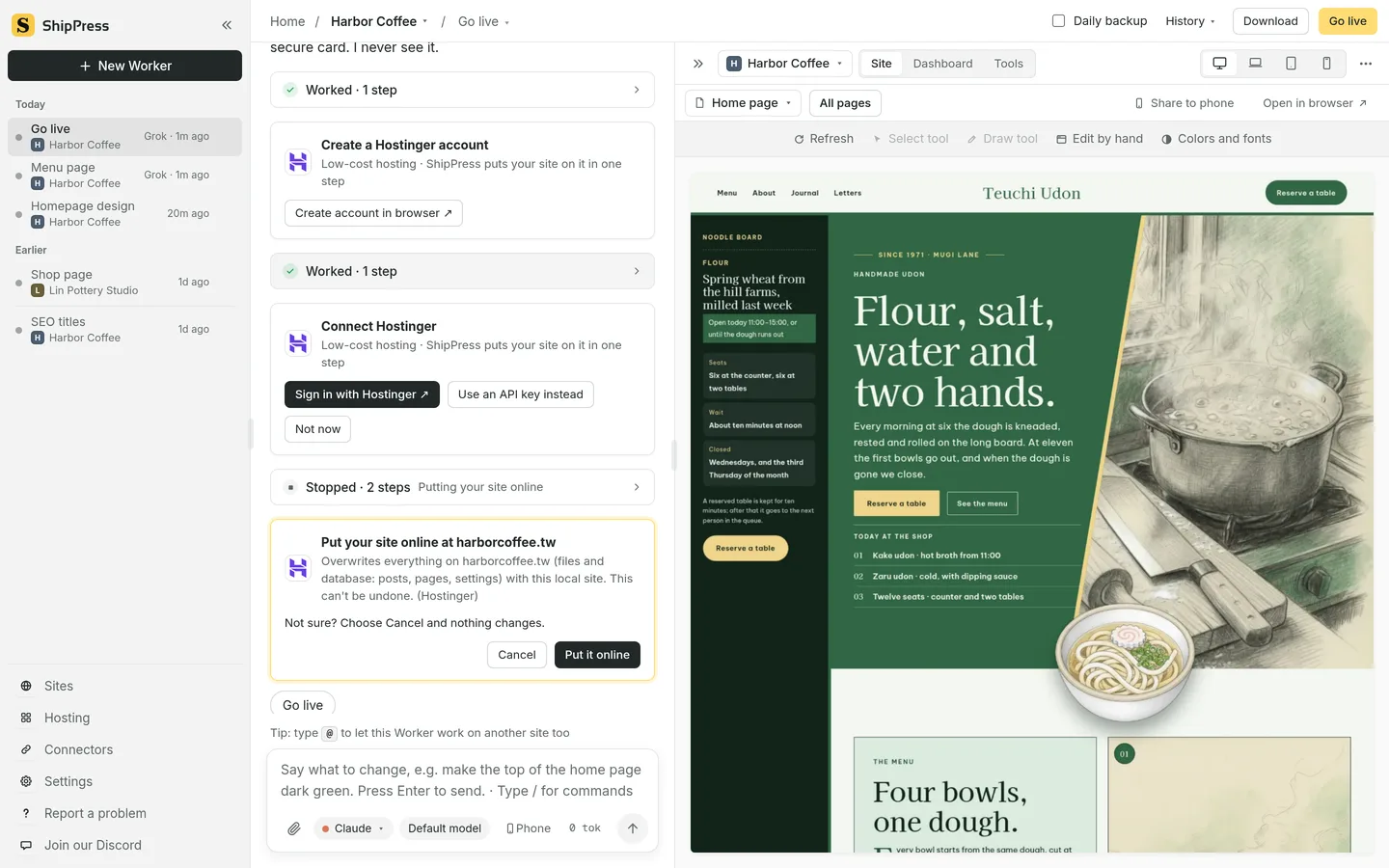
Le bouton Télécharger se trouve juste à côté de Mettre en ligne dans la barre supérieure. -
Choisir un site chez votre hébergeur
La fenêtre indique d'abord Chargement des sites de vos hébergeurs…, puis affiche la liste des sites disponibles chez vos hébergeurs connectés. Le nom de l'hébergeur figure sous chaque adresse.
L'adresse en ligne du site actuellement ouvert apparaît en premier avec la mention Version en ligne de ce site. Pour harborcoffee.tw chez Hostinger, cliquez sur Télécharger. D'autres sites comme linpottery.com peuvent aussi être récupérés. Les sites non compatibles affichent la raison exacte, par exemple Ce n'est pas un site WordPress pour old-blog.net.
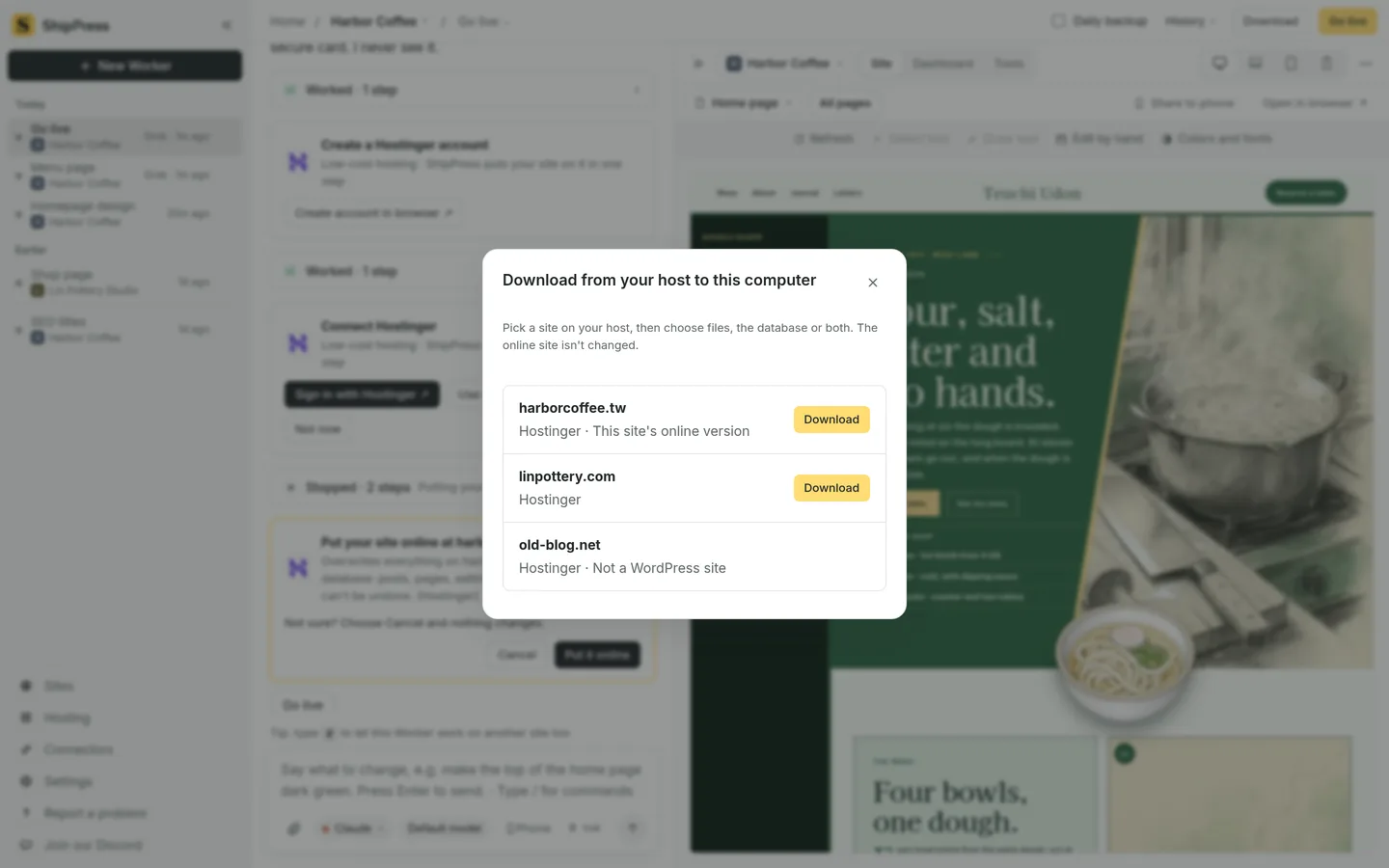
Sélectionnez votre site dans la liste des adresses trouvées chez votre hébergeur connecté. -
Nouveau site ou remplacer le site ouvert
En cliquant sur Télécharger, la fenêtre Télécharger votre site sur cet ordinateur s'ouvre. Elle indique : Crée une copie de harborcoffee.tw sur cet ordinateur. Votre site chez Hostinger reste exactement tel quel.
Comme vous venez du bouton supérieur d'un site ouvert et avez choisi son adresse correspondante, l'option Remplacer le site ouvert est présélectionnée. Une précision confirme : Un point de restauration est créé d’abord, vous pouvez donc annuler.
Un encadré jaune vous invite à cocher Je comprends que le site sur cet ordinateur sera remplacé par la version en ligne. Une fois cochée, le bouton Remplacer et télécharger devient cliquable.
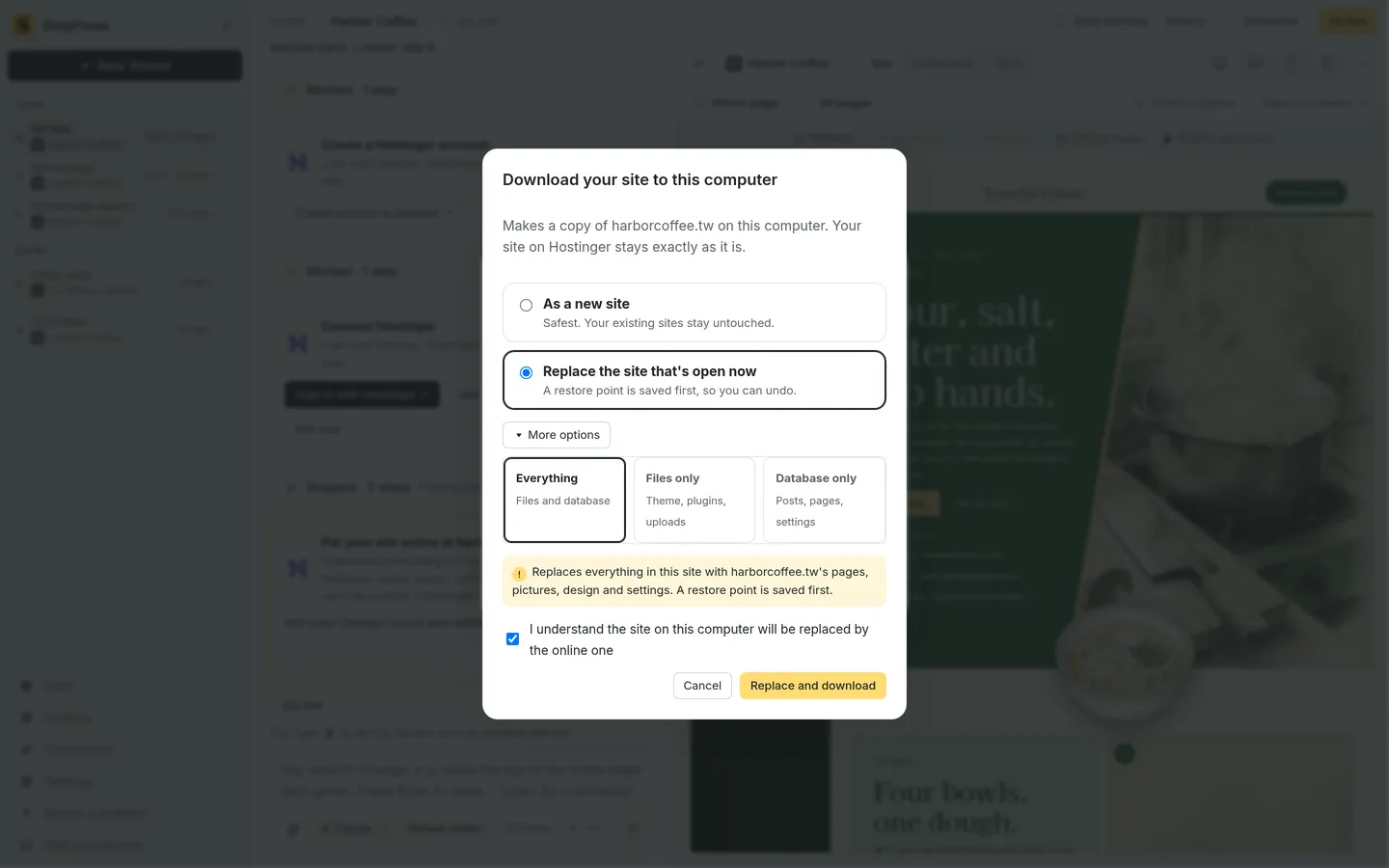
Cochez la case de confirmation pour activer le bouton Remplacer et télécharger. -
Choisir fichiers, base de données ou les deux
Cliquez sur Plus d’options pour choisir les éléments à rapatrier. Le choix par défaut est Tout (Fichiers et base de données). Vous pouvez aussi choisir Fichiers seulement (Thème, extensions, médias) ou Base de données seulement (Articles, pages, réglages).
Si vous optez pour Comme un nouveau site (Le plus sûr. Vos sites existants restent intacts.) avec Base de données seulement, l'application précise : Copie uniquement les articles, pages et réglages ; le nouveau site utilise les fichiers WordPress par défaut, le thème peut donc manquer. Cliquez sur Télécharger une copie.
En mode Advanced (voir Interface mode : Simple ou Advanced), les hébergeurs compatibles permettent aussi de filtrer sous Seulement ces dossiers (aucun = tous) : les Thèmes, Extensions et Médias.
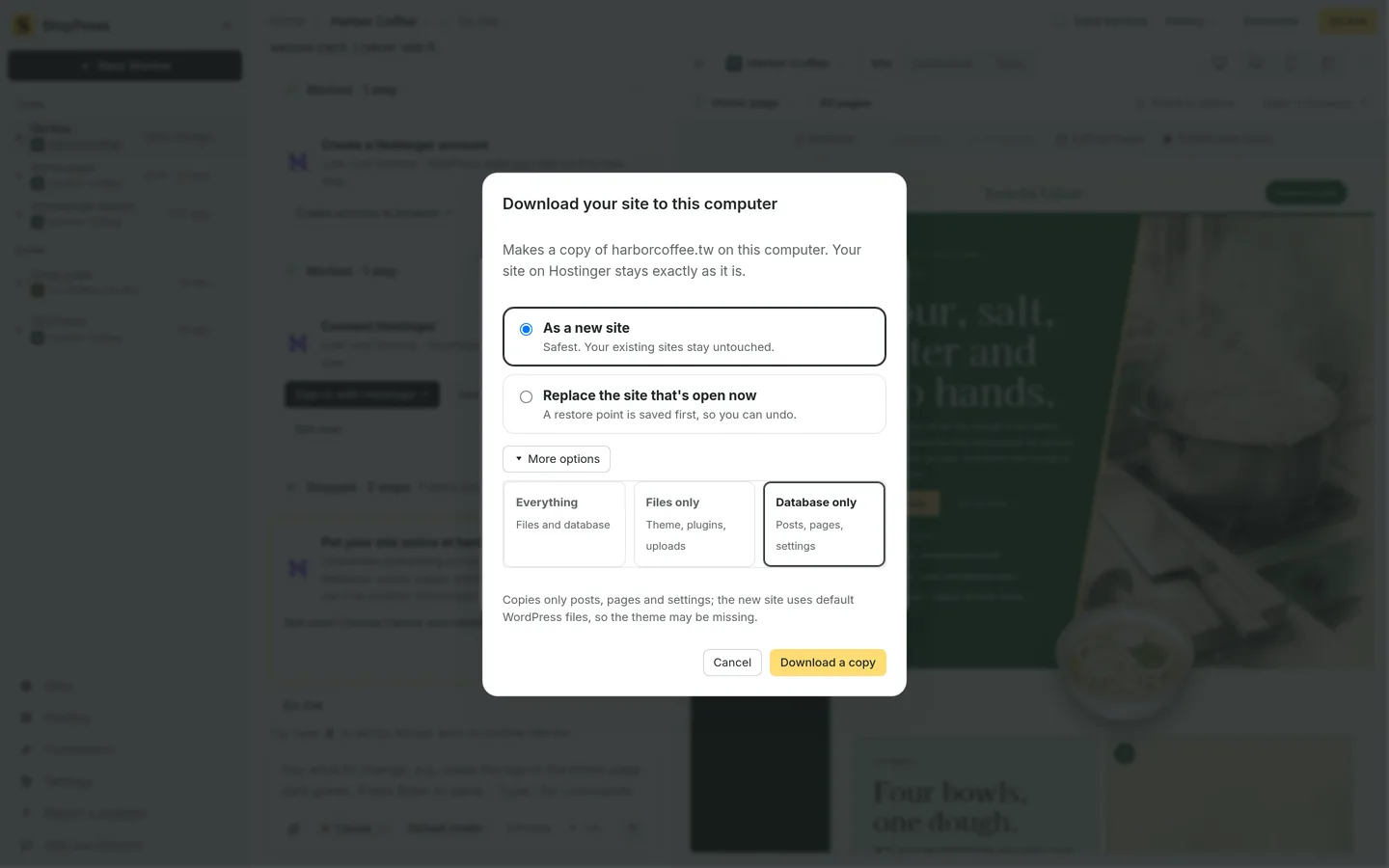
Choisissez de télécharger l'intégralité du site, uniquement les fichiers ou la base de données. -
Suivre l'avancement dans le panneau en coin
Dès que vous lancez le téléchargement, la boîte se ferme et un panneau apparaît en bas à droite de l'écran. Il confirme : Copie depuis Hostinger. Vous pouvez continuer à travailler.
Le volet affiche Étape n sur total et détaille chaque étape : connexion, récupération des fichiers, téléchargement de la base, extraction, import, adaptation des adresses et finalisation. Vous pouvez cliquer sur Annuler le téléchargement à tout moment sans rien changer sur votre ordinateur.
Une fois le transfert terminé, le message harborcoffee.tw est téléchargé s'affiche. Si vous avez créé un nouveau site, cliquez sur Aller à l'accueil pour l'ouvrir.
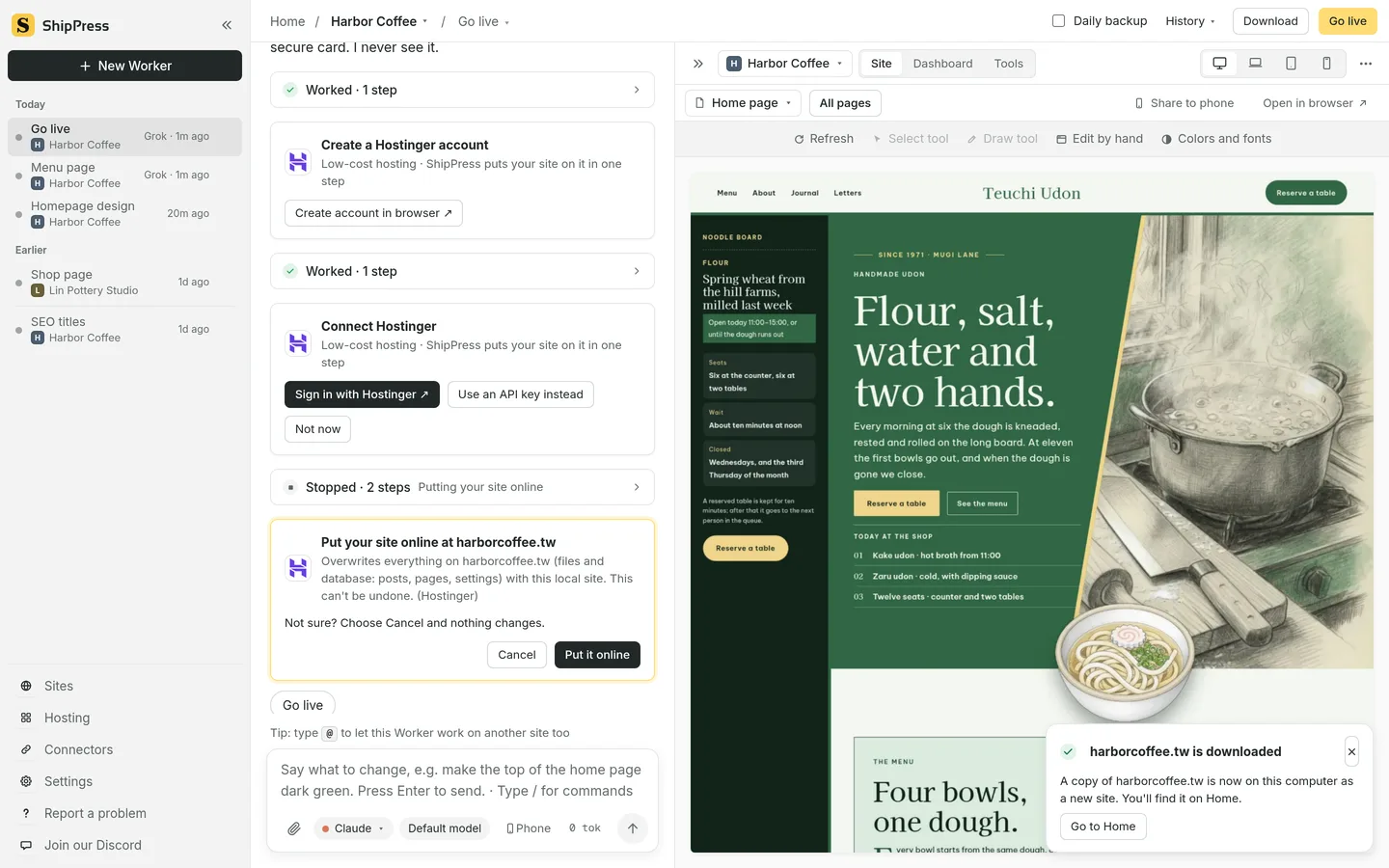
Le panneau d'état détaille la progression du téléchargement et vous prévient quand le site est prêt. -
Bon à savoir
Le site en ligne chez Hostinger n'est jamais modifié par un téléchargement : l'opération est une copie unilatérale vers votre ordinateur.
Lorsque vous remplacez le site ouvert, ShipPress enregistre automatiquement un point de restauration avant d'écraser vos données. Vous pouvez revenir à votre version locale antérieure à tout moment via Historique dans la barre supérieure (voir Annulez toute modification de l'AI avec les points de restauration).
Le bouton Télécharger de la barre supérieure sert à actualiser le site ouvert avec sa version en ligne. À l'inverse, l'onglet Depuis votre hébergeur de la page Accueil télécharge toujours sous la forme d'un nouveau site distinct (voir Télécharger un site depuis votre hébergeur). Pour publier vos modifications locales vers le serveur, utilisez le bouton jaune Mettre en ligne (voir Du local à la production : ce que remplace Mettre en ligne).
-
Pour aller plus loin
- Télécharger un site depuis votre hébergeur — Créez un nouveau projet local à partir d'un site déjà en production.
- Annulez toute modification de l'AI avec les points de restauration — Revenez en arrière en toute sécurité après une modification ou un téléchargement.
- Du local à la production : ce que remplace Mettre en ligne — Découvrez précisément ce que le déploiement remplace en ligne.
- Mettre en ligne — Publiez vos modifications locales vers votre hébergeur web.
- Choisir un hébergeur web et le connecter à ShipPress — Connectez Hostinger, InstaWP ou un serveur SSH.
- Interface mode : Simple ou Advanced — Accédez aux options de filtrage de dossiers et aux réglages avancés.