
從主機下載:用線上版本更新開啟中的網站
在 ShipPress 的 Mac, Windows & Linux 應用程式中,頂端列的下載按鈕能將線上網站的改動同步回這台電腦。你可以直接更新目前開啟的網站,也可以另存成獨立的新網站,並自由挑選檔案、資料庫或完整內容。你在主機上的線上網站絕不會受到任何改動。
-
在「上線」旁邊找到「下載」
在 ShipPress 中打開任何網站時,請看視窗頂端列。在黃色的上線按鈕旁邊,你會看到下載按鈕。
將滑鼠移上去,會顯示說明提示:把線上網站的檔案或資料庫同步回這台電腦。點一下即可開啟標題為從主機下載到這台電腦的視窗。
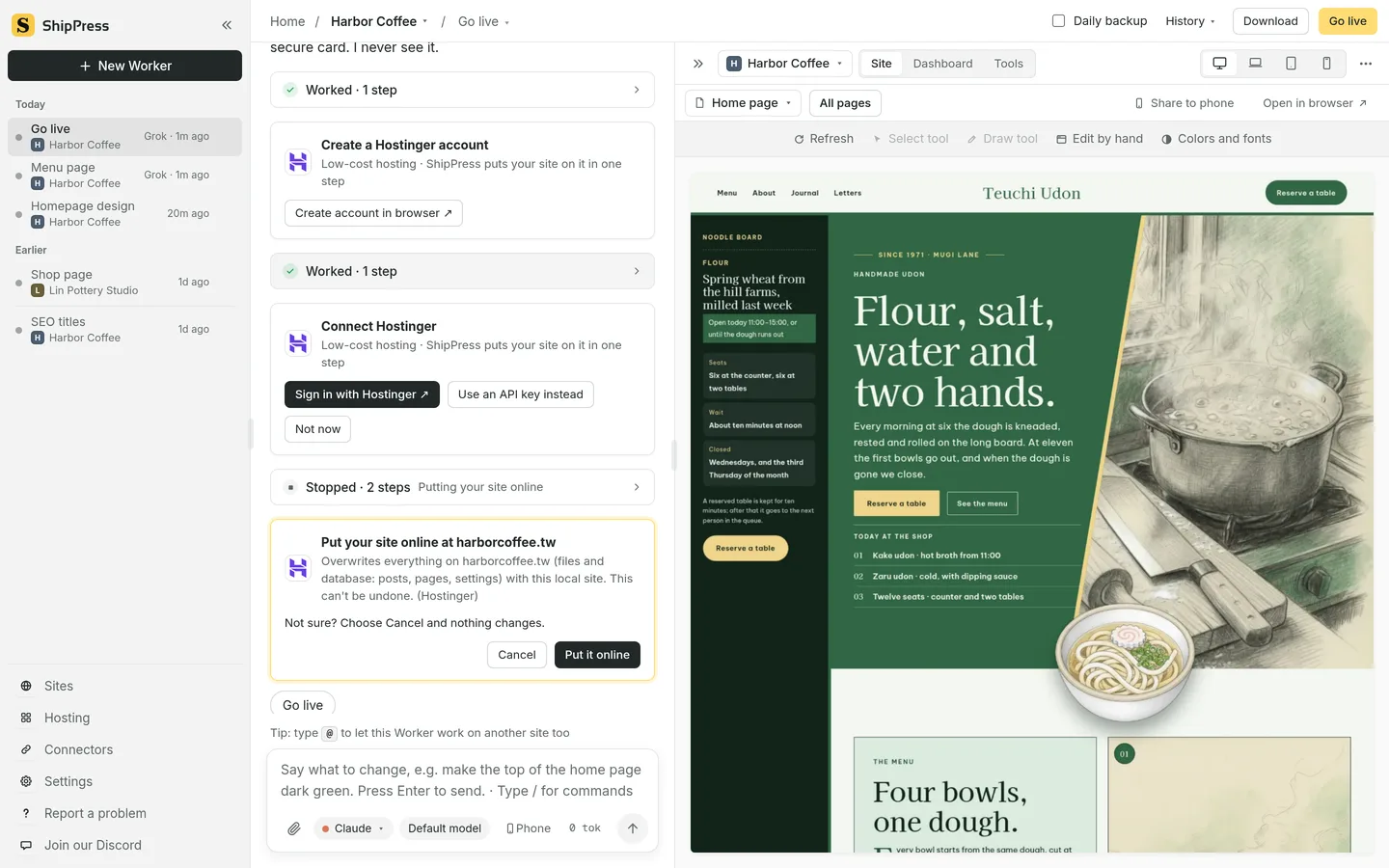
「下載」按鈕就在頂端列黃色「上線」按鈕的旁邊。 -
選擇主機上的網站
視窗開啟後會先顯示正在讀取主機上的網站…,接著列出已連接主機上的所有網站,每個網址下方都標註了主機名稱。
ShipPress 會將目前開啟網站的線上網址排在第一位,並標示為這個網站的線上版本。以 Hostinger 上的 harborcoffee.tw 為例,點擊網址旁的下載回來按鈕即可。清單中也會顯示像 linpottery.com 等其他網站;如果遇到無法下載的網站,例如 old-blog.net,則會顯示明確原因:不是 WordPress 網站。
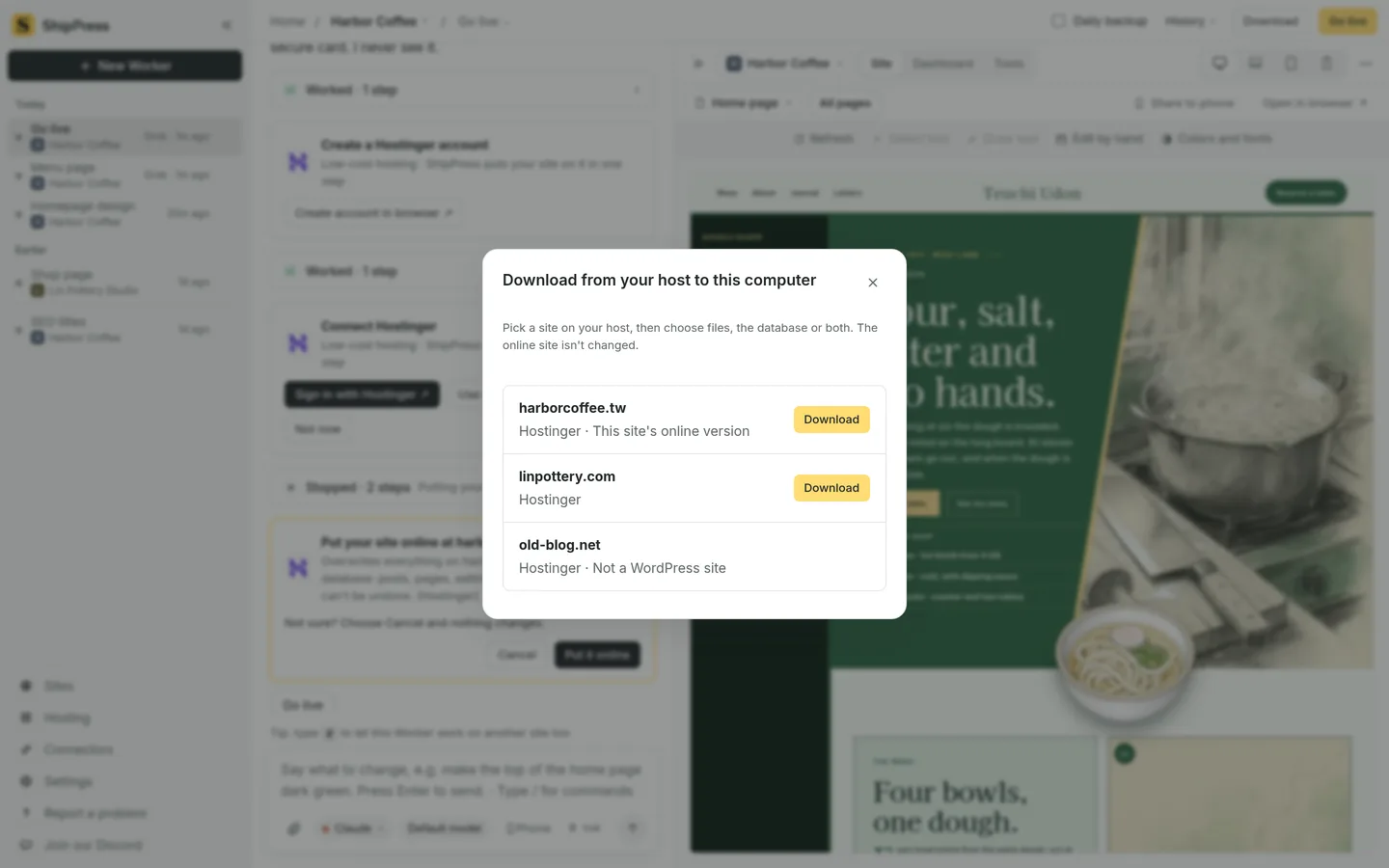
從已連接主機的網站清單中,挑選你要下載的網站網址。 -
存成新網站或取代目前開啟的網站
在清單中按下載回來後,會開啟把網站下載到這台電腦。畫面會提示:把 harborcoffee.tw 複製一份到這台電腦。你在 Hostinger 上的網站完全不會變。
因為你是從開啟中的網站點選頂端列下載,並選擇了對應的線上網址,系統會預先選取取代現在開著的網站。下方說明標註:會先建立還原點,可隨時復原。
為了確保安全,黃色警告區塊會要求你勾選我了解這台電腦上的網站會被換成線上的版本。勾選後,取代並下載按鈕才會變成可點擊狀態。
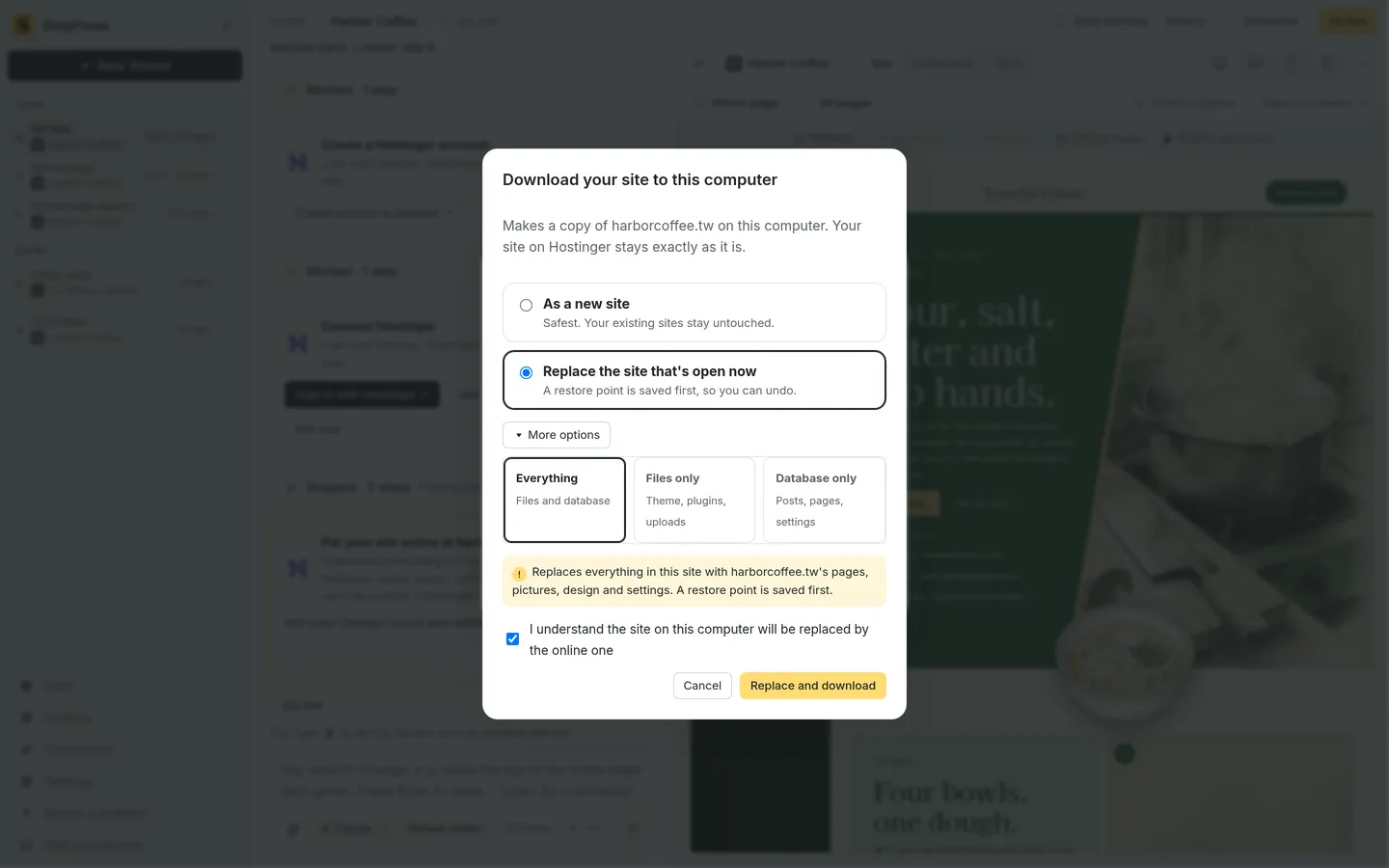
勾選確認方塊後,即可點擊「取代並下載」按鈕。 -
選擇檔案、資料庫或全部
展開更多選項可以選擇下載內容。預設選項為全部(檔案和資料庫),你也可以選擇只有檔案(佈景主題、外掛、媒體)或只有資料庫(文章、頁面、設定)。
若選擇另存成新網站(最安全,不影響現有網站。)並勾選只有資料庫,系統會清楚說明:只複製文章、頁面和設定,新網站使用預設的 WordPress 檔案,所以佈景主題可能不見。接著點擊下載副本即可。
在進階模式中(請參考介面模式:簡單與進階),支援的主機還允許在只搬這些資料夾(不勾 = 全部):下方勾選 佈景主題、外掛 與 媒體 資料夾。
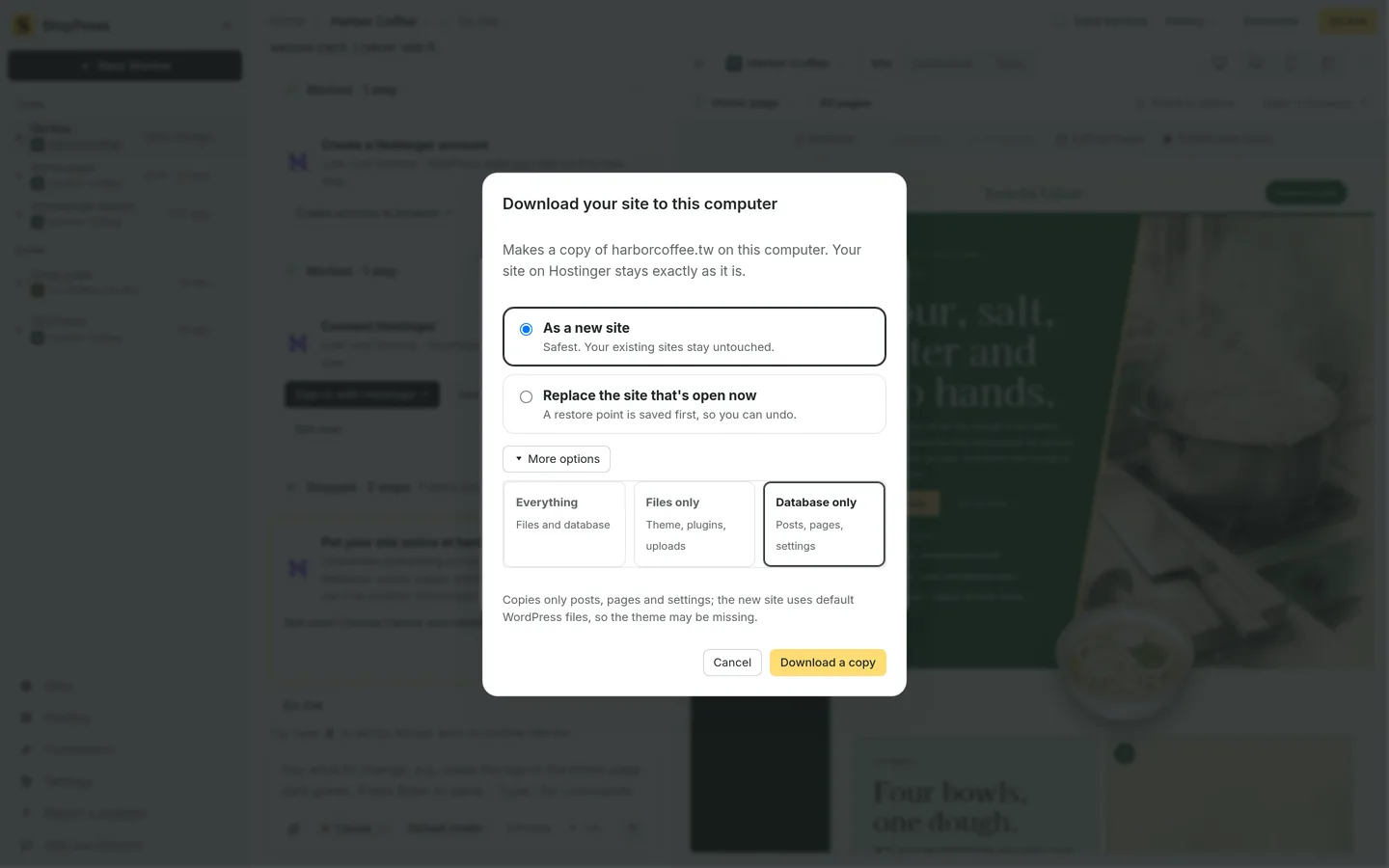
自由選擇是要下載整個網站、僅下載檔案,還是僅下載資料庫。 -
在右下角面板追蹤進度
點擊下載按鈕後視窗會自動關閉,右下角會跳出進度面板,並顯示:從 Hostinger 複製中,可以繼續做別的事。
面板會以步驟 n/total 顯示即時步驟:連線到主機、下載檔案、下載資料庫、整理檔案、匯入資料庫、把網址改成這台電腦的以及最後整理。下載過程中隨時可以點擊取消下載,這台電腦上的內容完全不會被變更。
完成後面板會顯示harborcoffee.tw 下載好了。如果你下載的是新網站,點擊前往首頁即可在網站清單中打開它。
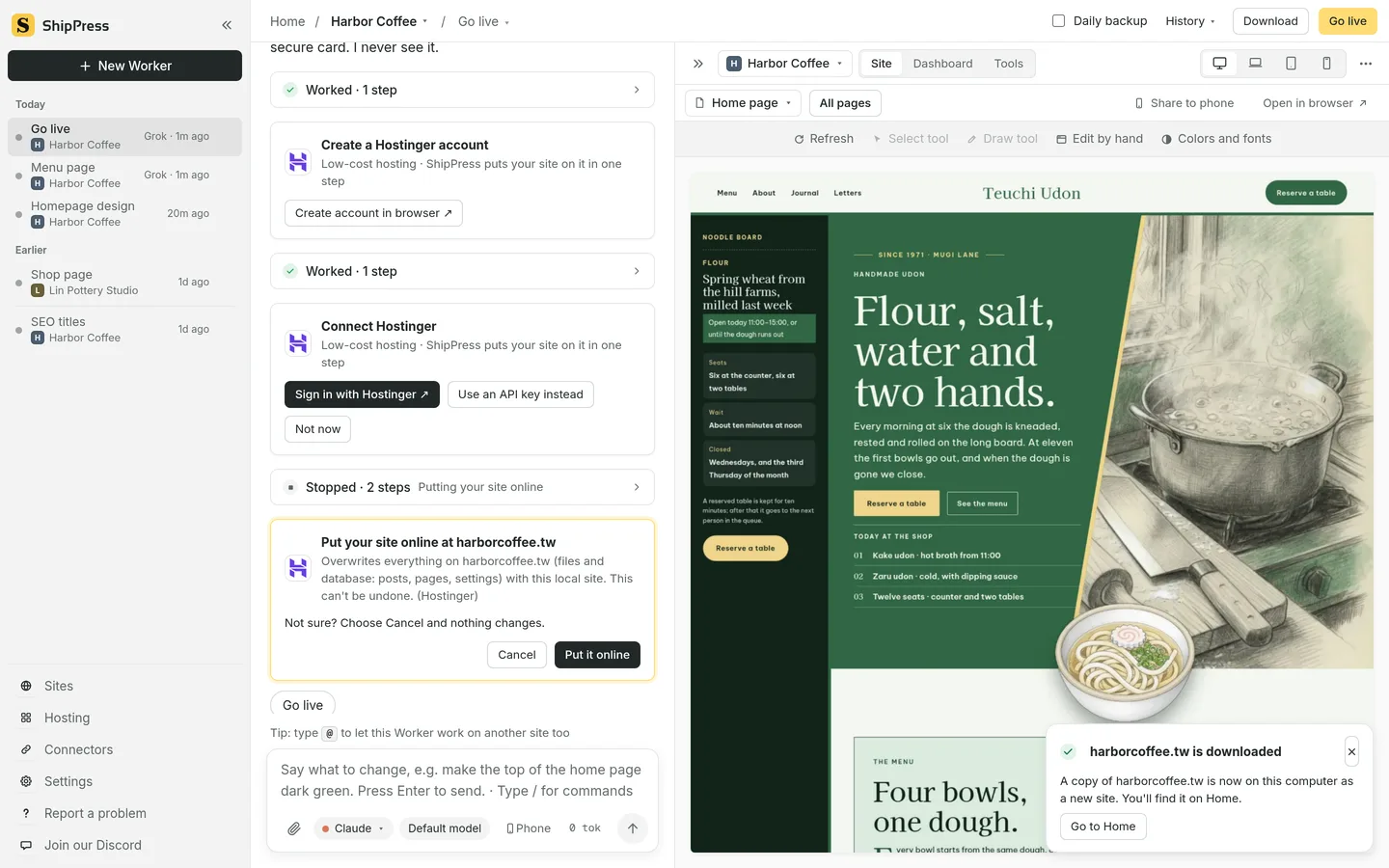
進度面板會清楚顯示各個下載步驟,並在下載完成時發出通知。 -
重要須知
從主機下載只會單向複製資料到你的電腦上,你在 Hostinger 上的線上網站絕對不會被修改。
當你選擇取代目前開啟的網站時,ShipPress 一律會先自動建立還原點。日後若想復原,只要透過頂端列的 歷史紀錄 就能一鍵回到先前的版本(詳見用還原點復原任何 AI 修改)。
頂端列的下載主要用於將線上的最新改動同步回現有網站;而首頁中的從主機下載分頁則是將線上網站下載為全新的本機網站(參考從主機下載網站)。如果要把本機的修改推送到線上,請使用黃色的上線按鈕(參考從本機到線上:「上線」會取代什麼)。
-
接下來可以閱讀
- 從主機下載網站 — 從現有的線上網站建立全新的本機 WordPress 專案。
- 用還原點復原任何 AI 修改 — 隨時安全還原任何本機變更或下載內容。
- 從本機到線上:「上線」會取代什麼 — 了解上線時哪些檔案與資料庫資料會被同步至遠端。
- 上線 — 將本機修改好的 WordPress 網站正式發佈到網路上。
- 取得網站主機並連接至 ShipPress — 連接 Hostinger、InstaWP 或自訂 SSH 主機。
- 介面模式:簡單與進階 — 了解如何切換進階模式以選擇特定資料夾。