
ホストからダウンロード:開いているサイトをオンライン版で更新する
ShipPress の Mac, Windows & Linux アプリでは、トップバーのダウンロードボタンを使って、公開中サイトの変更をこのパソコンに取り込めます。現在開いているサイトを最新状態に更新することも、別の新しいサイトとして保存することも可能です。ファイルやデータベースを個別に選ぶこともでき、ホスト上の公開中サイトが変更されることは決してありません。
-
「公開する」の隣にある「ダウンロード」ボタン
ShipPress でサイトを開くと、トップバーが表示されます。黄色の公開するボタンのすぐ隣に、ダウンロードボタンがあります。
カーソルを合わせると、公開中サイトのファイルやデータベースをこのパソコンに戻すという説明が表示されます。クリックすると、ホストからこのパソコンにダウンロードというウィンドウが開きます。
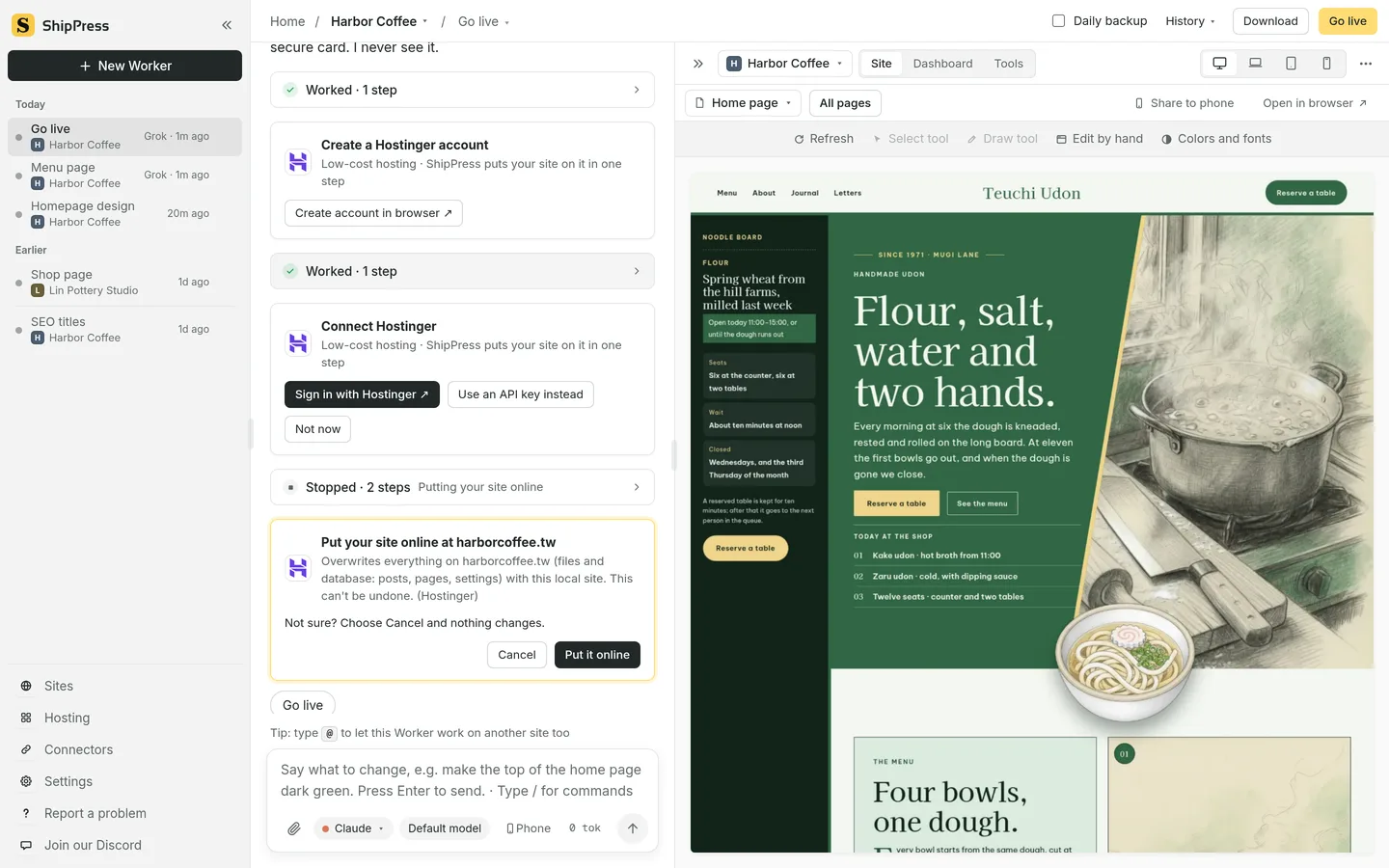
「ダウンロード」ボタンは、トップバーの「公開する」ボタンのすぐ隣にあります。 -
ホスト上のサイトを選ぶ
ウィンドウが開くと、まずホスト上のサイトを読み込み中…と表示され、接続済みホストにあるサイトが一覧表示されます。各アドレスの下にはホスト名が記載されます。
いま開いているサイトのアドレスは最上部に表示され、このサイトの公開版とラベルが付きます。Hostinger 上の harborcoffee.tw の横にあるダウンロードをクリックしましょう。linpottery.com など他のサイトもダウンロード可能です。なお、old-blog.net のように対応していないサイトには、WordPress サイトではありませんなどの理由が表示されます。
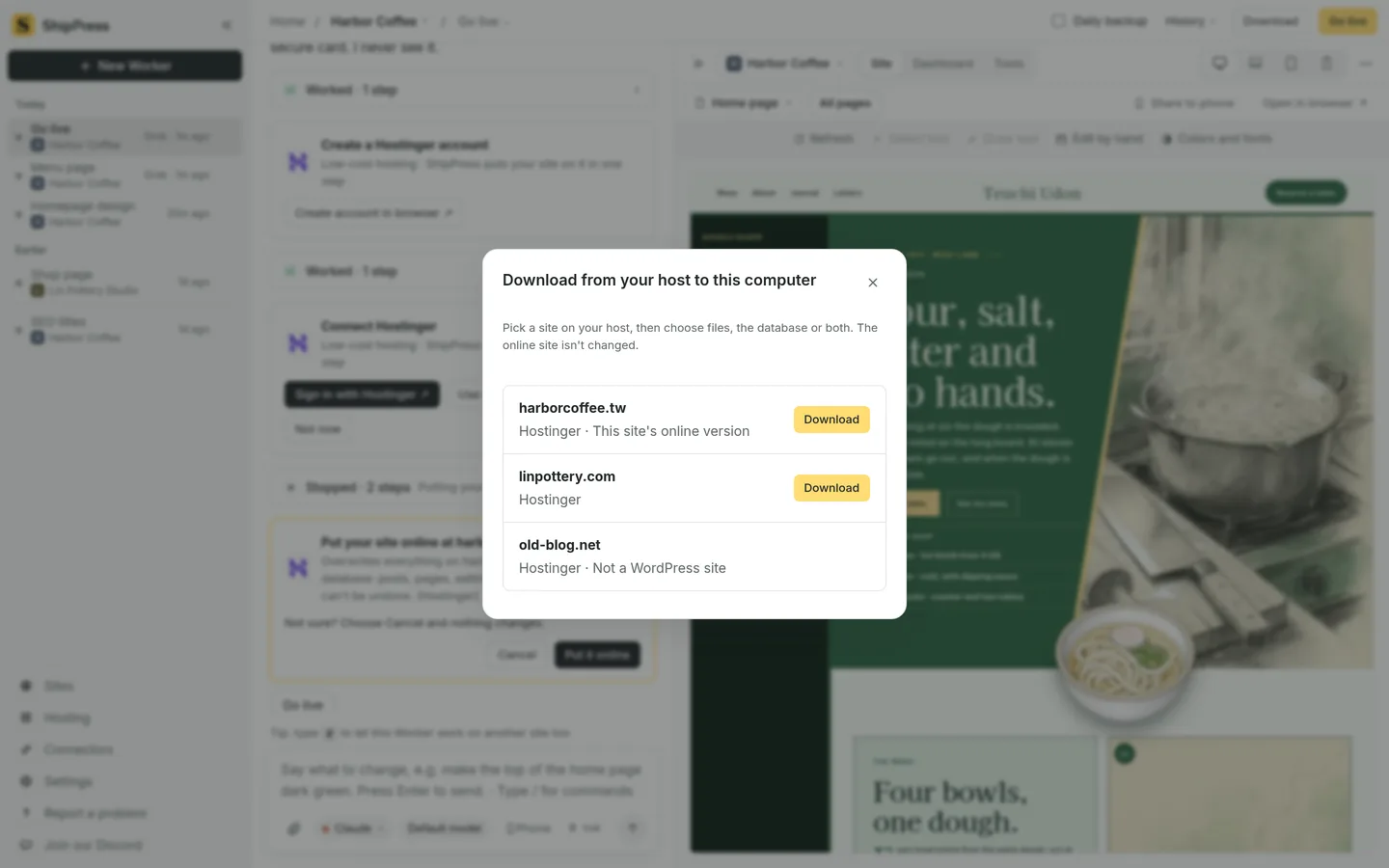
接続済みホストに登録されているサイトの一覧から、対象のサイトを選択します。 -
新しいサイトとして保存か、開いているサイトを置き換えるか
ダウンロードをクリックすると、サイトをこのパソコンにダウンロードが開きます。画面にはharborcoffee.tw のコピーをこのパソコンに作ります。Hostinger 上のサイトはそのまま変わりません。と表示されます。
開いているサイトの公開版を選んだ場合、いま開いているサイトを置き換えるが最初から選択されています。先に復元ポイントを保存するので、元に戻せます。という案内も添えられています。
安全のため、黄色の警告ボックス内にあるこのパソコンのサイトがオンライン版に置き換わることを理解しましたにチェックを入れます。チェックすると、置き換えてダウンロードボタンが押せるようになります。
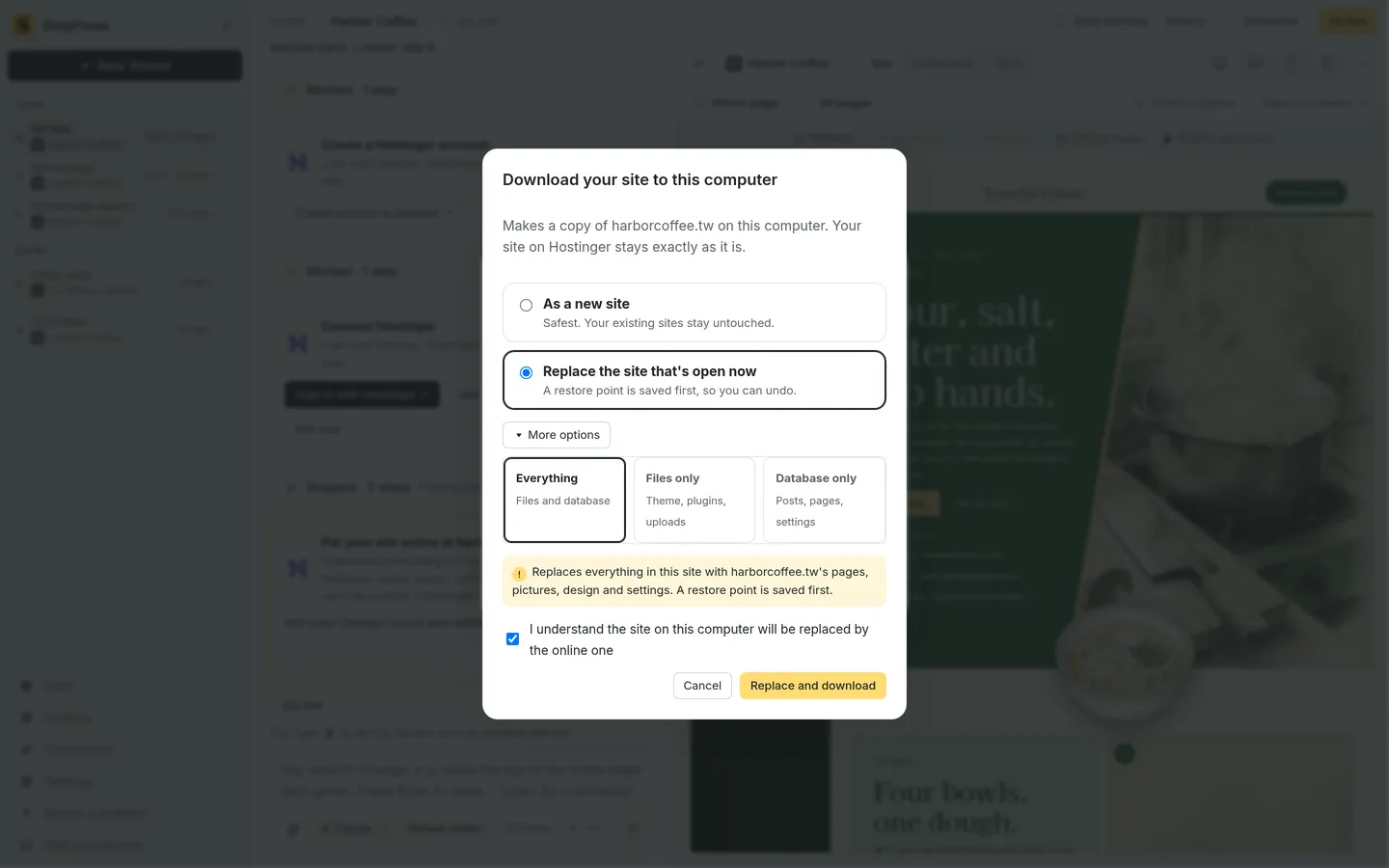
確認のチェックボックスをオンにすると、「置き換えてダウンロード」が実行できます。 -
ファイル、データベース、または両方を選択
その他のオプションをクリックすると、取得する内容を指定できます。初期状態はすべて(ファイルとデータベース)です。必要に応じてファイルのみ(テーマ、プラグイン、メディア)やデータベースのみ(投稿、固定ページ、設定)も選べます。
新しいサイトとして保存(いちばん安全です。既存のサイトはそのままです。)を選び、データベースのみを指定した場合、投稿・固定ページ・設定だけをコピーします。新しいサイトは標準の WordPress ファイルを使うため、テーマがない場合があります。と説明されます。確認したらコピーをダウンロードを押します。
アドバンストモード(インターフェースモード:シンプルとアドバンストを参照)では、対応ホストでこのフォルダーだけ(未選択 = すべて):から テーマ、プラグイン、メディア を個別に絞り込むこともできます。
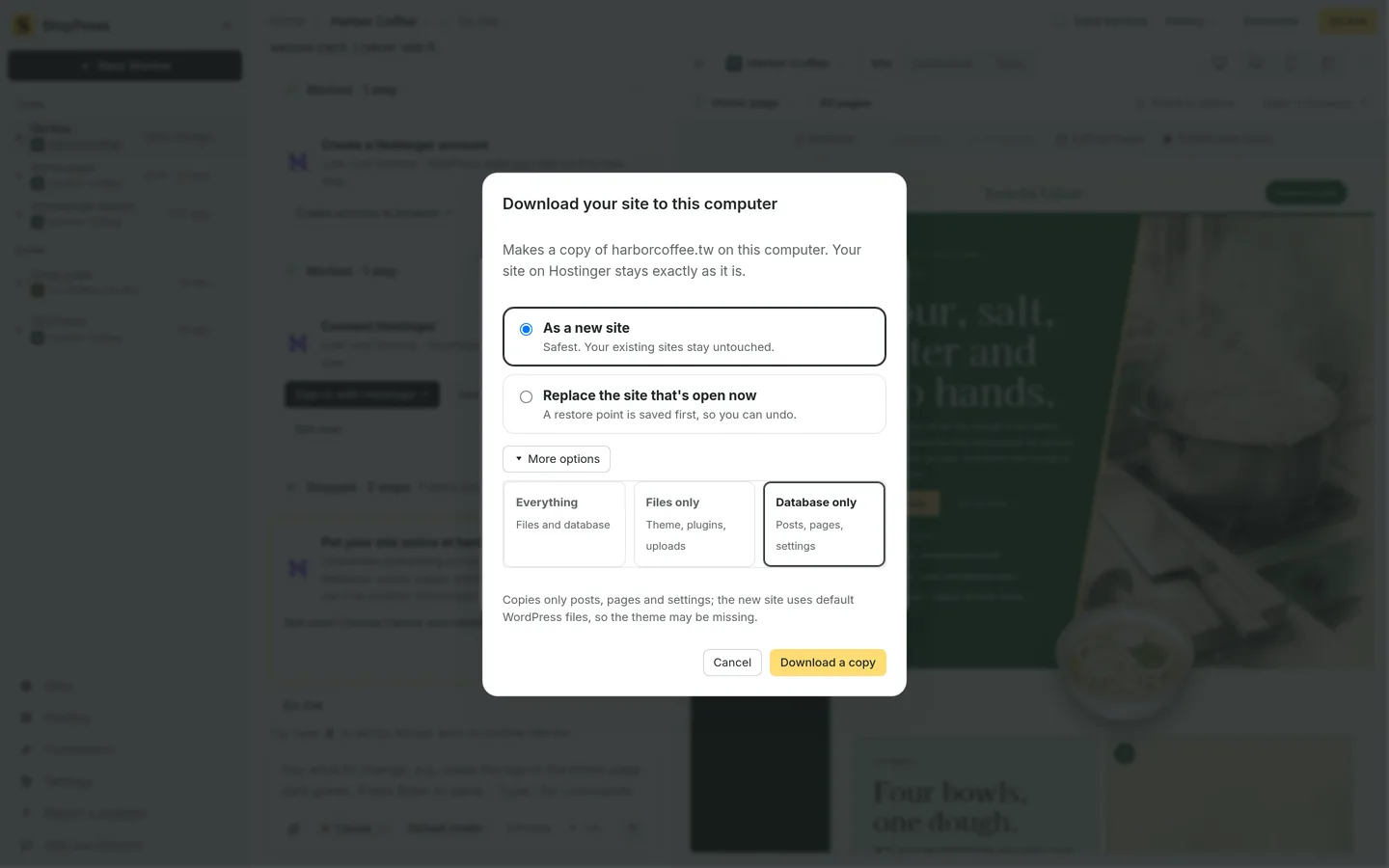
サイト全体、ファイルのみ、データベースのみのいずれを取得するか指定できます。 -
右下のパネルで進行状況を確認
ダウンロードボタンを押すとウィンドウが閉じ、画面右下に進行状況パネルが現れます。Hostinger からコピー中です。ほかの作業を続けられます。と表示され、アプリはそのまま使えます。
パネルにはステップ n/totalとともに、接続、ファイルのダウンロード、データベースの取得、展開、インポート、アドレス変換、仕上げなどの工程が順次表示されます。途中でダウンロードをキャンセルしても、パソコン内の内容は一切変更されません。
処理が終わるとharborcoffee.tw のダウンロードが完了しましたと表示されます。新しいサイトとして取得した場合は、ホームへボタンからいつでも開くことができます。
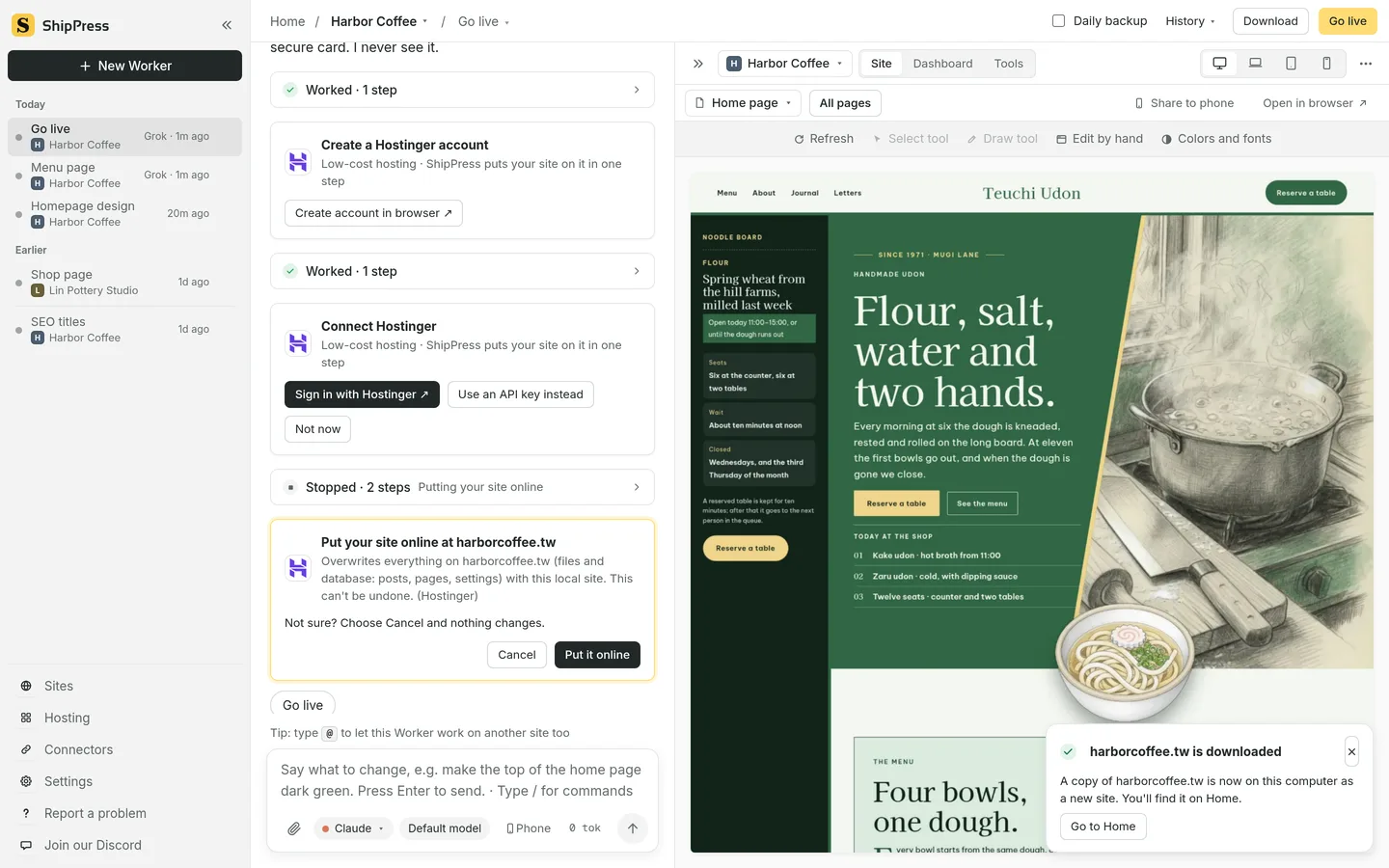
ダウンロードの進行状況は右下のパネルに表示され、完了もここで確認できます。 -
知っておくと便利なこと
ダウンロードを行っても、Hostinger 上の公開サイトが書き換わることはありません。常にホストからパソコンへの一方向のコピーです。
開いているサイトを置き換える場合、ShipPress は上書きの前に必ず自動で復元ポイントを保存します。以前の状態に戻したいときは、トップバーの履歴からいつでも復元できます(詳しくは復元ポイントでAIによる変更を元に戻すをご覧ください)。
トップバーのダウンロードは、いま開いているサイトをオンラインの最新状態に合わせるための機能です。これに対し、ホームのホストからタブは常に新しい別サイトとしてダウンロードします(ホストからサイトをダウンロードを参照)。ローカルでの変更を公開サーバーへ反映させるときは、黄色の公開するボタンを使います(ローカルから本番へ:「公開する」が置き換えるものを参照)。
-
次のステップ
- ホストからサイトをダウンロード — 公開中のサイトから新しいローカルサイトを作成する方法を学びます。
- 復元ポイントでAIによる変更を元に戻す — いつでも安全に変更やダウンロード前の状態へロールバックできます。
- ローカルから本番へ:「公開する」が置き換えるもの — 公開時にどのファイルやデータが反映されるかを確認します。
- 公開する — ローカルで仕上げたサイトをインターネット上に公開します。
- Web ホスティングを用意して ShipPress に接続する — Hostinger、InstaWP、SSH サーバーを接続します。
- インターフェースモード:シンプルとアドバンスト — フォルダー個別選択など高度な設定の使い方を理解します。