
サイトを管理してディスクの空き容量を増やす
ShipPress の Mac, Windows & Linux アプリでは、サイト画面からパソコン上のすべての WordPress サイトと、それぞれのオンライン公開先を一目で確認できます。各サイトが使っているディスク容量を確認したり、不要なサイトを削除して容量を空けたり、無料ホスティングのテストサイトを非公開にしたりできます。
-
「サイト」画面を開く
サイト一覧を見るには、サイドバー下部にあるサイト(地球のアイコン)をクリックします。ホバーするとこのコンピューターとオンラインのサイト:公開先とアドレスとツールチップが表示されます。この画面はシンプルモードとアドバンストモードのどちらでも利用できます。
クリックするとアプリの上に大きなウィンドウが開きます。上部の説明にはこのコンピューターのサイトとオンラインのサイトです。公開はサイトを開いて「公開」をクリック。アドレスとオンラインのサイトはここで管理します。と記載されています。サイトをネット上に公開する操作はここではなく、開いているサイト内の公開ボタンで行います。確認が終わったら、右上の × か Esc キーでウィンドウを閉じられます。
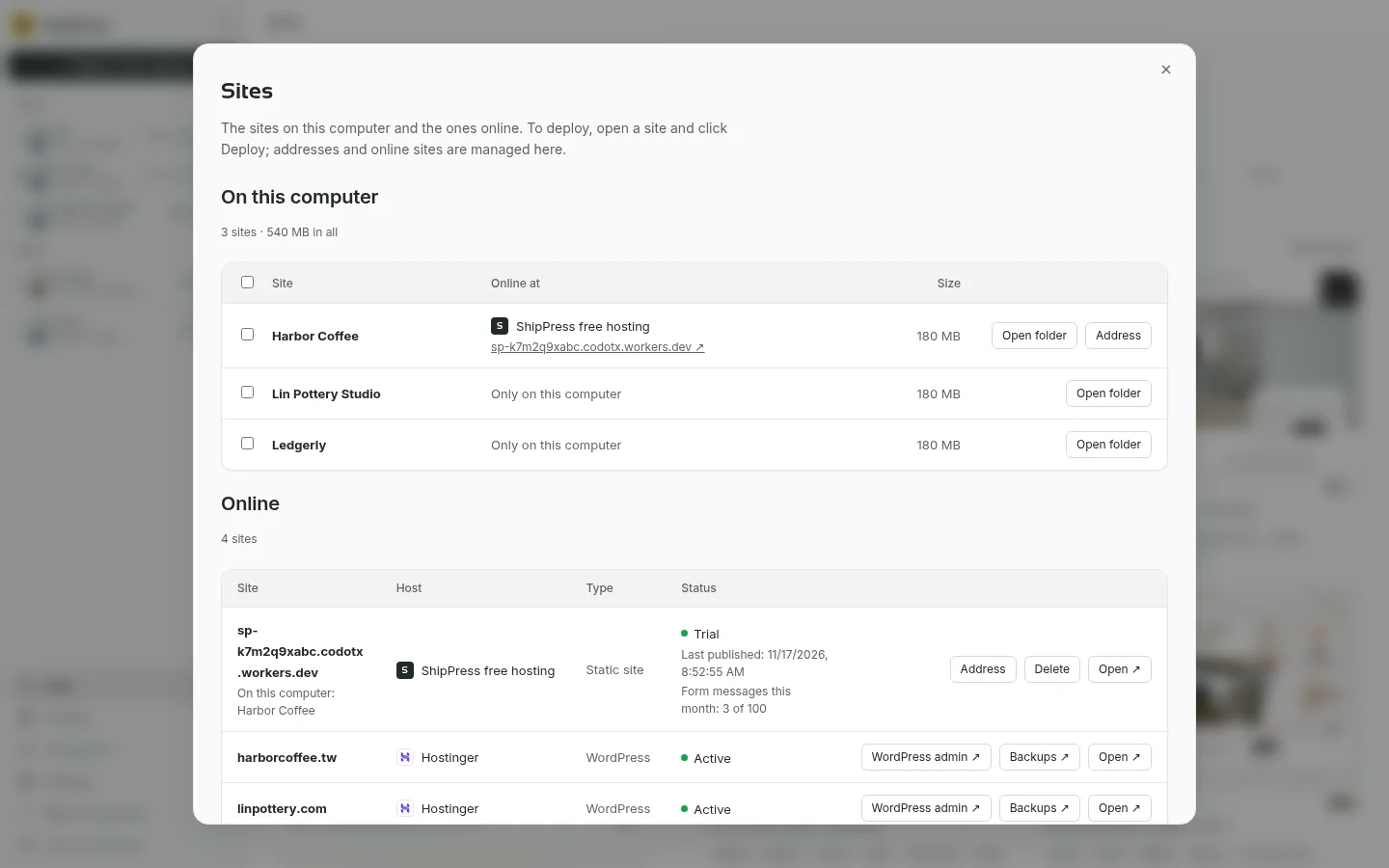
サイト画面では、ローカルの保存容量とオンラインの公開先をひと目で確認できます。 -
「このコンピューター」の一覧を確認する
上部のこのコンピューターセクションには、ローカルにインストールされているすべてのサイトが一覧表示されます。表の上には3 サイト · 合計 540 MBのように合計サイト数と容量が表示されます(フォルダーサイズを計算中はサイズ列に小さなスピナーが表示されます)。
テーブルには次の列があります:
- サイト:サイト名です。現在作業中のサイトには表示中のラベルが付きます。
- 公開先:どこにも公開していない場合はこのコンピューターのみと表示されます。公開済みの場合は、ホストのロゴと名前(ShipPress free hosting や Hostinger など)、ブラウザで開くリンク(↗)が表示されます。
- サイズ:そのサイトのフォルダーが使用しているディスク容量(KB / MB / GB)です。
- 各行のボタン:フォルダーを開く(このサイトのフォルダーをファイルマネージャーで開く)をクリックすると、Mac の Finder や Windows のエクスプローラーで完全な WordPress フォルダーが開きます(詳細は1つのアプリで複数のサイトを管理を参照)。ShipPress 無料ホスティング上のサイトにはアドレスボタンも表示されます。
-
不要になったサイトを選択する
クライアントの下書きやテスト、古いバージョンが溜まってきたら、チェックボックスを使って削除できます。削除したいサイトの横にあるチェックボックスをオンにするか、テーブルの見出しにあるチェックボックスで全選択します。
チェックを入れると、テーブルの上の表示が2 件選択中 · 360 MBのように選択数と合計容量に切り替わり、横に選択したサイトを削除と選択を解除ボタンが現れます。
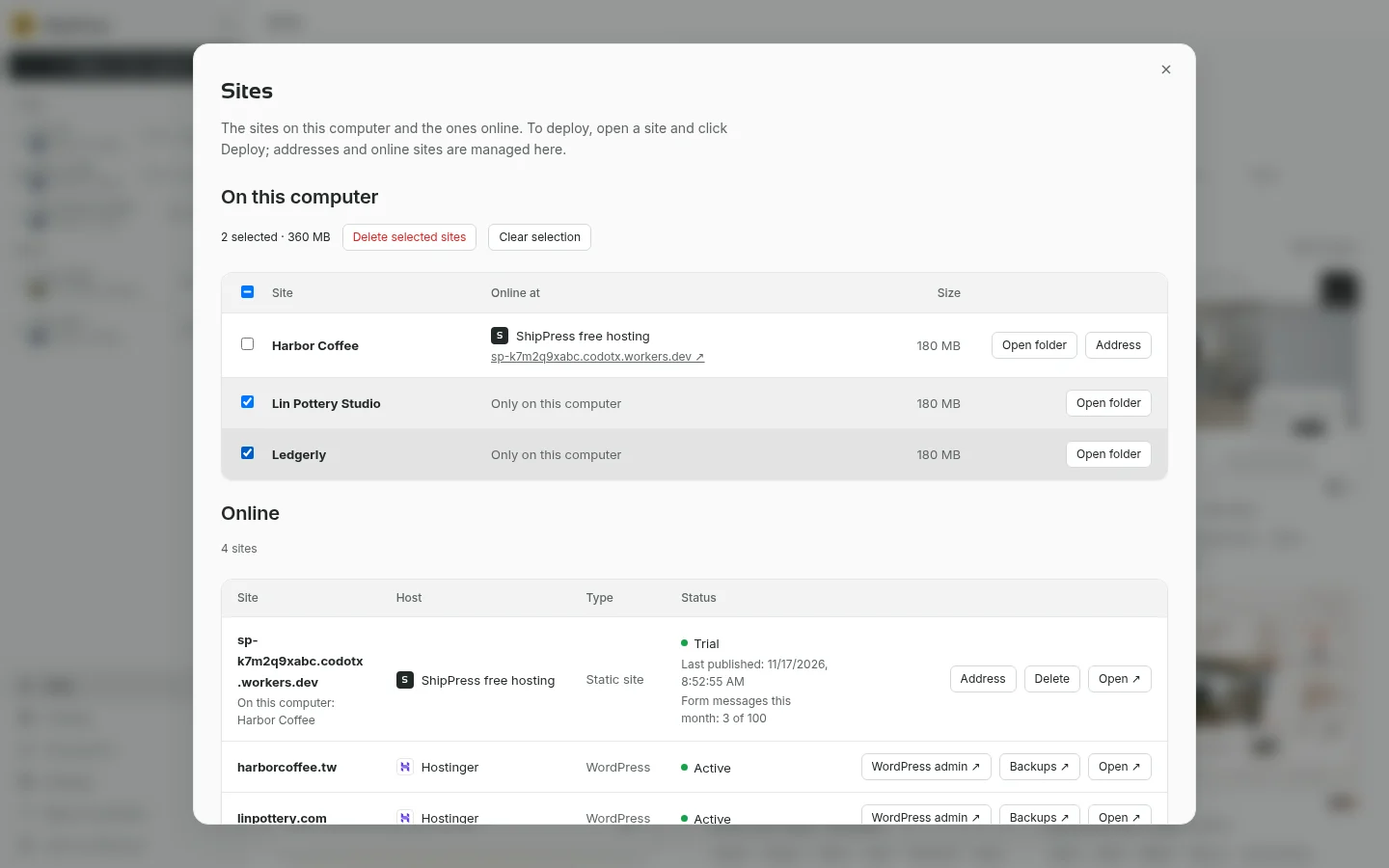
サイトを選択すると、削除によってどれだけの空き容量ができるかを事前に確認できます。 -
このコンピューターから削除する
選択したサイトを削除をクリックすると、このコンピューターから 2 件のサイトを削除という確認ダイアログが開きます。そこにはこれらのサイトと Worker の会話、復元ポイントがこのコンピューターから削除されます。元に戻せません。という明確な警告が表示されます。
ダイアログには選択したサイト名と360 MB の空きができます。が表示されます。もし選択したサイトの中に公開中のものがある場合は、ダイアログに次の注意書きが加わります:そのうち … 件は公開中です。オンラインのサイトは残ります。削除するには下の「オンライン」で操作してください。と案内されます。赤い削除ボタンを押すまで、何も削除されません(キャンセルを押せばそのまま残ります)。
もし表示中のサイトを削除した場合は、そのサイトが閉じてホームに戻ります。削除は元に戻せません。あとでまた使いたい可能性がある場合は、事前にテンプレートとして保存するか(サイトをテンプレートとして保存して再利用するを参照)、エクスポートして保存しておきましょう(サイトはあなたのもの:エクスポートして自分のホストへ移行を参照)。
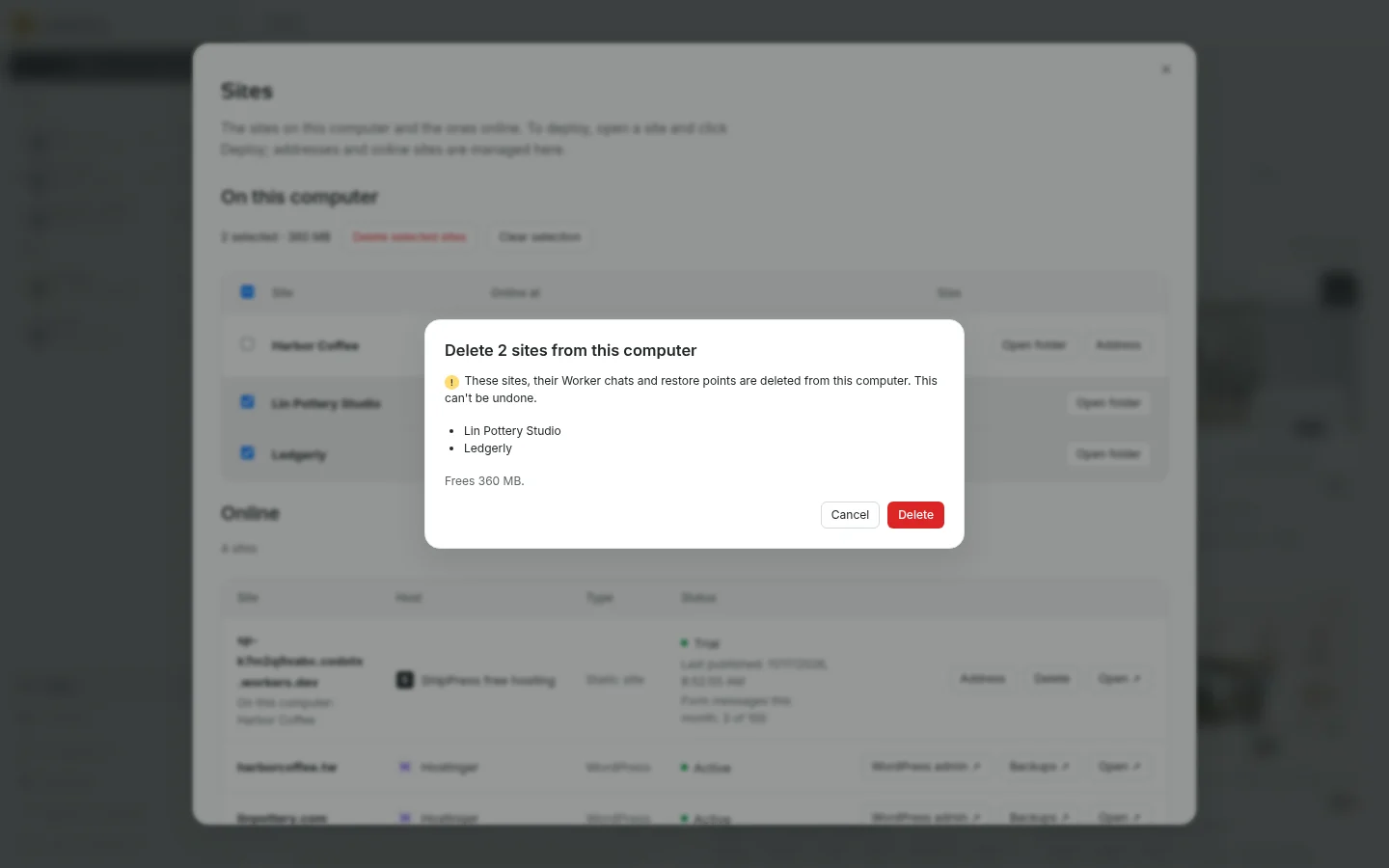
警告と解放される空き容量を確認してから、削除を実行します。 -
オンライン上のサイトを確認する
下のオンラインセクションには、インターネット上に公開されている全サイトが4 サイトのように件数付きで表示されます。ShipPress 無料ホスティングと Spacefast のサイトが先頭に並び、その後に Hostinger などの接続済みホストのサイトが続きます。一覧が長くなる(6 件を超える)と、上にドメインを検索ボックスが表示されます。
オンラインのテーブルには以下の情報が並びます:
- サイト:公開中のドメインです。このパソコンから公開されたサイトにはこのコンピューター:Harbor Coffeeと表示されます。
- ホスト:ホスティングプロバイダー名です。
- 種類:WordPress、その他、または静的サイト。
- 状態:稼働中、停止中、期限切れなどの稼働状態です(無料ホスティングではお試し、まもなく期限切れ、期限切れが表示され、一部のホストではあと … 日で期限切れのように日数が表示されます)。
ShipPress 無料ホスティングのサイトには前回の公開:(日付と時刻付き)や今月のフォームメッセージ:3 / 100 通が表示され、アドレス、削除、開く ↗ボタンが用意されています。接続済みホストのサイトには、ブラウザでログイン済み管理画面を開くWordPress 管理画面 ↗、バックアップ ↗、開く ↗のショートカットが表示されます。
-
無料ホスティングのサイトを非公開にする
ShipPress 無料ホスティングに公開したテストサイトなどをネット上から取り下げたい場合は、その行の削除ボタンをクリックします(ShipPress でドメインを購入していないサイトにだけ表示されます)。オンラインのサイトを削除ダイアログが開きます。
ダイアログにはsp-k7m2q9xabc.codotx.workers.dev はインターネットから削除され、訪問者は見られなくなります。このコンピューターのサイトはそのままで、あとで再び公開できます。と表示されます。独自アドレスを接続していた場合は接続したアドレス www.example.com も切断されます。ドメイン会社で CNAME レコードを削除してください。と案内されます。
赤い削除をクリックすると公開が停止され、キャンセルを押せば公開が維持されます。なお、Hostinger など他のホストのサイトには、サイト画面に削除ボタンがありません。ホスト側の管理画面で管理または削除してください。ローカルとオンラインは完全に分かれており、オンラインサイトを削除してもパソコン上のサイトには一切影響しません。
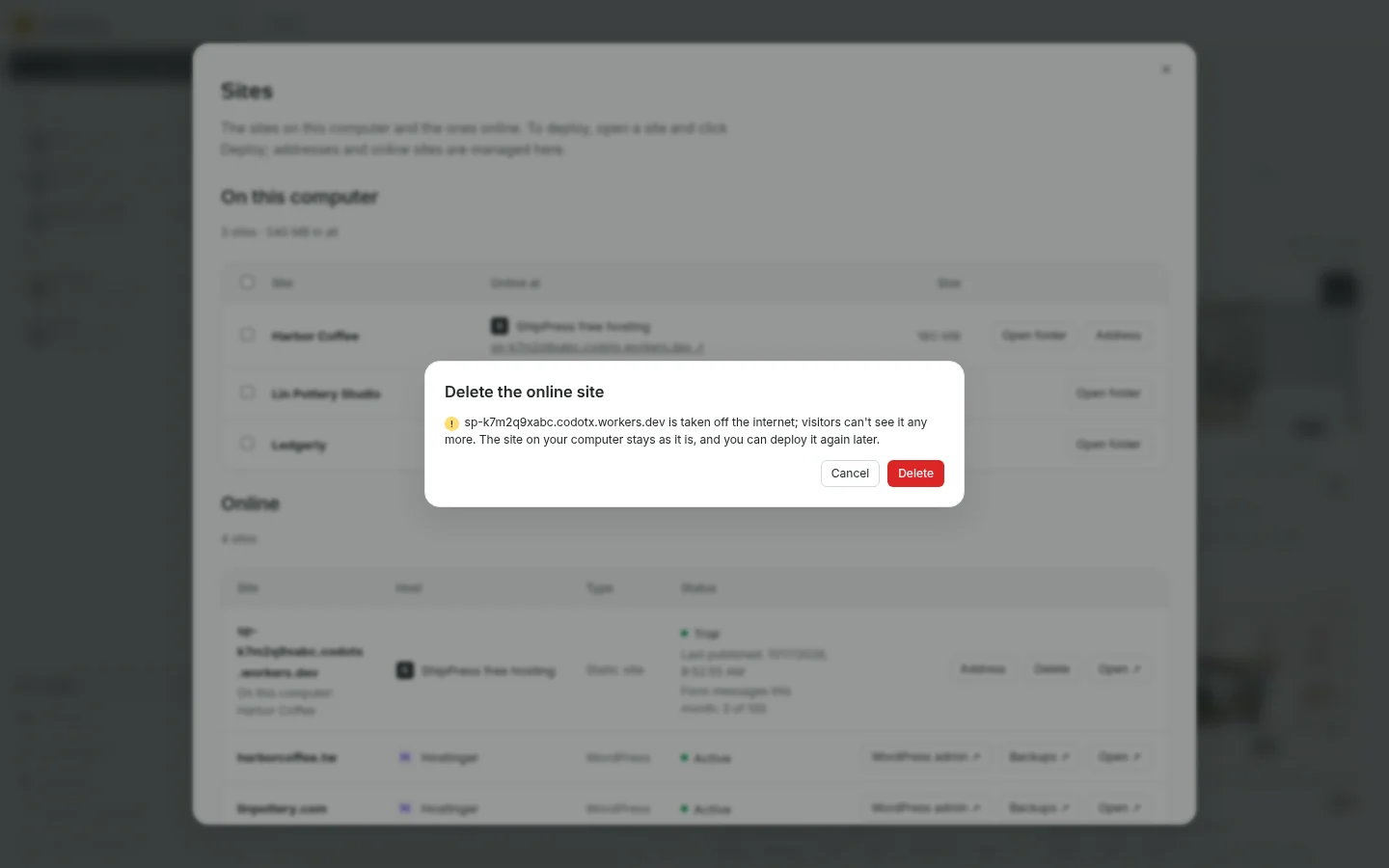
オンラインのサイトを削除しても、パソコン上のローカルのサイトはそのまま残ります。 -
アドレス設定・ダウンロード・ホスト接続
オンラインセクションの無料サイトにあるアドレスボタンから、独自ドメインの設定や DNS 情報の確認ができます(詳細はサイトに独自のドメインを設定するを参照)。
シンプルモードをお使いの場合、上部に公開中のサイトで何か変えて、ここで続きを編集したいですか?このパソコンにコピーをダウンロードできます。という案内が表示されます。ダウンロードボタンを表示をクリックすると各ホストサイトにこのパソコンにダウンロードボタンが追加され、オンラインの変更をローカルに取り込めます(ホストからサイトをダウンロードやホストからダウンロードを参照)。
ホストをまだ接続しておらず無料サイトもない場合は、ホスティングが接続されていませんと表示されます。ホスティング会社を選ぶをクリックしてアカウントを連携すれば、既存サイトがここに一覧表示されます(詳細はWeb ホスティングを用意して ShipPress に接続するを参照)。
-
注意点と次のステップ
ローカルサイトとオンラインサイトは完全に独立しています。パソコン上のローカルサイトを削除してもオンラインのサイトは消えませんし、オンラインサイトを取り下げてもパソコン上のデータが消えることはありません。
- 1つのアプリで複数のサイトを管理 — サイトフォルダーの開き方、複数サイトの切り替え、アプリ設定について学びます。
- ShipPress のアドレスを使って無料でサイトを公開する — 無料のアドレスを使ってローカルサイトをネット上へ公開します。
- サイトに独自のドメインを設定する — 無料ホスティングのサイトに購入済みの独自ドメインを接続します。
- 公開する — ローカルで作成した WordPress サイトの更新をWeb上に反映します。
- Web ホスティングを用意して ShipPress に接続する — 外部ホストを接続してクライアントのサイトを一元管理します。
- サイトをテンプレートとして保存して再利用する — 古いサイトを削除する前にテンプレートとして保存し、再利用できるようにします。
- サイトはあなたのもの:エクスポートして自分のホストへ移行 — サイトをエクスポートしてバックアップや移行に備えます。