
管理網站並釋出硬碟空間
在 ShipPress 的 Mac, Windows & Linux 應用程式中,網站管理頁面能讓你一覽電腦上的所有 WordPress 網站與線上部署狀態。你可以隨時掌握每個網站佔用的硬碟容量、刪除舊測試站釋出空間,或是將不再需要的免費託管測試網站下線。
-
開啟「網站管理」頁面
想查看所有網站,請點擊側邊欄底部的網站管理(地球圖示)。將滑鼠移上去會顯示提示:本機和線上的網站、部署位置和網址。無論在簡單模式或進階模式下都可以使用。
點選後會在應用程式上方開啟大型視窗。視窗頂端的說明寫著:這台電腦上的網站和已經在網路上的網站。部署請在網站裡按「部署」;網址和線上網站在這裡管理。請注意,把網站放上網路並不是在這裡操作,而是要在開啟的網站裡點擊部署按鈕。瀏覽或管理完畢後,點擊右上角的 × 或按鍵盤 Esc 即可關閉視窗。
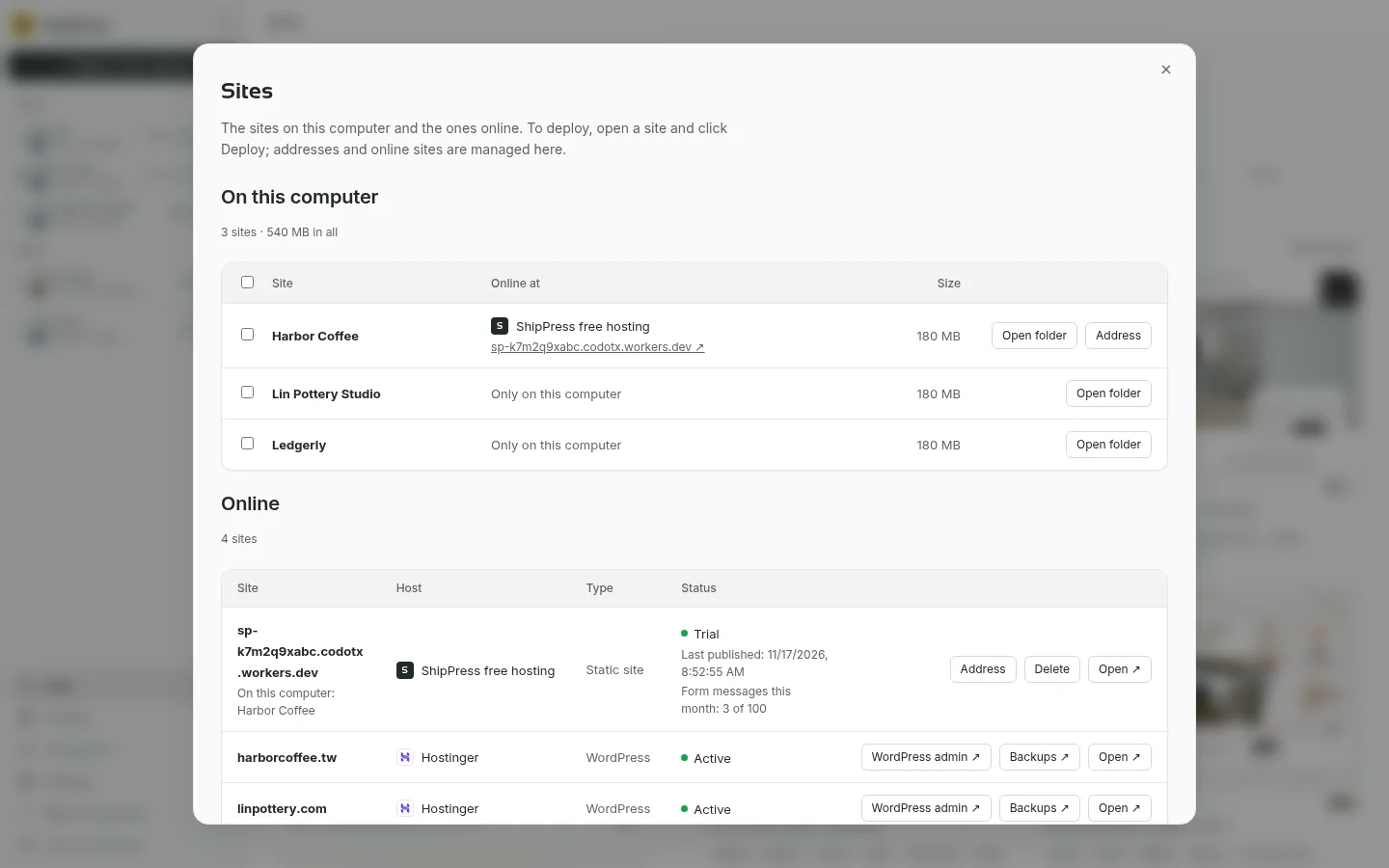
在「網站管理」視窗中,你可以一次掌握本機儲存空間與線上網站的位置。 -
查看「本機網站」清單
上半部的本機網站區塊列出了這台電腦上的所有網站。表格上方會顯示總網站數與佔用的硬碟容量,例如 3 個網站 · 共佔用 540 MB(計算資料夾大小時,大小欄位會出現小轉圈動畫)。
表格包含以下主要欄位:
- 網站:網站名稱。目前正在編輯的網站會標註目前開啟。
- 部署在:若尚未發佈到任何地方,會顯示只在這台電腦;若已部署,則會顯示主機圖示與名稱(例如 ShipPress 免費主機或 Hostinger),並附上外部連結(↗)可直接在瀏覽器開啟線上網站。
- 大小:該網站資料夾佔用的空間(KB、MB 或 GB)。
- 每一列的按鈕:點擊開啟資料夾(在檔案管理員裡打開這個網站的資料夾),可在 Mac 的 Finder 或 Windows 的檔案總管中開啟完整的 WordPress 安裝目錄(詳見單一應用程式管理多個網站)。若網站部署在 ShipPress 免費主機上,還會出現管理網址按鈕。
-
勾選不再需要的網站
當測試站、客戶草稿或舊版本堆積太多時,你可以直接從表格勾選刪除。勾選網站左側的核取方塊即可;若想全選,勾選表頭的方塊即可一次選取所有網站。
只要勾選了網站,表格上方的文字就會即時更新為選取數量與大小,例如 已選 2 個網站 · 360 MB。同時旁邊會出現兩個按鈕:刪除選取的網站與取消選取。
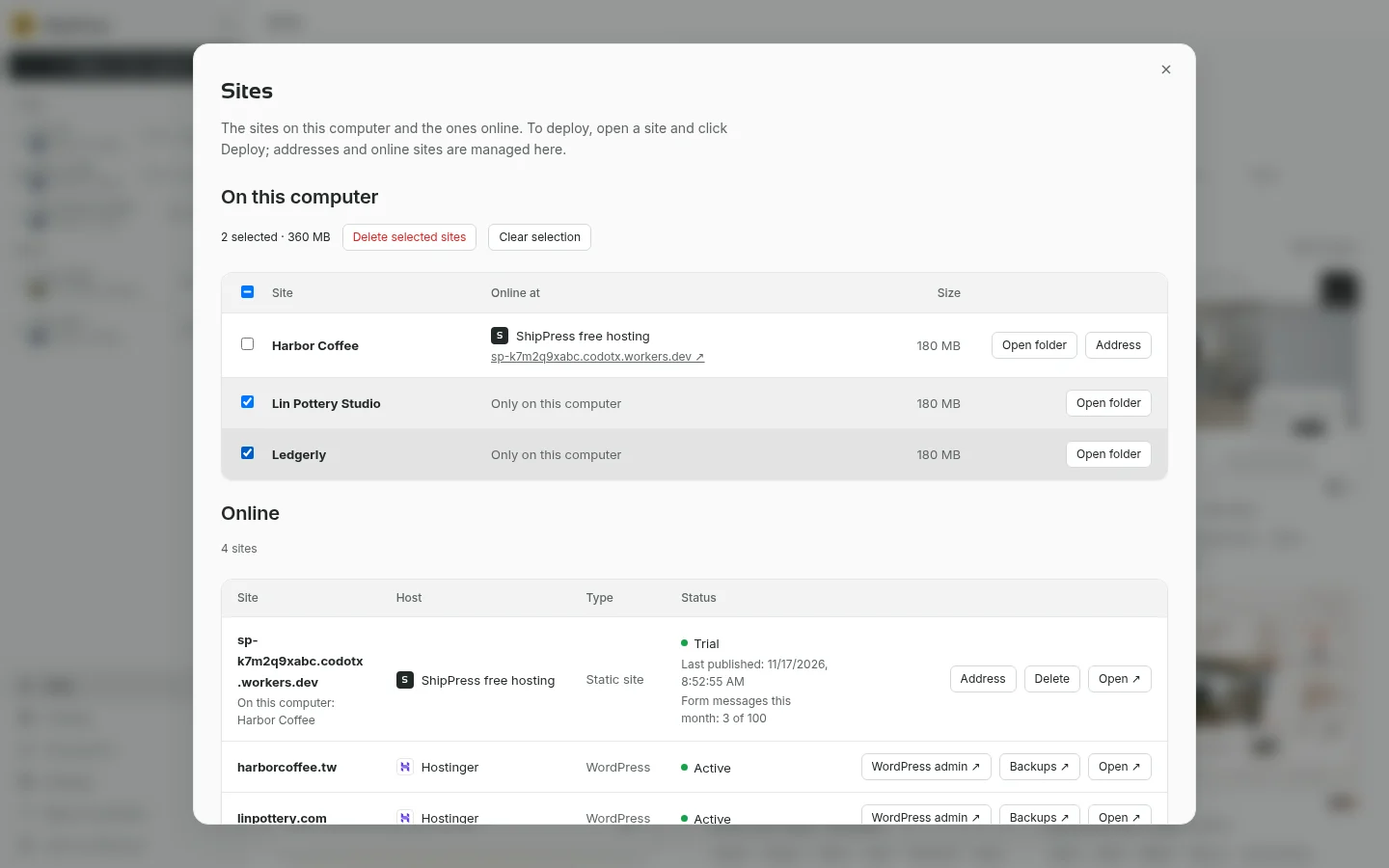
勾選一個或多個網站,就能看到刪除後可釋出的硬碟空間。 -
從這台電腦刪除
點擊刪除選取的網站後,會跳出確認對話框,標題為刪除 2 個本機網站。對話框中會顯示明確的警告:這些網站、它們的 Worker 對話和還原點都會從這台電腦刪除,無法復原。
對話框會列出要刪除的網站名稱,並標明:會釋出 360 MB 的空間。若勾選的網站中有已經上線的,對話框會加上一則提醒:其中 … 個已經上線:線上的網站不會被刪除,要刪請在下面「線上網站」處理。在你按下紅色的刪除按鈕之前,任何檔案都不會被刪除(也可以按取消保留網站)。
若被刪除的網站剛好是目前開啟的網站,ShipPress 會關閉它並回到首頁。請注意,刪除後無法復原。如果你日後可能還需要它,請先儲存為範本(詳見把網站存成範本,重複使用)或匯出備份(詳見你的網站屬於你:匯出並搬移到自己的主機)。
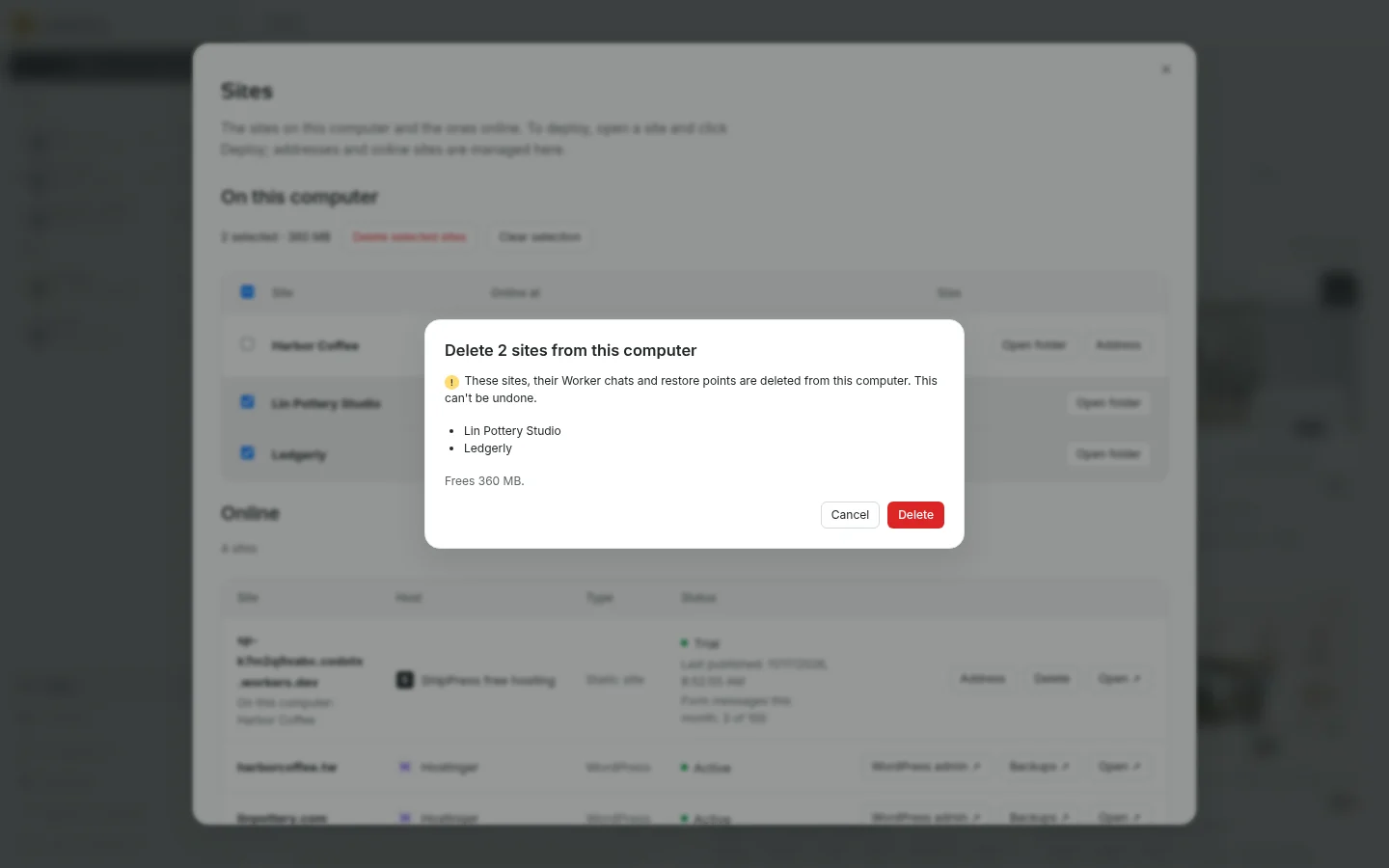
在確認刪除前,仔細檢查警告事項與即將釋出的硬碟空間。 -
查看已上線的所有網站
在下方線上網站區塊中,會列出所有已發佈到網路上的網站,上方會標記總數(例如 4 個網站)。清單中會優先列出 ShipPress 免費主機與 Spacefast 上的網站,接著是已連接主機商(如 Hostinger)上的網站。當清單變長(超過六個網站)時,上方會出現搜尋網域輸入框。
線上表格包含詳細資訊:
- 網站:線上網域名稱。若該網站是由這台電腦部署的,下方會註明 本機:Harbor Coffee。
- 主機商:託管該網站的主機服務。
- 類型:WordPress、其他 或 靜態網站。
- 狀態:顯示網站運作狀態,例如 運作中、已停用 或 已過期(免費主機則可能顯示 試用中、即將到期 或 已到期,部分主機亦會提示 還剩 … 天)。
ShipPress 免費主機的列還會顯示 上次發佈:(後面接日期和時間)與 這個月表單來信:3 / 100 封,並提供 管理網址、刪除 與 開啟 ↗ 按鈕。若是已連接的主機,則提供快捷功能:WordPress 後台 ↗(直接以登入狀態開啟後台)、備份 ↗ 與 開啟 ↗。
-
將免費託管網站下線
如果你之前將測試站或展示站發佈到 ShipPress 免費主機上,現在想把它撤下,可以點擊該列的刪除按鈕(沒有在 ShipPress 購買網域的網站才有這個按鈕)。這會開啟刪除線上網站對話框。
對話框說明:「sp-k7m2q9xabc.codotx.workers.dev」會從網路上移除,訪客再也看不到。你電腦上的網站不會變,之後可以再部署一次。若有設定獨立網址,還會提示:接上的網址 www.example.com 也會一起中斷;記得到網域商刪掉那筆 CNAME 記錄。
按下紅色的刪除按鈕即可將線上網站下線,或按取消維持現狀。請特別注意:其他主機商(如 Hostinger)上的網站,在網站管理頁面沒有刪除按鈕;請到該主機商自己的後台管理或移除。此外,本機與線上網站完全各自獨立,刪除線上網站絕不會影響電腦裡的本機檔案。
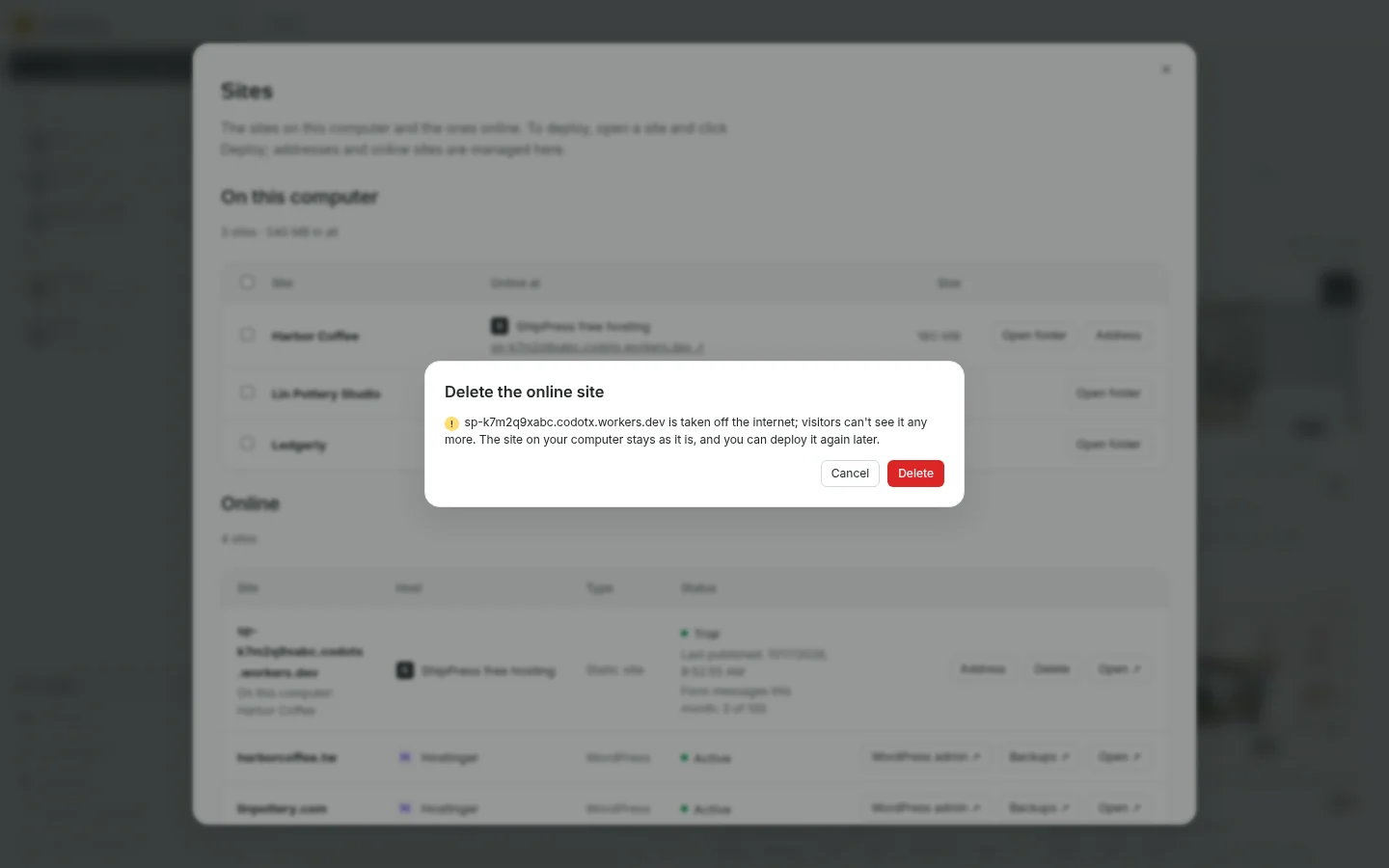
刪除線上網站只會把它從網路上移除,你電腦裡的本機網站完全不受影響。 -
管理網址、下載副本與連接主機
在線上網站區塊中,點擊免費主機網站旁的管理網址,可以設定自訂網域並查看 DNS 設定(詳見為網站換上你自己的網址)。
如果你使用簡單模式,區塊頂端會有一段提示:在線上網站改了東西,想在這裡繼續編輯?可以把它下載一份到這台電腦。點擊顯示下載按鈕後,主機網站旁就會出現下載到這台電腦按鈕,方便隨時拉回線上版本(請參考從主機下載網站與從主機下載)。
若尚未連接任何主機且沒有免費網站,畫面會顯示還沒有連接任何主機商與連接你的主機帳號,原本在上面的網站就會列在這裡。點擊選擇主機商即可前往綁定(詳見取得網站主機並連接至 ShipPress)。
-
注意事項與下一步
本機與線上網站完全分開獨立。刪除電腦上的本機網站絕不會動到線上的版本;同樣地,刪除線上網站也絕不會修改或刪除電腦上的檔案。
- 單一應用程式管理多個網站 — 了解如何開啟網站資料夾、快速切換網站與自訂介面設定。
- 用 ShipPress 免費網址發佈網站 — 透過免費子網域將本機網站發佈至網路。
- 為網站換上你自己的網址 — 為免費託管的網站綁定自己購買的網域名稱。
- 上線 — 將本機修改好的 WordPress 網站正式發佈到外部主機。
- 取得網站主機並連接至 ShipPress — 連接外部主機商,輕鬆集中管理所有客戶網站。
- 把網站存成範本,重複使用 — 在清理舊網站前將其存為範本,方便日後隨時沿用。
- 你的網站屬於你:匯出並搬移到自己的主機 — 刪除本機網站前匯出完整備份檔。