
單一應用程式管理多個網站:獨立資料夾、對話與 5 種應用程式語言
你可以在 ShipPress 中建立任意數量的網站。每個網站都存放在各自的資料夾中,並保留自己的對話紀錄,因此不同網站的工作內容絕不會混淆。本教學將介紹如何找到你的網站、在網站之間切換,以及如何將應用程式切換為你熟悉的語言。
作者:Oberon Lai。我是 ShipPress(Codotx, LLC)的開發者,這是我們自家的產品。
-
查看你的所有網站
在 Home 頁面上,頂部的卡片能帶你回到上次編輯的網站。其下方的 Your other websites 則列出了其他幾個網站。點擊 Show all sites 即可查看這台電腦上的所有網站,以及每個網站最近一次編輯的時間。
-
每個網站都有獨立的資料夾
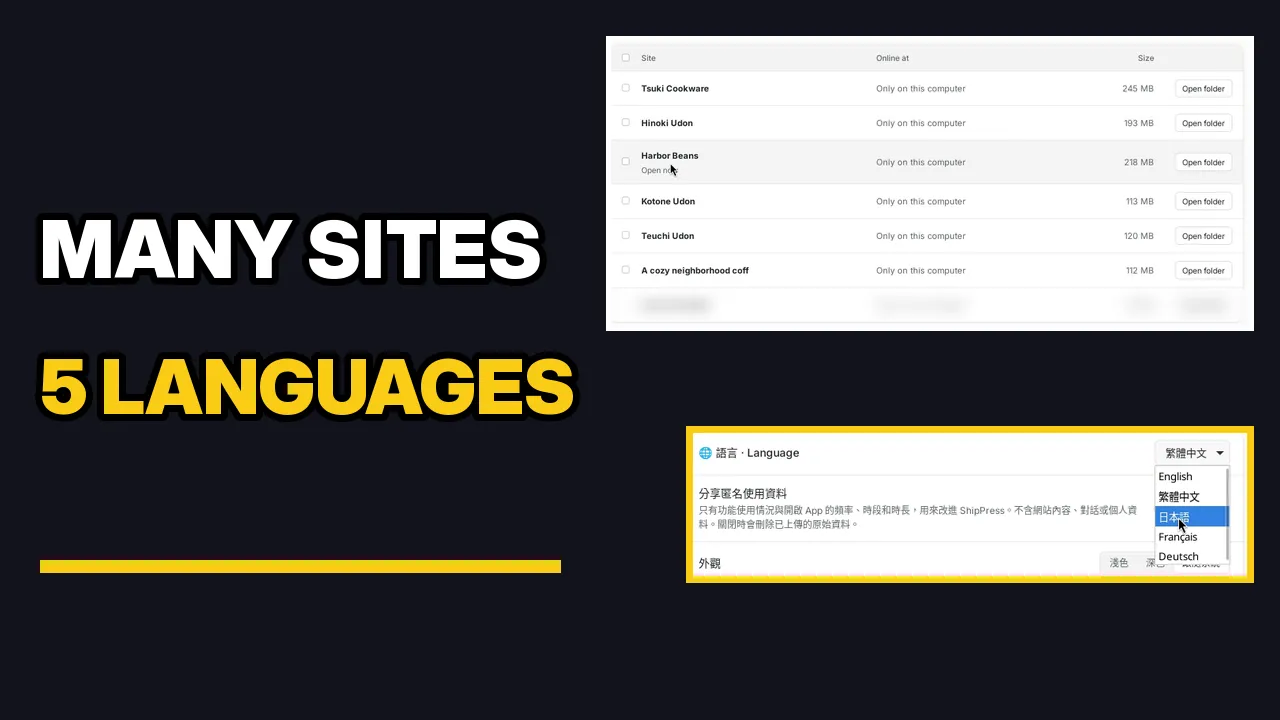
點擊側邊欄中的 Sites。Sites 頁面會列出這台電腦上的所有網站及其檔案大小。點擊網站旁的 Open folder 即可查看其檔案:這是一個完整的 WordPress 安裝目錄(包含 wp-admin、wp-content、wp-config.php 等等)。每個網站都有各自獨立的資料夾,彼此之間絕不會共用任何內容。
-
每個網站都有獨立的對話紀錄
在 Home 點擊任一網站即可將其開啟。側邊欄會列出你的對話紀錄,每一則都會標示所屬的網站。點開其中一則對話,即可查看完整的對話歷程:包含你提出的問題、AI 執行的每個步驟,以及變更了哪些內容。
-
切換至其他網站
點擊視窗頂部的網站名稱,並從 Your sites 中選擇另一個網站。開啟後會有該網站專屬的預覽畫面與獨立對話紀錄,完全不會出現第一個網站的任何內容。若要返回,只要再次選擇第一個網站,或點擊側邊欄中該網站的對話即可。
-
變更應用程式語言
開啟 Settings › General,並從 Language 選單中選擇一種語言:English、繁體中文、日本語、Français 或 Deutsch。應用程式會立即切換,無需重新啟動。你的對話紀錄與網站都會維持原樣。
-
如何切換回原本的語言
語言設定旁附有地球圖示,而且一律會同時以英文標示為 “Language”,因此即使選到了看不懂的語言也能輕鬆找到。選擇 English 即可切換回來。