
1つのアプリで複数のサイトを管理:個別フォルダ、チャット、5つの対応言語
ShipPressでは、好きなだけたくさんのWebサイトを作成できます。サイトごとに専用のフォルダがあり、チャットも個別に保持されるため、別のサイトの作業と混ざってしまうことはありません。このチュートリアルでは、サイトの確認方法、サイト間の移動、そしてアプリをお好みの言語に切り替える方法を解説します。
著者:Oberon Lai。私はShipPress(Codotx, LLC)を開発しており、これは私たち自身の製品です。
-
すべてのサイトを確認する
Homeの上部にあるカードをクリックすると、前回最後に作業したサイトに戻ることができます。その下のYour other websitesには、他のいくつかのサイトが表示されます。Show all sitesをクリックすると、このパソコン上にあるすべてのWebサイトと、それぞれの最終作業日時を確認できます。
-
サイトごとに専用のフォルダがあります
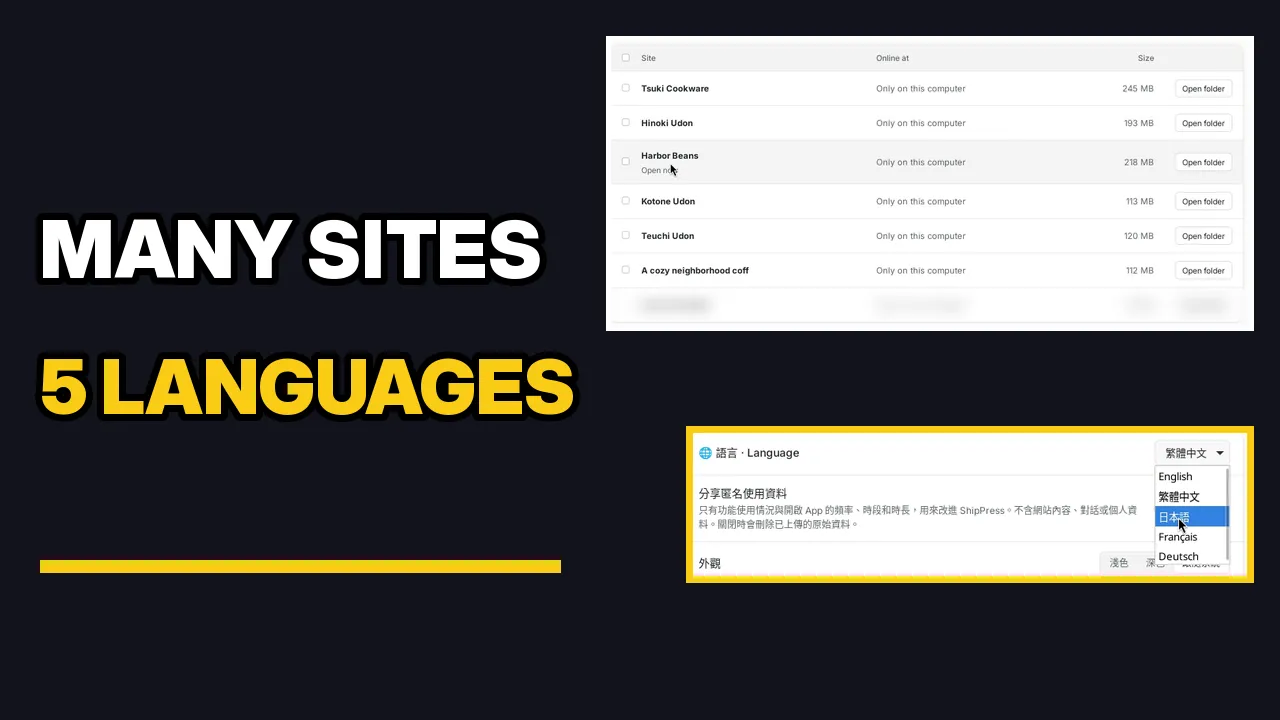
サイドバーのSitesをクリックします。Sitesページには、このパソコン上のすべてのサイトとそのサイズが一覧表示されます。サイトの横にあるOpen folderをクリックすると、そのファイル群(wp-admin、wp-content、wp-config.phpなどを含む完全なWordPressの構成ファイル)を確認できます。サイトごとに個別のフォルダが用意されているため、サイト間でファイルが共有されることはありません。
-
サイトごとにチャットが個別に保持されます
Homeでサイトをクリックして開きます。サイドバーにチャットの一覧が表示され、それぞれどのサイトに属しているかが分かります。チャットを開くと、質問した内容、AIが実行したすべてのステップ、変更された内容など、会話の全体を確認できます。
-
別のサイトに切り替える
ウィンドウ上部のサイト名をクリックし、Your sitesから別のサイトを選択します。選択したサイト固有のプレビューとチャットが表示されます。最初のサイトの情報がそこに混ざることはありません。元のサイトに戻るには、最初のサイトを再度選択するか、サイドバーでそのチャットをクリックします。
-
アプリの言語を変更する
Settings › Generalを開き、Languageのリストから言語(English、繁體中文、日本語、Français、Deutsch)を選択します。再起動の必要はなく、アプリの言語がすぐに切り替わります。チャットやWebサイトはそのまま保持されます。
-
元の言語に戻す方法
言語設定には地球儀アイコンの横に英語でも常に“Language”と表記されているため、読めない言語を選んでしまった場合でも見つけることができます。元に戻すにはEnglishを選択してください。