
Viele Websites in einer App: separate Ordner, Chats und 5 App-Sprachen
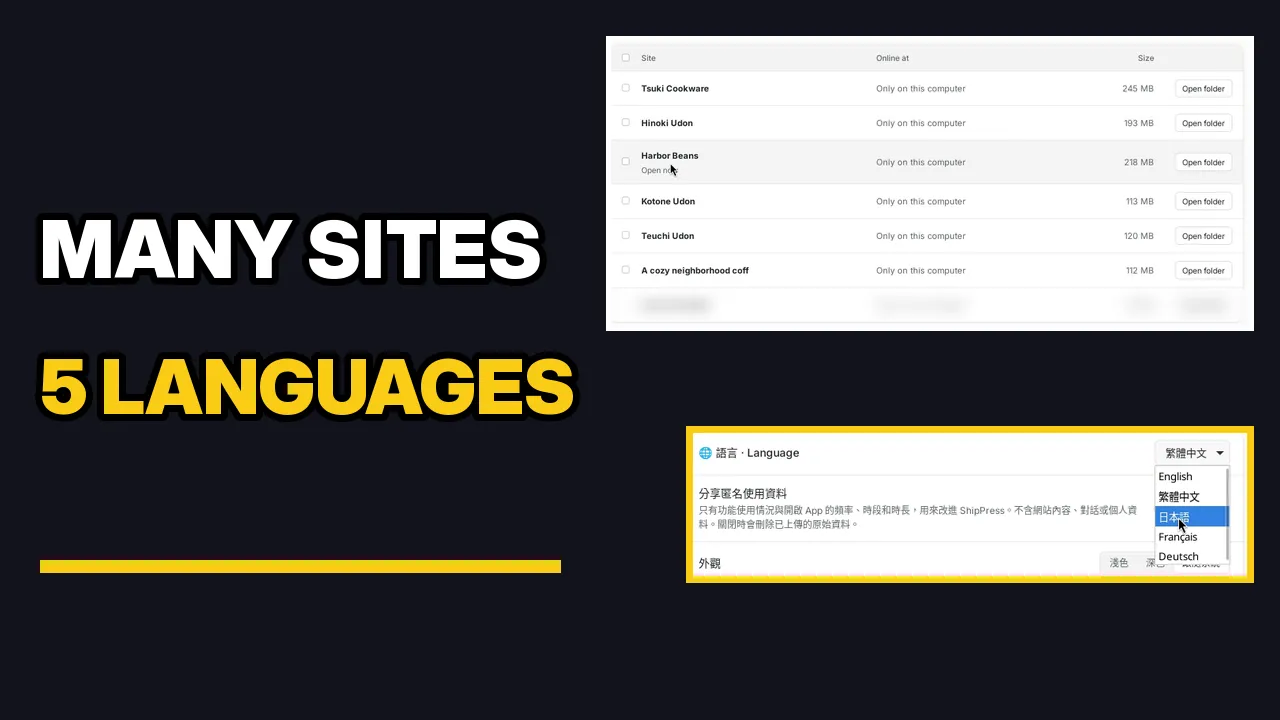
Du kannst in ShipPress so viele Websites erstellen, wie du möchtest. Jede befindet sich in ihrem eigenen Ordner und behält ihre eigenen Chats, sodass sich die Arbeit an einer Website nie mit einer anderen vermischt. Dieses Tutorial zeigt dir, wie du deine Websites findest, zwischen ihnen wechselst und die App auf deine Sprache umstellst.
Von Oberon Lai. Ich entwickle ShipPress (Codotx, LLC), das ist also unser eigenes Produkt.
-
Alle deine Websites ansehen
Auf Home bringt dich die Karte ganz oben zurück zu der Website, an der du zuletzt gearbeitet hast. Darunter listet Your other websites einige weitere auf. Klicke auf Show all sites, um jede Website auf diesem Computer zu sehen und wann du zuletzt daran gearbeitet hast.
-
Jede Website hat ihren eigenen Ordner
Klicke in der Seitenleiste auf Sites. Die Seite Sites listet jede Website auf diesem Computer mit ihrer Größe auf. Klicke neben einer Website auf Open folder, um ihre Dateien zu sehen: eine vollständige WordPress-Installation (wp-admin, wp-content, wp-config.php und der Rest). Jede Website bekommt einen separaten Ordner, sodass nichts zwischen den Websites geteilt wird.
-
Jede Website behält ihre eigenen Chats
Klicke auf Home auf eine Website, um sie zu öffnen. Die Seitenleiste listet deine Chats auf, und jeder zeigt, zu welcher Website er gehört. Öffne einen Chat, um die gesamte Unterhaltung zu sehen: was du gefragt hast, jeden Schritt, den die KI gemacht hat, und was geändert wurde.
-
Zu einer anderen Website wechseln
Klicke oben im Fenster auf den Namen der Website und wähle eine andere Website aus Your sites aus. Sie öffnet sich mit ihrer eigenen Vorschau und ihren eigenen Chats. Nichts von der ersten Website taucht dort auf. Um zurückzugehen, wähle die erste Website erneut aus oder klicke in der Seitenleiste auf ihren Chat.
-
Die App-Sprache ändern
Öffne Settings › General und wähle eine Sprache aus der Liste Language aus: English, 繁體中文, 日本語, Français oder Deutsch. Die App wechselt sofort, ganz ohne Neustart. Deine Chats und deine Websites bleiben genau so, wie sie sind.
-
Den Weg zurückfinden
Die Spracheinstellung ist neben einem Globus-Symbol immer auch auf Englisch mit “Language” beschriftet, sodass du sie selbst dann findest, wenn du eine Sprache gewählt hast, die du nicht lesen kannst. Wähle English aus, um wieder zurückzuwechseln.