
Vom Host herunterladen: die geöffnete Website aus der Online-Version aktualisieren
In der ShipPress Mac, Windows & Linux App bringt der Button Herunterladen in der oberen Leiste Änderungen deiner Online-Website auf diesen Computer zurück. Du kannst die geöffnete Website aktualisieren oder eine neue Kopie anlegen – mit Dateien, der Datenbank oder beidem. Deine Live-Website beim Hoster wird dabei niemals verändert.
-
Herunterladen direkt neben Live gehen finden
Wenn du eine Website in ShipPress geöffnet hast, siehst du ganz oben die Leiste. Direkt neben dem gelben Button Live gehen befindet sich Herunterladen.
Wenn du mit der Maus darauf zeigst, erscheint der Hinweis: Dateien oder Datenbank der Live-Website auf diesen Computer holen. Ein Klick darauf öffnet das Fenster mit dem Titel Vom Hoster auf diesen Computer herunterladen.
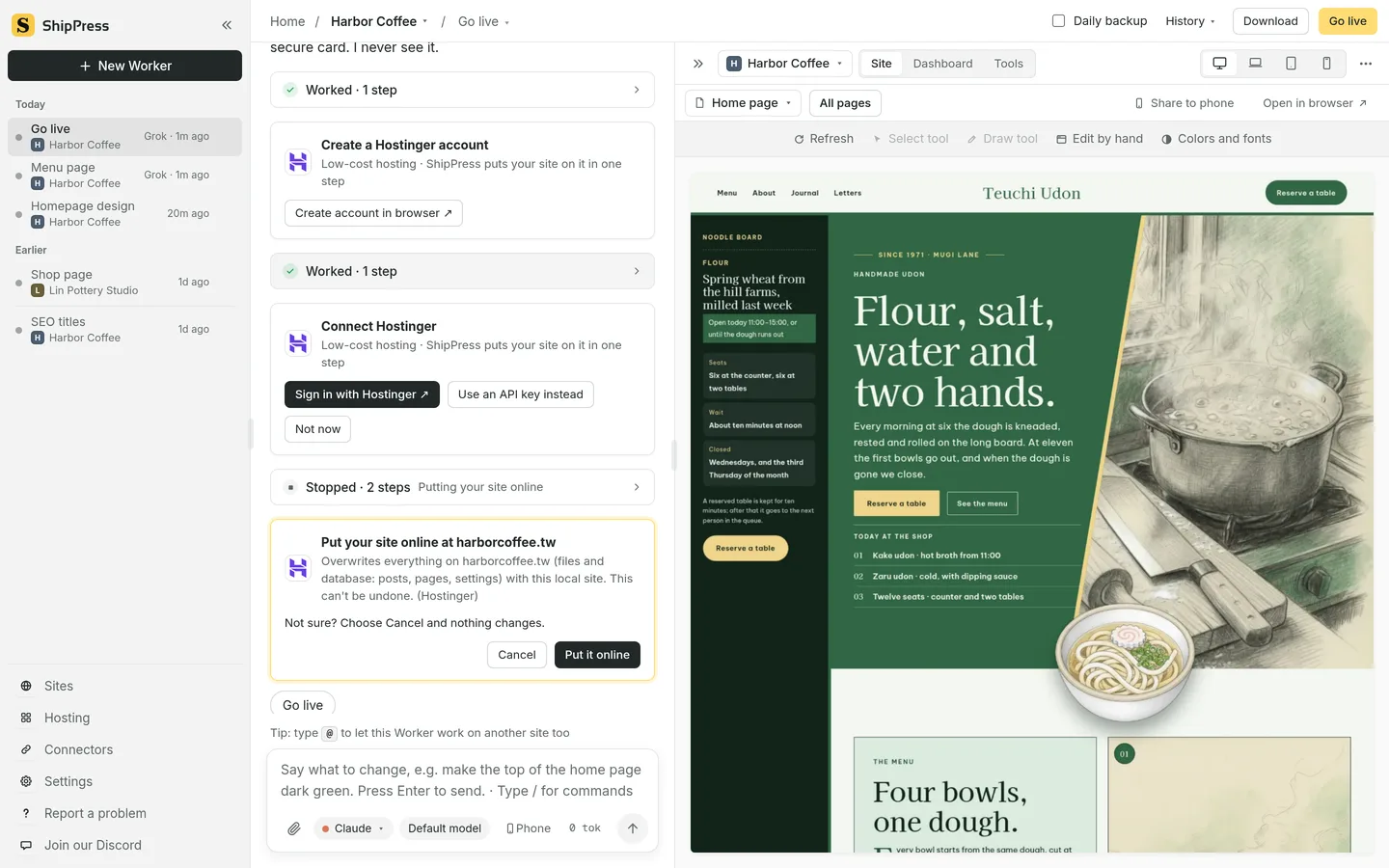
Der Button Herunterladen liegt in der oberen Leiste direkt neben Live gehen. -
Website bei deinem Hoster auswählen
Das Fenster zeigt zuerst Websites deiner Hosts werden geladen… und listet dann die Websites deiner verbundenen Hosts auf. Der Name des Hosters steht jeweils unter der Adresse.
Die Online-Adresse der geöffneten Website steht ganz oben und ist mit Online-Version dieser Website gekennzeichnet. Klicke bei harborcoffee.tw auf Hostinger einfach auf Herunterladen. Auch andere Websites wie linpottery.com lassen sich herunterladen. Websites, die nicht geladen werden können, zeigen einen deutlichen Grund wie Keine WordPress-Website bei old-blog.net.
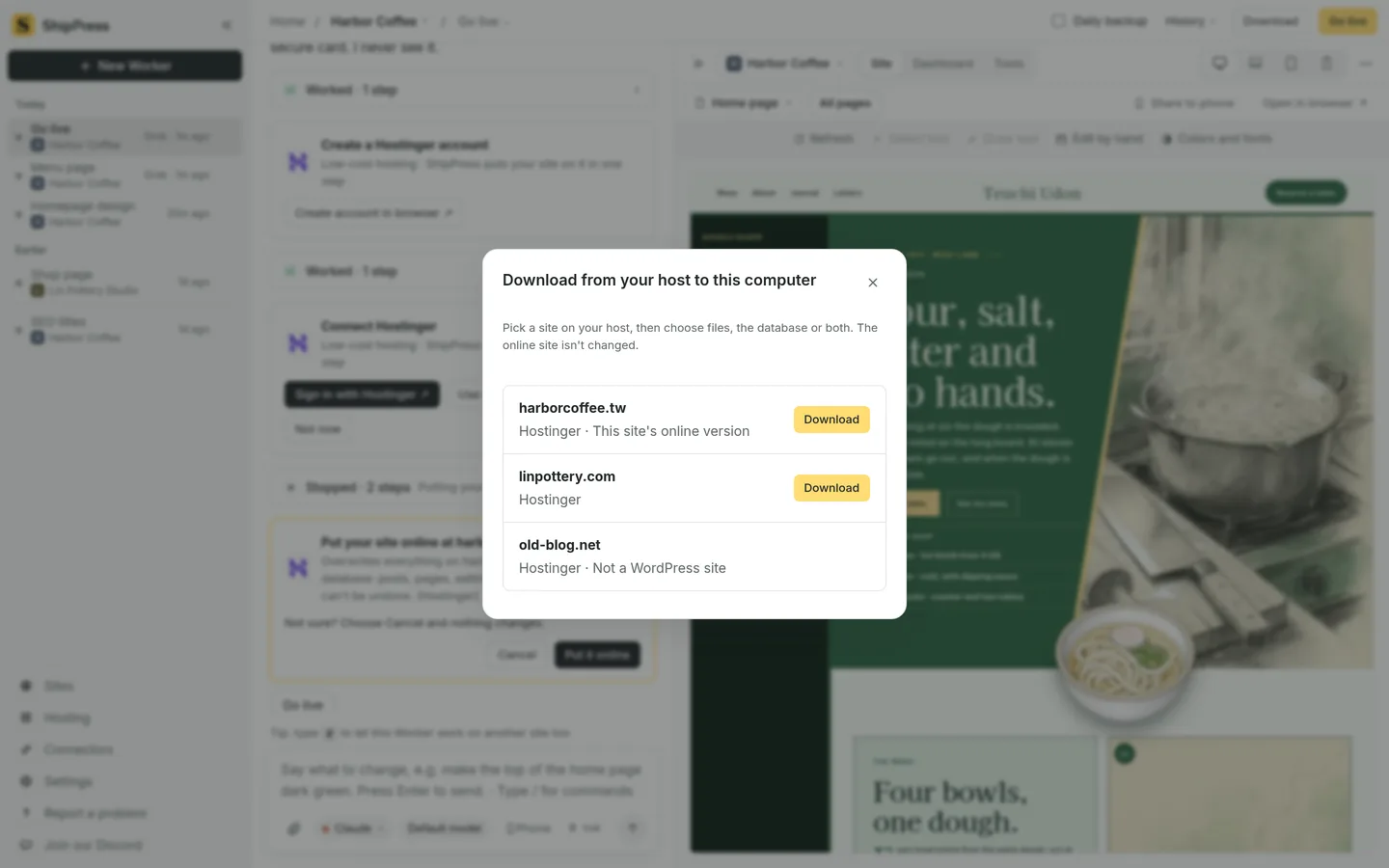
Wähle deine Website aus der Liste der Adressen bei deinem verbundenen Host aus. -
Neue Website oder geöffnete Website ersetzen
Nach dem Klick auf Herunterladen öffnet sich das Fenster Website auf diesen Computer herunterladen. Dort steht: Legt eine Kopie von harborcoffee.tw auf diesem Computer an. Deine Website bei Hostinger bleibt genau so, wie sie ist.
Weil du den Vorgang aus einer geöffneten Website gestartet und ihre passende Online-Adresse gewählt hast, ist Die gerade geöffnete Website ersetzen vorausgewählt. Ein Hinweis bestätigt: Vorher wird ein Wiederherstellungspunkt gespeichert, du kannst es also rückgängig machen.
Ein gelber Warnhinweis fordert dich auf, Mir ist klar, dass die Website auf diesem Computer durch die Online-Version ersetzt wird anzuhaken. Erst danach wird der Button Ersetzen und herunterladen klickbar.
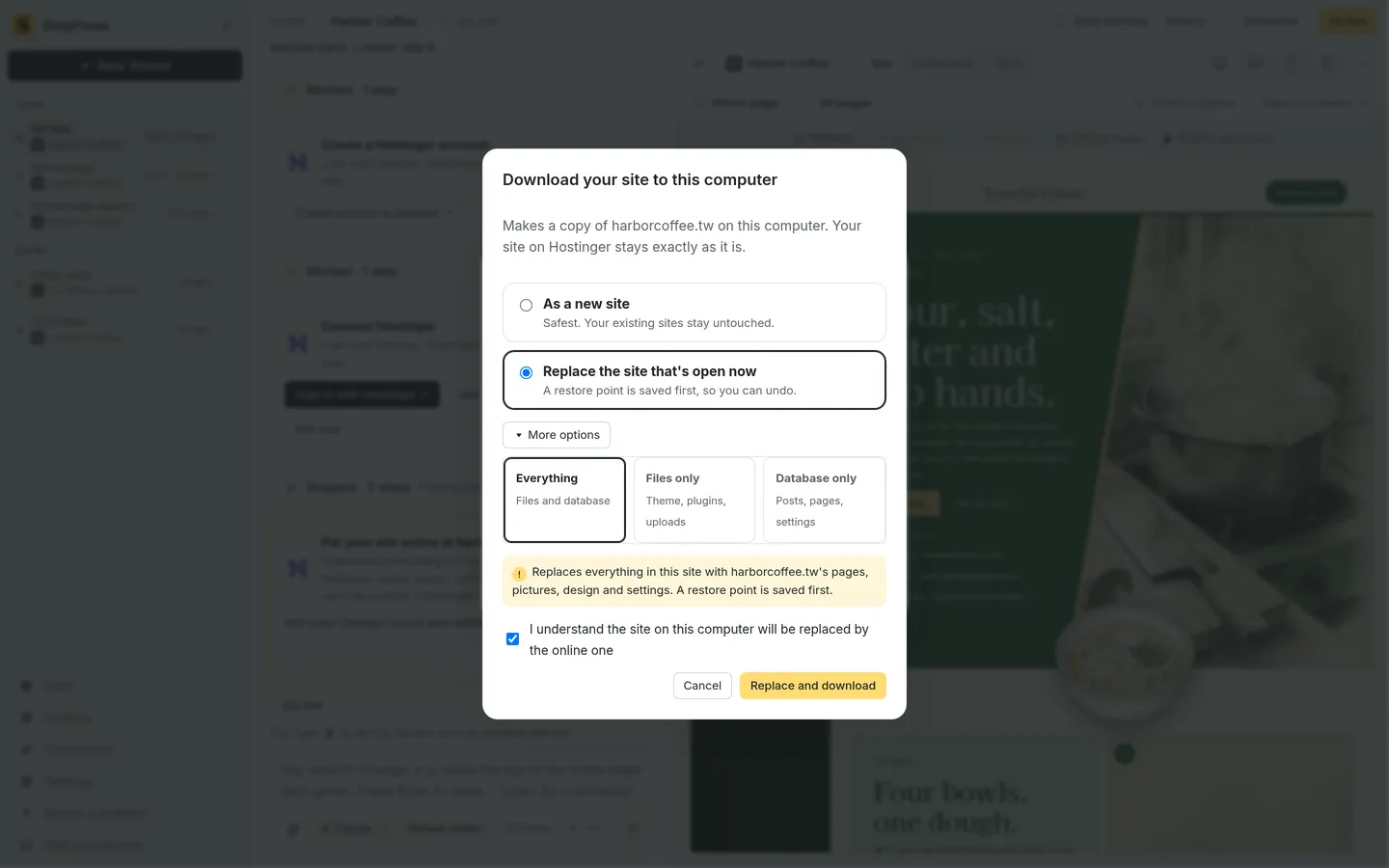
Setze das Häkchen in das Kontrollkästchen, um den Button Ersetzen und herunterladen zu aktivieren. -
Dateien, Datenbank oder beides wählen
Klicke auf Weitere Optionen, um den Umfang festzulegen. Standardmäßig ist Alles (Dateien und Datenbank) ausgewählt. Du kannst aber auch Nur Dateien (Theme, Plugins, Medien) oder Nur Datenbank (Beiträge, Seiten, Einstellungen) wählen.
Wählst du Als neue Website (Am sichersten. Deine bestehenden Websites bleiben unverändert.) und dazu Nur Datenbank, erklärt der Dialog: Kopiert nur Beiträge, Seiten und Einstellungen; die neue Website nutzt die Standard-Dateien von WordPress, das Theme kann also fehlen. Klicke dann auf Kopie herunterladen.
Im Advanced-Modus (siehe Oberflächenmodus: Simple vs. Advanced) kannst du bei unterstützten Hostern unter Nur diese Ordner (keiner = alle): gezielt Themes, Plugins und Medien auswählen.
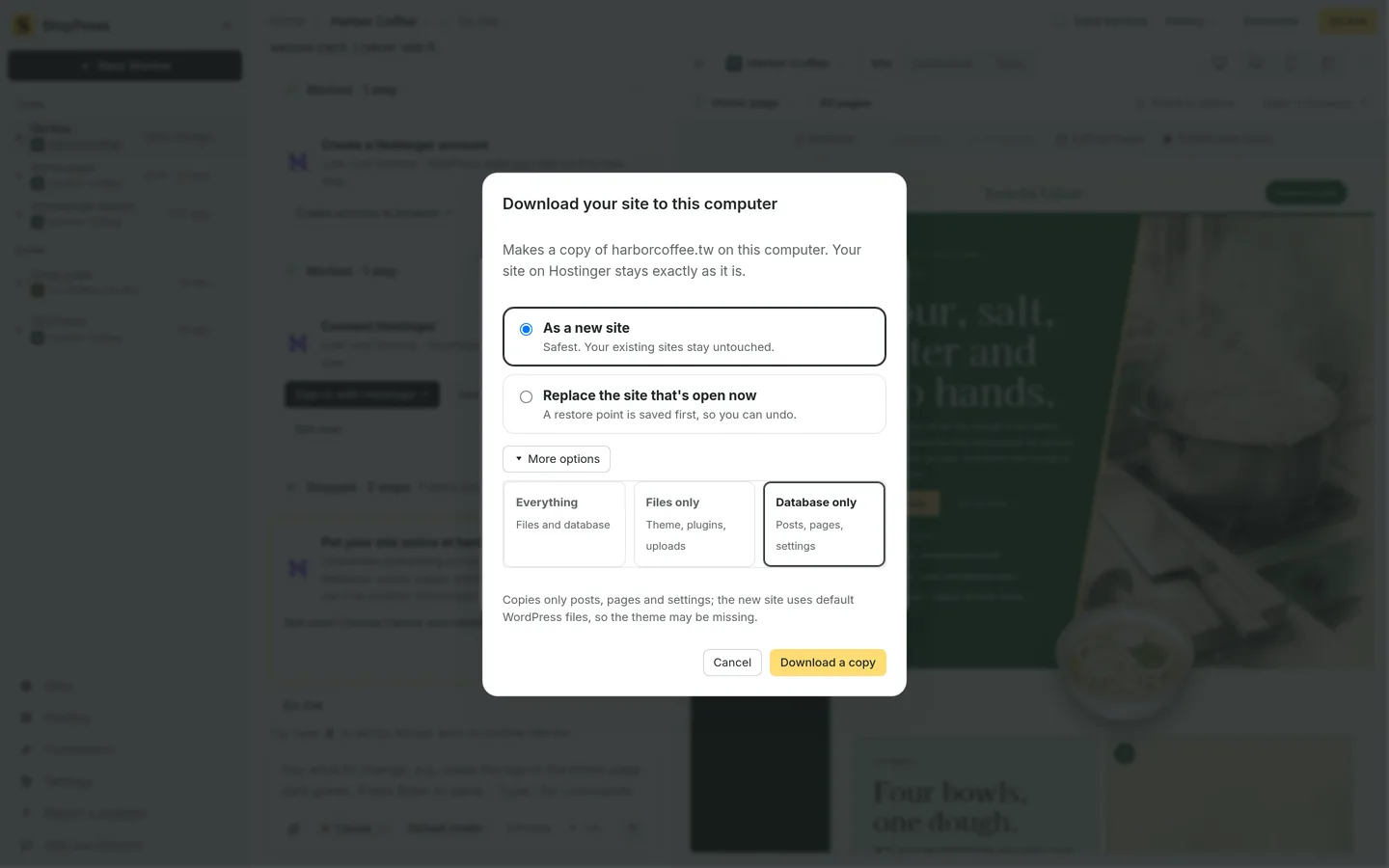
Entscheide, ob du die gesamte Website, nur die Dateien oder nur die Datenbank herunterladen möchtest. -
Fortschritt im Eck-Panel verfolgen
Sobald du auf den Download-Button klickst, schließt sich das Fenster und unten rechts erscheint ein kleines Fortschritts-Panel: Wird von Hostinger kopiert. Du kannst weiterarbeiten.
Das Panel zeigt Schritt n von total und führt die Schritte auf: Verbindung zum Host, Dateien herunterladen, Datenbank herunterladen, Dateien vorbereiten, Datenbank importieren, Adressen umstellen und Fertigstellung. Du kannst den Vorgang jederzeit über Download abbrechen beenden, ohne dass etwas auf deinem Computer verändert wird.
Nach Abschluss meldet das Panel harborcoffee.tw ist heruntergeladen. Hast du eine neue Website geladen, gelangst du über Zur Startseite direkt dorthin.
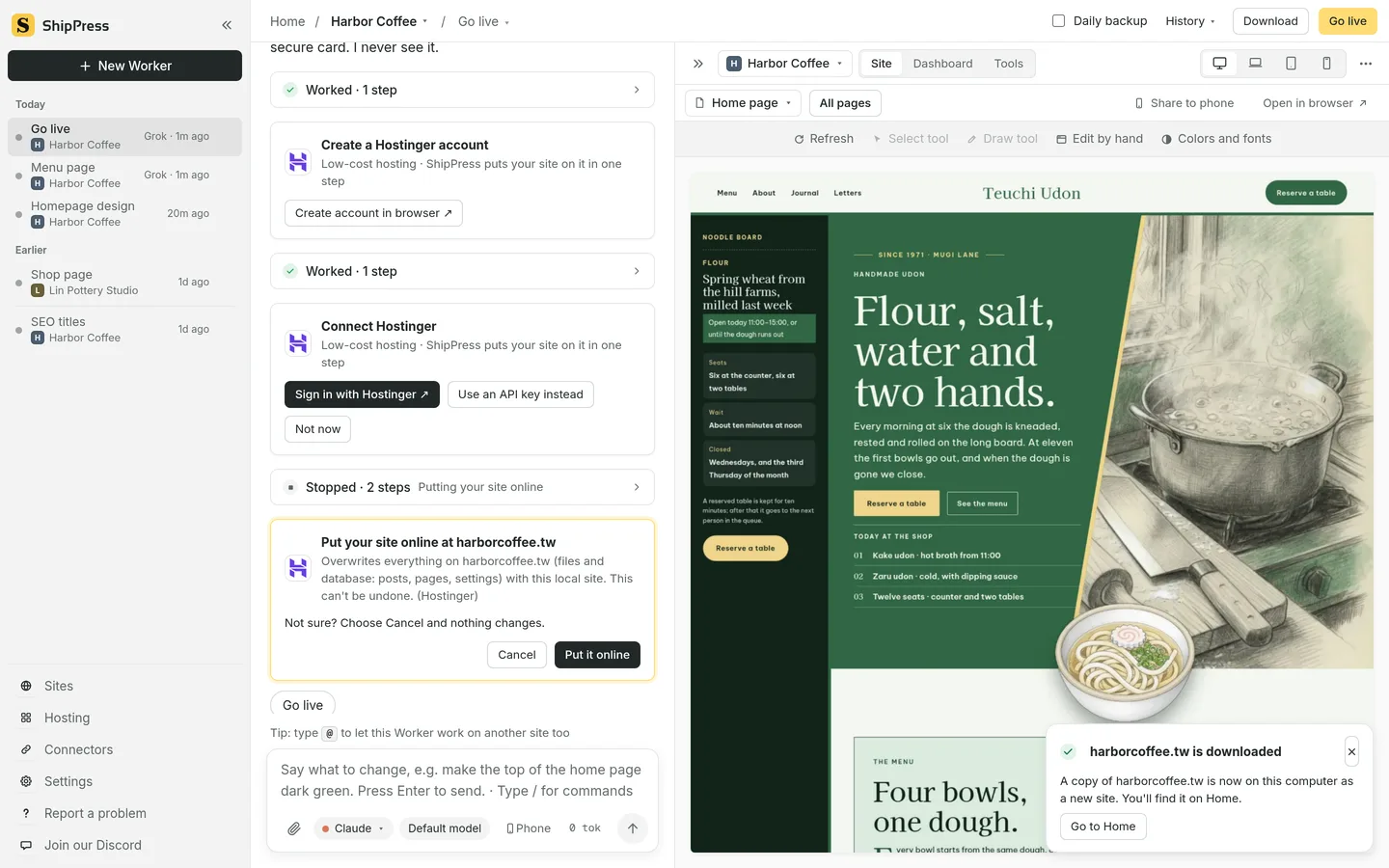
Das Infofeld unten rechts zeigt jeden Schritt an und benachrichtigt dich, sobald alles fertig ist. -
Gut zu wissen
Die Live-Website bei Hostinger wird beim Herunterladen niemals angetastet. Alle Downloads sind reine Kopien auf deinen Computer.
Wenn du die geöffnete Website ersetzt, sichert ShipPress vorher automatisch einen Wiederherstellungspunkt. Über Verlauf in der oberen Leiste kannst du jederzeit zu deiner vorherigen Version zurückkehren (siehe Jede AI-Änderung mit Wiederherstellungspunkten rückgängig machen).
Der Button Herunterladen in der oberen Leiste aktualisiert die aktuell geöffnete Website. Im Gegensatz dazu legt der Reiter Vom Host auf der Seite Start immer eine komplett neue lokale Website an (siehe Eine Website vom Host herunterladen). Um lokale Änderungen online zu bringen, nutzt du den gelben Button Live gehen (siehe Von lokal zu live: was Live gehen ersetzt).
-
Nächste Schritte
- Eine Website vom Host herunterladen — Erstelle aus einer bestehenden Online-Website ein neues lokales Projekt.
- Jede AI-Änderung mit Wiederherstellungspunkten rückgängig machen — Mache lokale Änderungen oder Downloads jederzeit sicher rückgängig.
- Von lokal zu live: was Live gehen ersetzt — Erfahre im Detail, welche Dateien und Datenbankeinträge übertragen werden.
- Live gehen — Veröffentliche deine lokalen Anpassungen auf deiner Live-Website.
- Webhoster wählen und mit ShipPress verbinden — Verbinde Hostinger, InstaWP oder benutzerdefinierte SSH-Server.
- Oberflächenmodus: Simple vs. Advanced — Lerne, wie du Ordnerfilter und erweiterte Optionen nutzt.