
用聊天的方式更換整個網站的字型
字型對網站氛圍的影響不亞於色彩。原本搭配優雅襯線字型的設計,可能不適合現代感的商店;而太小的內文在手機上也很難閱讀。在 WordPress 裡,你得打開 Site Editor、找到 Styles、加入字型檔,再一個個手動設定每個元素。在 ShipPress 裡,你只要在聊天中說出字型名稱,AI 就會一次幫你改好整個網站。在這個教學中,我會把 Pier 7 Coffee 從經典的襯線字型換成粗體、現代的無襯線字型,並讓內文更容易閱讀。
-
先看看目前的字型
在 ShipPress 中打開你的網站,把預覽畫面捲動到同時有標題和一般文字的區塊。在 Pier 7 Coffee 上,標題用的是細細的經典襯線字型,段落文字則偏小。先想好你要改什麼:標題、內文,或兩者都改,以及文字是否要放大。
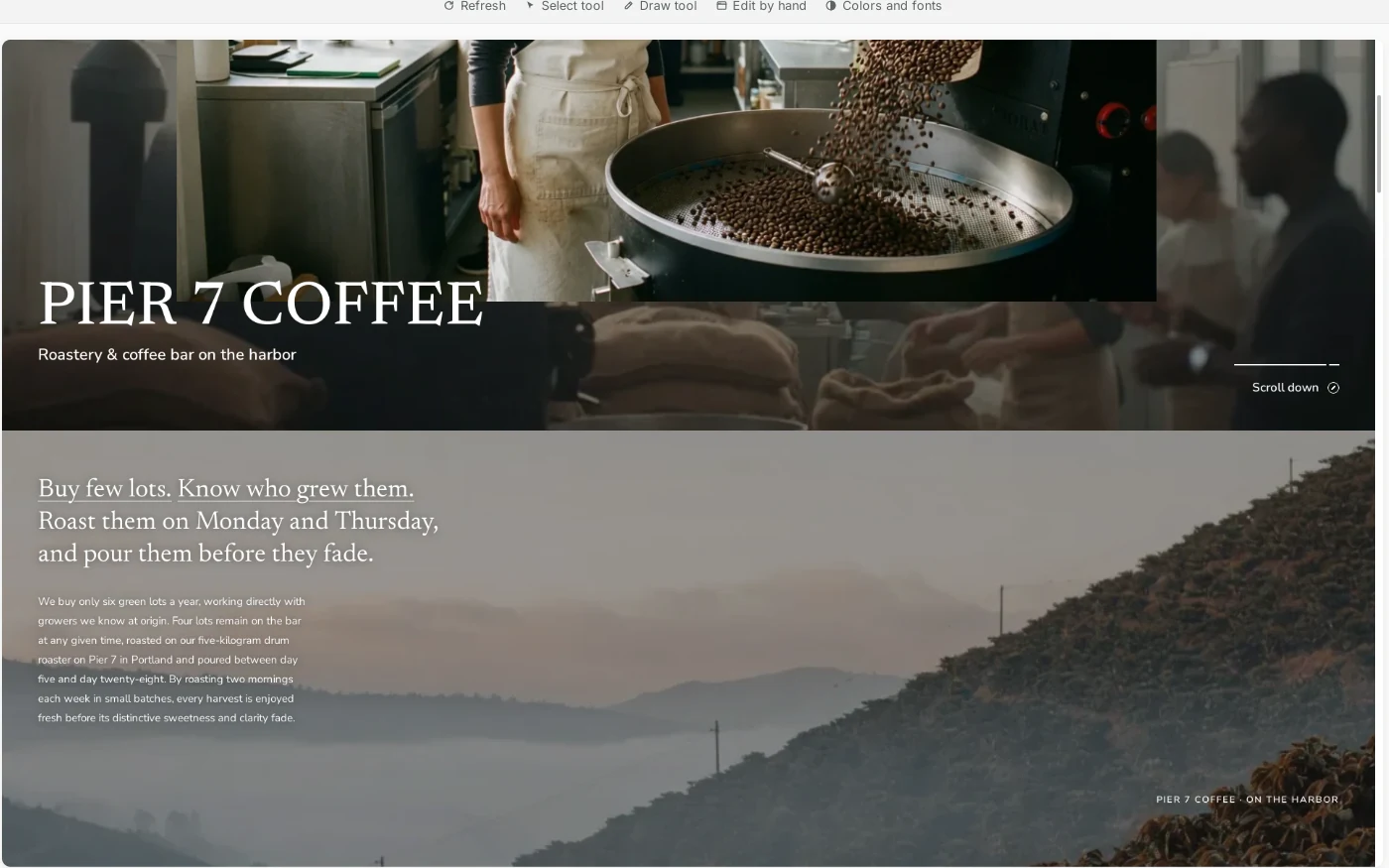
更換前:標題是細襯線字型,內文偏小。 -
用一則訊息說出字型
點一下左下角的聊天框,描述你想要的改變。請把以下內容寫在同一則訊息裡:
- 標題字型,這裡是「Jost,粗體」。
- 內文字型與大小,這裡是「Inter,稍微大一點、更容易閱讀」。
- 字型的來源。WordPress 內建的 Twenty Twenty-Four 佈景主題已經在你的網站上附帶了 Jost 和 Inter,所以我請 AI 使用這些字型檔,而不是 Google Fonts。這樣你的網站就會從自己的主機載入字型。
- 哪些維持不變:「顏色、照片和版面維持不變」。
- 套用範圍:「每個頁面、選單和頁尾」。
按下 Enter 送出。
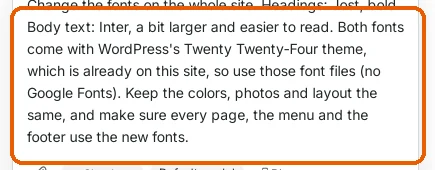
一則訊息:標題字型、內文字型、大小,以及要保留的部分。 -
讓 AI 開始工作
AI 會分幾個步驟修改網站的字型設定:先在佈景主題的字型設定中指定標題和內文這兩種字型,再更新那些自行設定字型的地方,例如網站標題、選單和頁尾。你可以在聊天中看到每個步驟。Pier 7 Coffee 這次大約花了兩分半鐘。
AI 工作時,步驟會顯示在聊天中。 -
看看改了什麼
完成後,AI 會總結這次的變更:標題(包括網站標題和手機選單)現在是 Jost 粗體;內文、選單和頁尾連結使用 Inter;內文從 15px 變成 17px,較小的說明文字從 14px 變成 16px;顏色、照片和版面都沒有改變。下方有一些按鈕,提供可能的下一步,例如 Make body text even bigger。
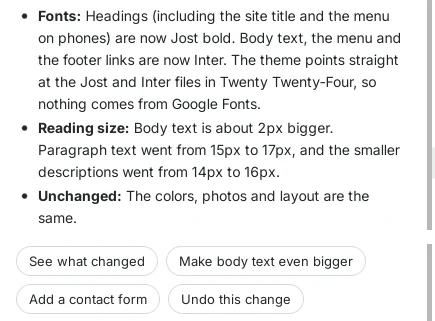
總結中列出了新的字型與大小。 -
比較更換前後
再看一次頁面上的同一個區塊。標題現在是粗體、現代的無襯線字型,疊在照片上也清楚易讀;段落文字變大了,行與行之間的間距也更寬。照片、顏色和版面都完全沒動,只有文字樣式改變了。
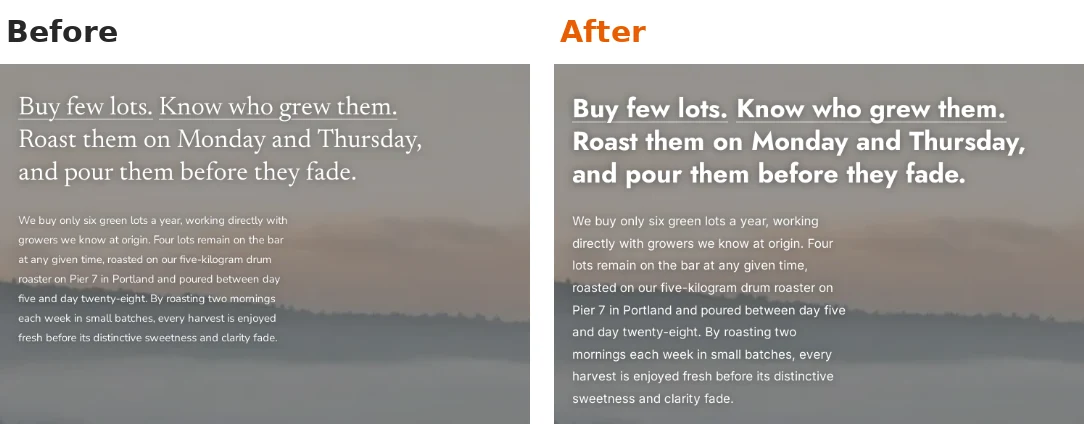
同樣的文字,新的字型:粗體 Jost 標題和較大的 Inter 內文。 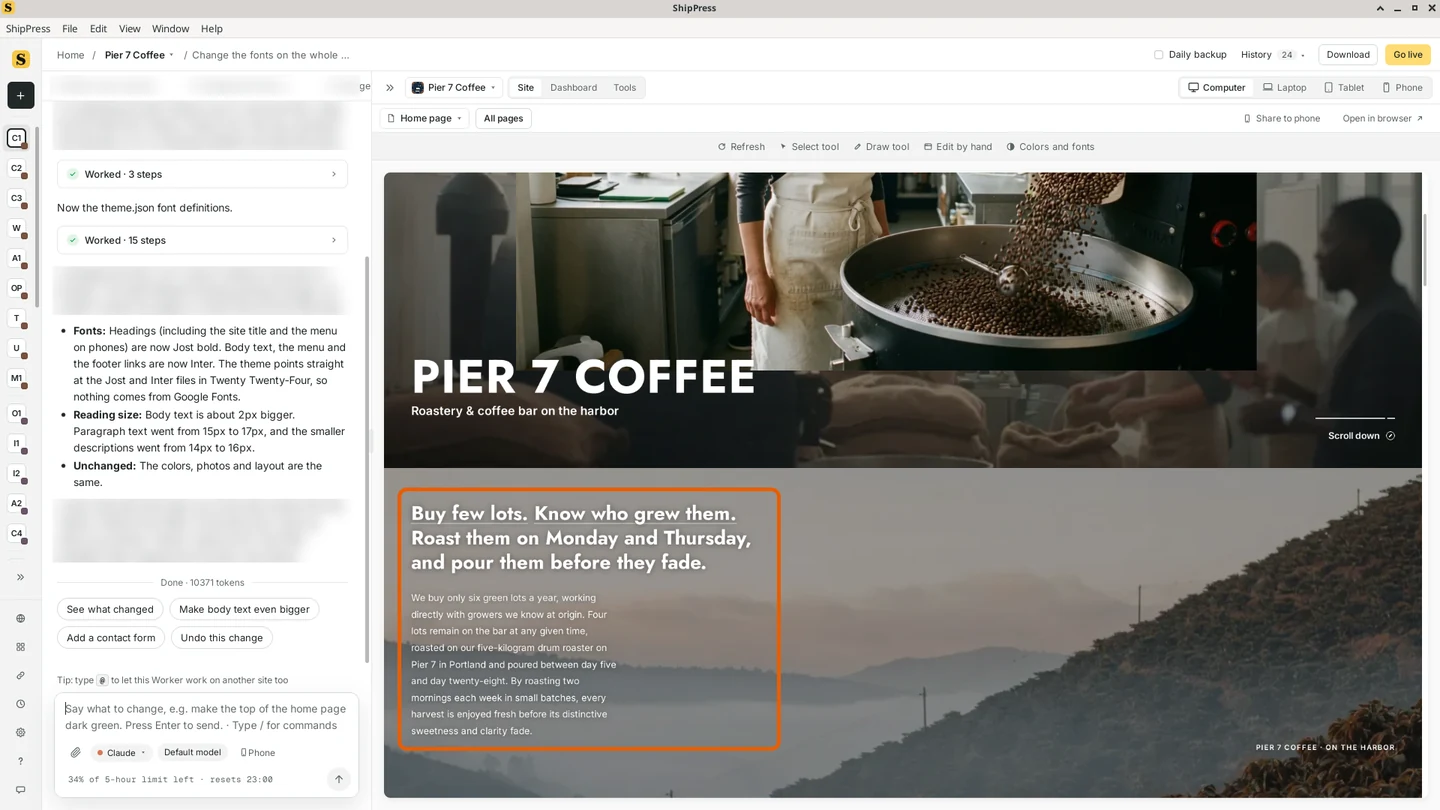
整個首頁現在都使用新字型。 -
檢查其他頁面,以及 Phone 版面
字型的變更應該套用到每一個頁面,而不只是首頁。從預覽畫面左上角的頁面清單打開幾個其他頁面。在 Bar Menu 頁面上,頁面標題、各區塊標題、飲品名稱和價格都使用了新字型。
接著點一下預覽畫面右上角的 Phone。較大的內文在小螢幕上最重要,所以請確認標題不會斷成太多行,而且文字讀起來很舒服。
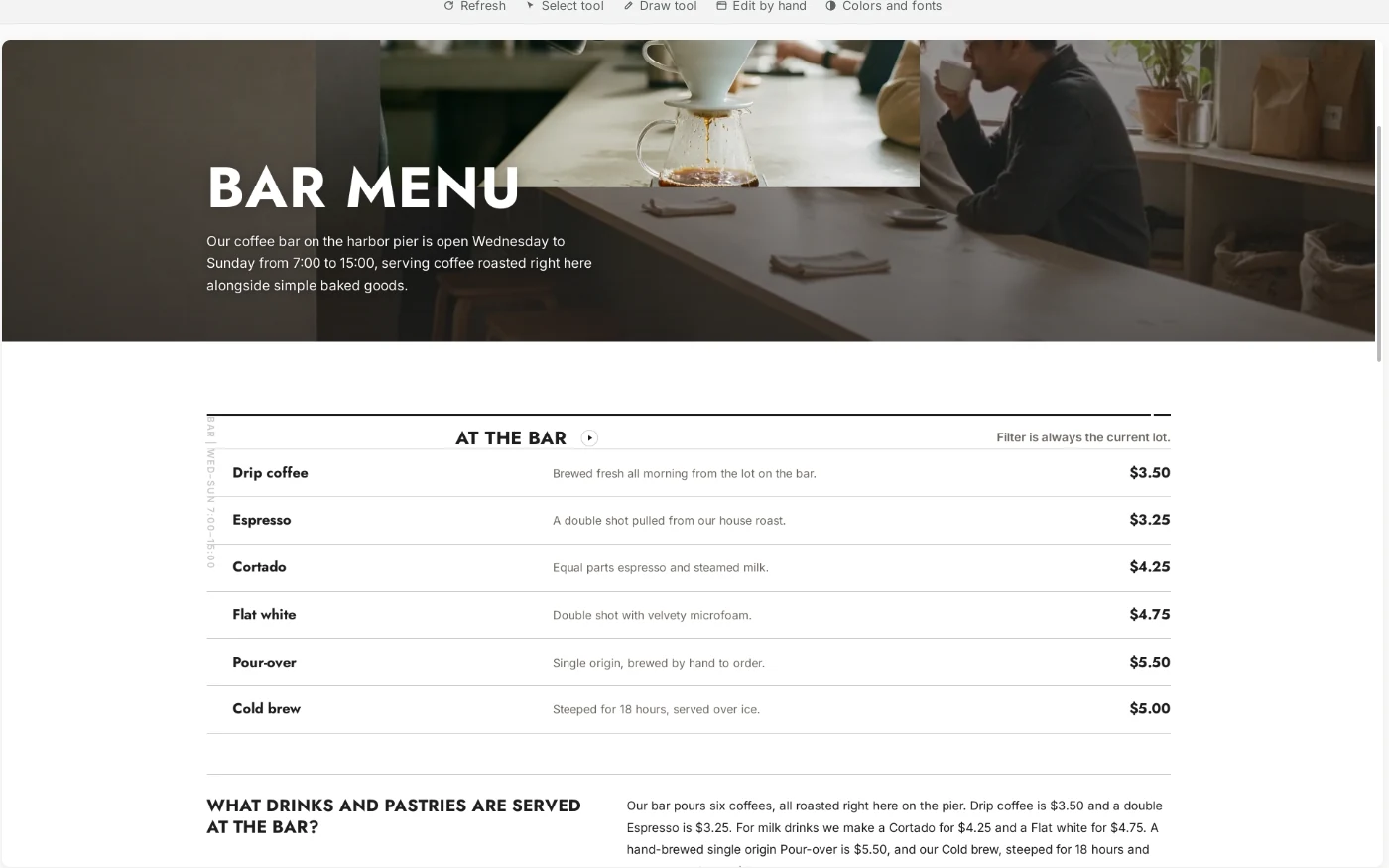
Bar Menu 頁面也使用了新字型。 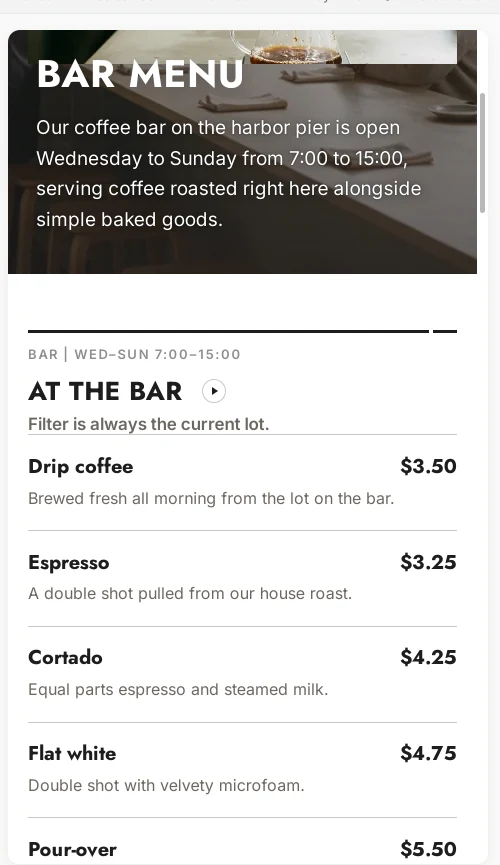
同一個頁面在 Phone 上的樣子。 -
在 Colors and fonts 裡手動細部調整
AI 修改的是真正的 WordPress 樣式設定,所以你也可以自己調整。點一下預覽畫面上方工具列中的 Colors and fonts,就會在 WordPress Site Editor 中打開佈景主題的 Styles。點選 Typography:字型清單裡現在會出現 Heading (Jost) 和 Body (Inter)。
在 Elements 底下點選 Headings,就能看到標題字型,以及它的 Line height、字距和 Letter case。在這裡改了什麼之後,點 Save,或是繼續在聊天中提出要求,例如「讓標題不要那麼粗一點」。
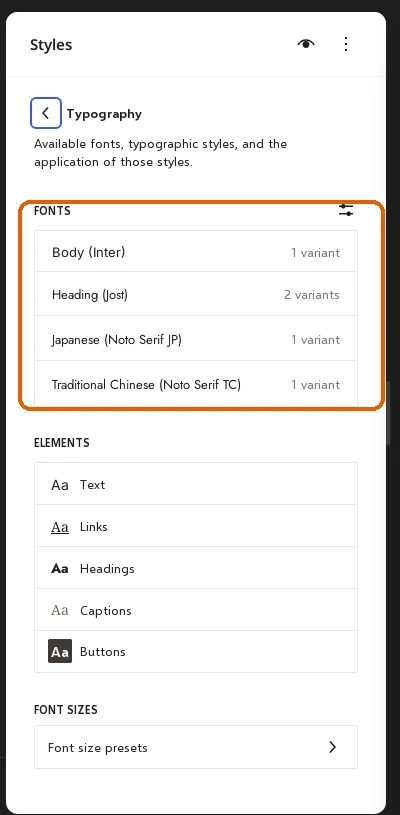
Typography 列出網站使用的字型。 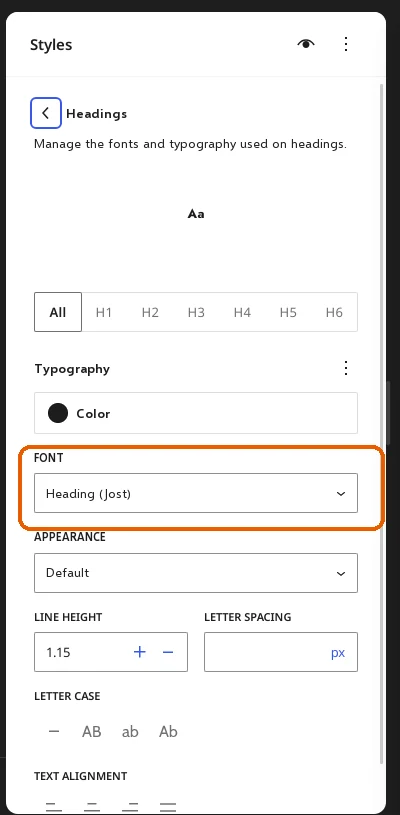
Headings:字型、粗細、行高和間距。 -
不喜歡嗎?可以還原
AI 的每一次變更都會儲存一個還原點。點一下上方列的 History:字型的變更就在那裡,並附有時間和大小。如果你比較喜歡原本的字型,請在它前一個步驟點 Restore;或是在變更完成後,直接點 AI 回覆下方的 Undo this change。
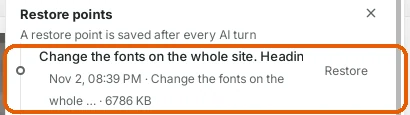
字型的變更是一個還原點。 -
小技巧
- 兩種字型就夠了:一種用於標題,一種用於內文。
- 最容易使用的字型,是 WordPress 預設佈景主題內建的字型,因為它們已經在你的網站上了。Twenty Twenty-Four 有 Jost、Inter、Instrument Sans 和 Cardo;Twenty Twenty-Five 有 Manrope、Literata、Fira Sans、Vollkorn 等等。更換之後,請保留安裝這個佈景主題。
- 要求內文「稍微大一點」就好:16 到 18px 在手機上讀起來很舒適。
- 說清楚哪些不能改變(顏色、照片、版面),這樣 AI 就只會動字型。
- 在點 Go live 之前,先檢查幾個頁面和 Phone 版面。