
Changez les polices de tout votre site en discutant
Les polices donnent le ton d'un site autant que les couleurs. Un design livré avec une élégante police à empattements peut ne pas convenir à une boutique moderne, et un petit texte est difficile à lire sur un téléphone. Dans WordPress, vous ouvririez le Site Editor, trouveriez Styles, ajouteriez des fichiers de police et règleriez chaque élément à la main. Dans ShipPress, vous nommez les polices dans le chat et l'IA modifie tout le site d'un coup. Dans ce tutoriel, je fais passer Pier 7 Coffee d'une police classique à empattements à une police sans empattements moderne et audacieuse, et je rends le texte courant plus facile à lire.
-
Commencez par regarder vos polices actuelles
Ouvrez votre site dans ShipPress et faites défiler l'aperçu jusqu'à une partie contenant à la fois un titre et du texte normal. Sur Pier 7 Coffee, les titres utilisent une police classique à empattements, fine, et le texte des paragraphes est petit. Décidez ce que vous voulez changer : les titres, le texte courant, ou les deux, et si le texte doit être plus grand.
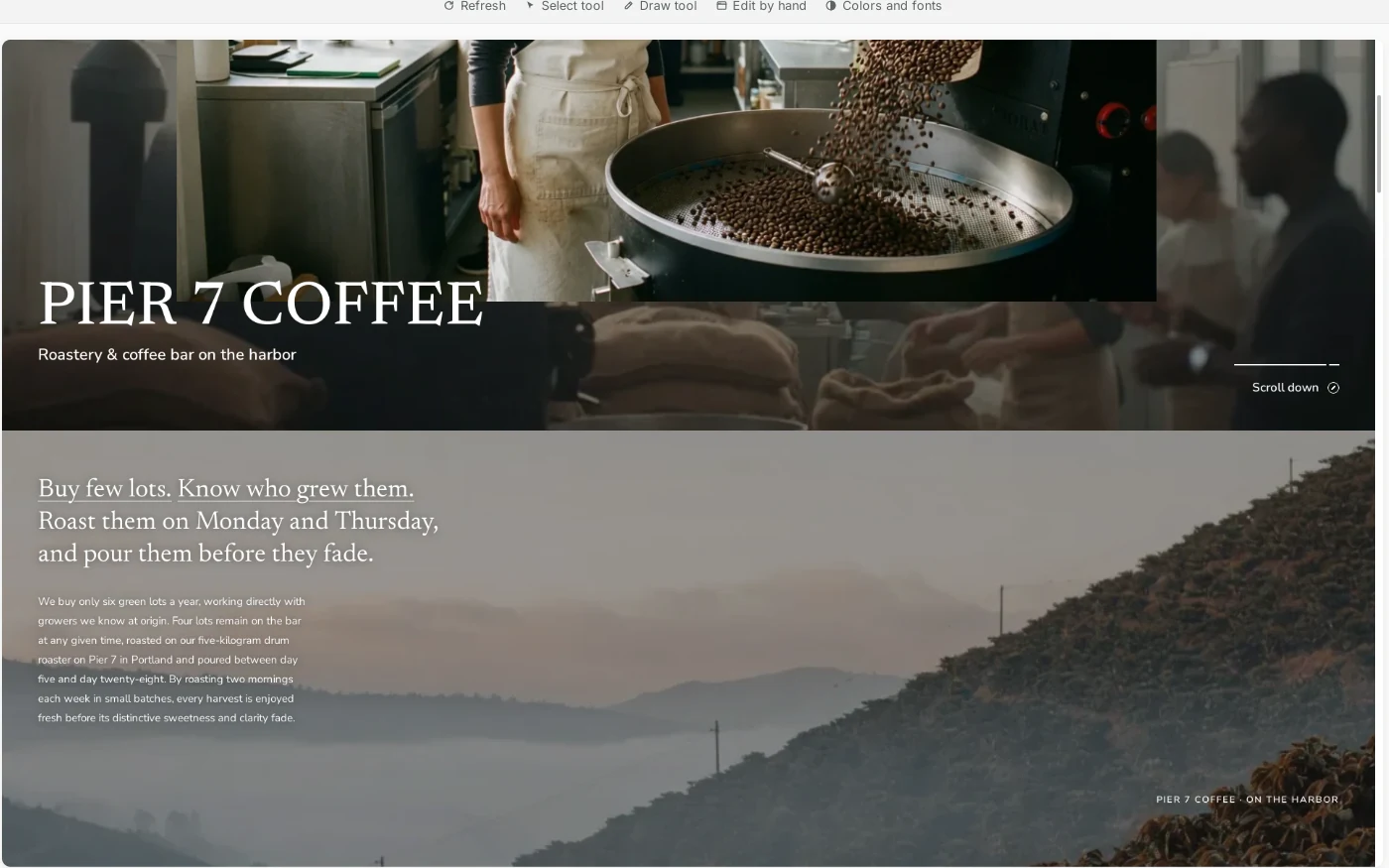
Avant : titres en police fine à empattements et petit texte courant. -
Nommez les polices dans un seul message
Cliquez dans la zone de chat en bas à gauche et décrivez le changement. Mettez ces éléments dans le même message :
- La police des titres, ici « Jost, bold ».
- La police du texte courant et sa taille, ici « Inter, un peu plus grand et plus facile à lire ».
- La provenance des polices. Le thème Twenty Twenty-Four de WordPress inclut déjà Jost et Inter sur votre site, donc j'ai demandé à l'IA d'utiliser ces fichiers et non Google Fonts. Votre site charge alors ses polices depuis lui-même.
- Ce qui ne change pas : « Garde les mêmes couleurs, photos et mise en page ».
- Où l'appliquer : « chaque page, le menu et le pied de page ».
Appuyez sur Entrée pour envoyer.
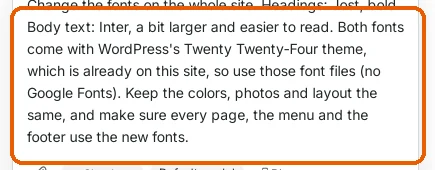
Un seul message : police des titres, police du texte courant, taille, et ce qu'il faut conserver. -
Laissez l'IA travailler
L'IA modifie les réglages de police du site en quelques étapes : elle définit les deux polices dans les réglages de police de votre thème pour les titres et le texte courant, puis met à jour les endroits qui définissent leur propre police, comme le titre du site, le menu et le pied de page. Vous pouvez suivre les étapes dans le chat. Pour Pier 7 Coffee, cela a pris environ deux minutes et demie.
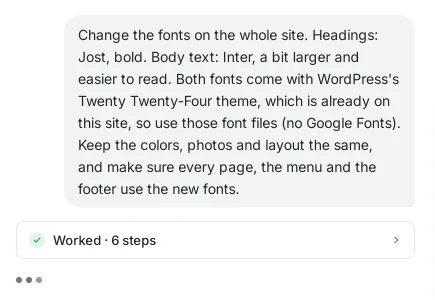
Les étapes s'affichent dans le chat pendant que l'IA travaille. -
Lisez ce qui a changé
Une fois terminé, l'IA résume le changement : les titres, y compris le titre du site et le menu sur téléphone, sont maintenant en Jost bold ; le texte courant, le menu et les liens du pied de page sont en Inter ; le texte courant est passé de 15px à 17px et les descriptions plus petites de 14px à 16px ; les couleurs, les photos et la mise en page sont inchangées. En dessous se trouvent des boutons proposant les prochaines étapes possibles, comme Make body text even bigger.
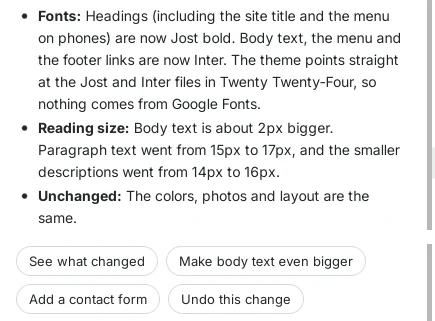
Le résumé liste les nouvelles polices et tailles. -
Comparez l'avant et l'après
Regardez à nouveau la même partie de la page. Le titre est maintenant en police sans empattements moderne et audacieuse, qui se lit clairement sur la photo, et le texte des paragraphes est plus grand avec plus d'espace entre les lignes. Les photos, les couleurs et la mise en page sont exactement là où elles étaient : seule la typographie a changé.
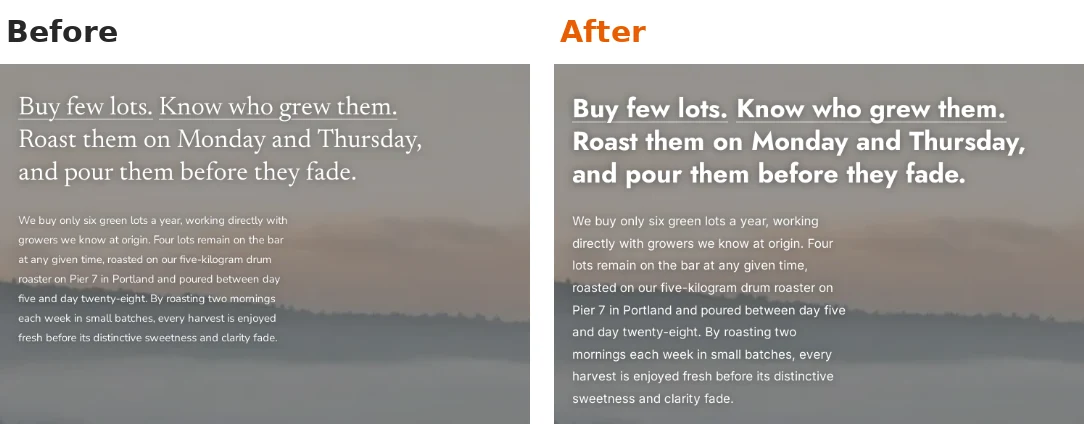
Même texte, nouvelles polices : titres en Jost bold et texte courant en Inter plus grand. 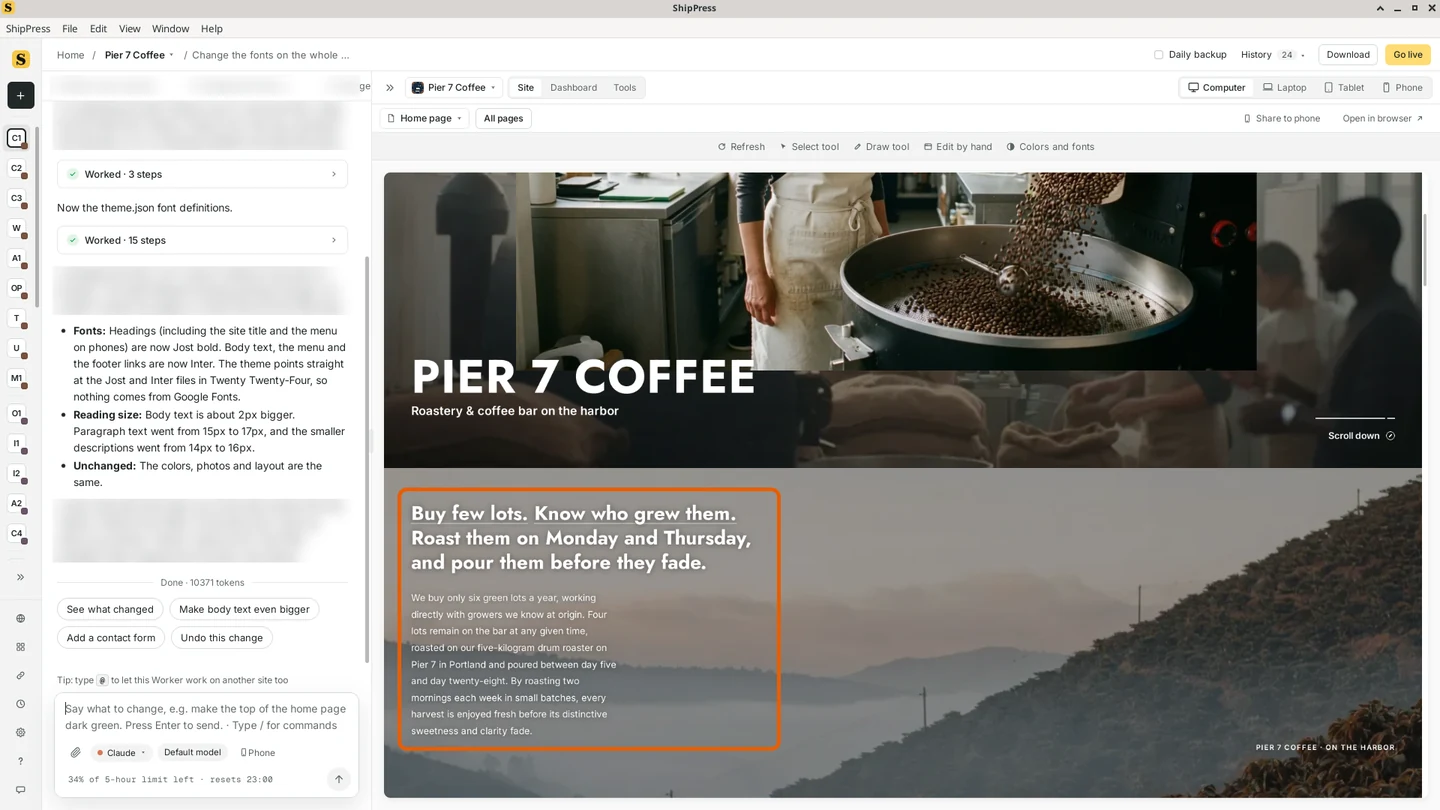
Toute la page d'accueil utilise maintenant les nouvelles polices. -
Vérifiez les autres pages, et sur Phone
Un changement de police doit toucher chaque page, pas seulement la page d'accueil. Ouvrez quelques autres pages depuis la liste des pages en haut à gauche de l'aperçu. Sur la page Bar Menu, le titre de la page, les titres de section, les noms des boissons et les prix utilisent tous les nouvelles polices.
Cliquez ensuite sur Phone en haut à droite de l'aperçu. Un texte courant plus grand compte surtout sur un petit écran : vérifiez donc que les titres ne se coupent pas en trop de lignes et que le texte est agréable à lire.
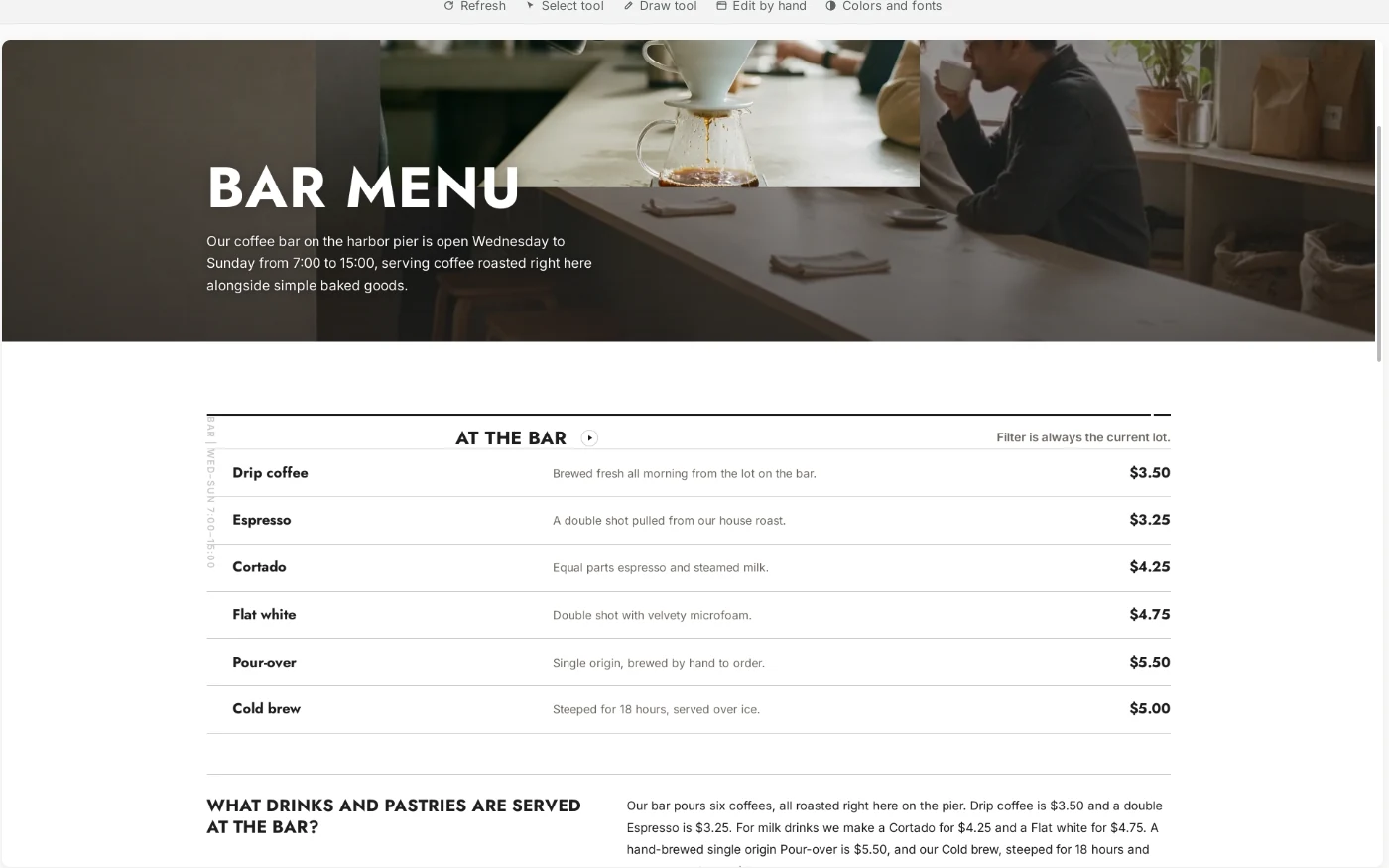
La page Bar Menu utilise aussi les nouvelles polices. 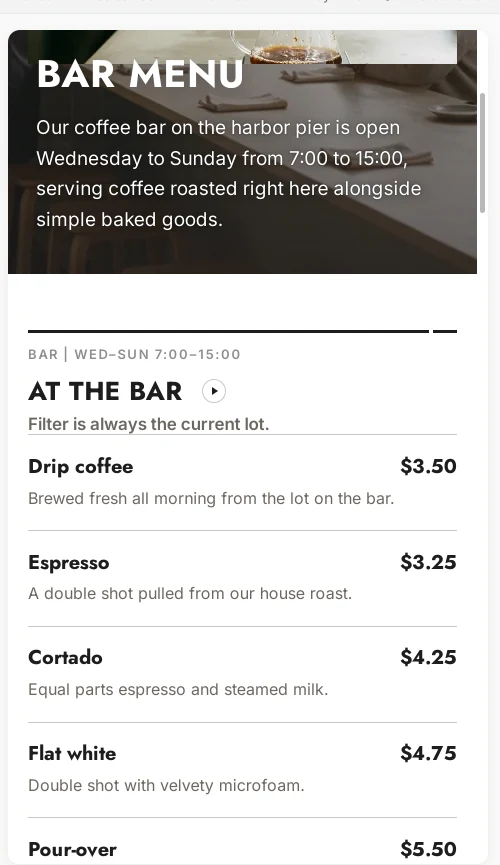
La même page sur Phone. -
Peaufinez à la main dans Colors and fonts
L'IA a modifié de vrais réglages de style WordPress, vous pouvez donc aussi les ajuster vous-même. Cliquez sur Colors and fonts dans la barre d'outils au-dessus de l'aperçu. Cela ouvre les Styles du thème dans le Site Editor de WordPress. Cliquez sur Typography : la liste des polices affiche maintenant Heading (Jost) et Body (Inter).
Sous Elements, cliquez sur Headings pour voir la police des titres avec son interligne, son espacement des lettres et sa casse. Modifiez quelque chose ici et cliquez sur Save, ou continuez à demander dans le chat, par exemple « Rends les titres un peu moins gras ».
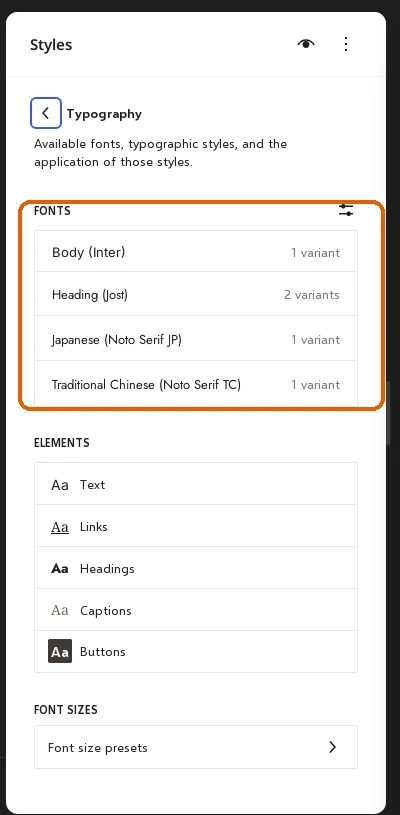
Typography liste les polices du site. 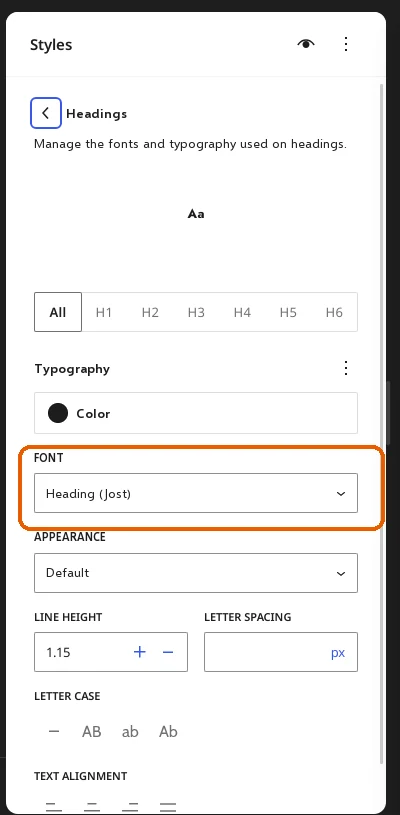
Headings : police, graisse, interligne et espacement. -
Vous n'aimez pas ? Revenez en arrière
Chaque modification de l'IA enregistre un point de restauration. Cliquez sur History dans la barre du haut : le changement de polices s'y trouve avec l'heure et la taille. Si vous préférez les anciennes polices, cliquez sur Restore à l'étape précédente, ou cliquez sur Undo this change sous la réponse de l'IA juste après le changement.
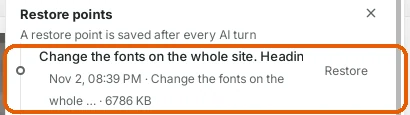
Le changement de polices est un point de restauration. -
Conseils
- Deux polices suffisent : une pour les titres, une pour le texte courant.
- Les polices les plus faciles à utiliser sont celles fournies avec les thèmes par défaut de WordPress, déjà présentes sur votre site. Twenty Twenty-Four propose Jost, Inter, Instrument Sans et Cardo ; Twenty Twenty-Five propose Manrope, Literata, Fira Sans, Vollkorn et d'autres. Gardez ce thème installé après le changement.
- Demandez un texte courant « un peu plus grand » : 16 à 18px se lisent bien sur téléphone.
- Précisez ce qui ne doit pas changer (couleurs, photos, mise en page) pour que l'IA ne touche qu'aux polices.
- Vérifiez quelques pages et Phone avant de cliquer sur Go live.