
Rédigez et publiez un article de blog en discutant
Une page de blog ou d'actualités n'est utile que si elle reste à jour : un nouveau produit, un menu de saison, un événement, une histoire de votre équipe. Dans WordPress, cela signifie ouvrir l'éditeur, rédiger, choisir une image à la une, sélectionner une catégorie, puis publier. Dans ShipPress, vous décrivez l'article dans le chat et l'IA fait ces étapes à votre place. Dans ce tutoriel, j'ajoute un article sur un nouveau mélange de café d'automne au Journal (le blog) de Pier 7 Coffee, puis je modifie sa mise en page avec un deuxième message.
-
Commencez par regarder votre page de blog
Ouvrez votre site dans ShipPress et cliquez sur la page de blog dans le menu de l'aperçu. Chez Pier 7 Coffee, elle s'appelle Journal et affiche trois articles, du plus récent au plus ancien, chacun avec une photo, une date et un court résumé. Observez l'apparence des articles existants et leur longueur : le nouvel article doit s'y intégrer.
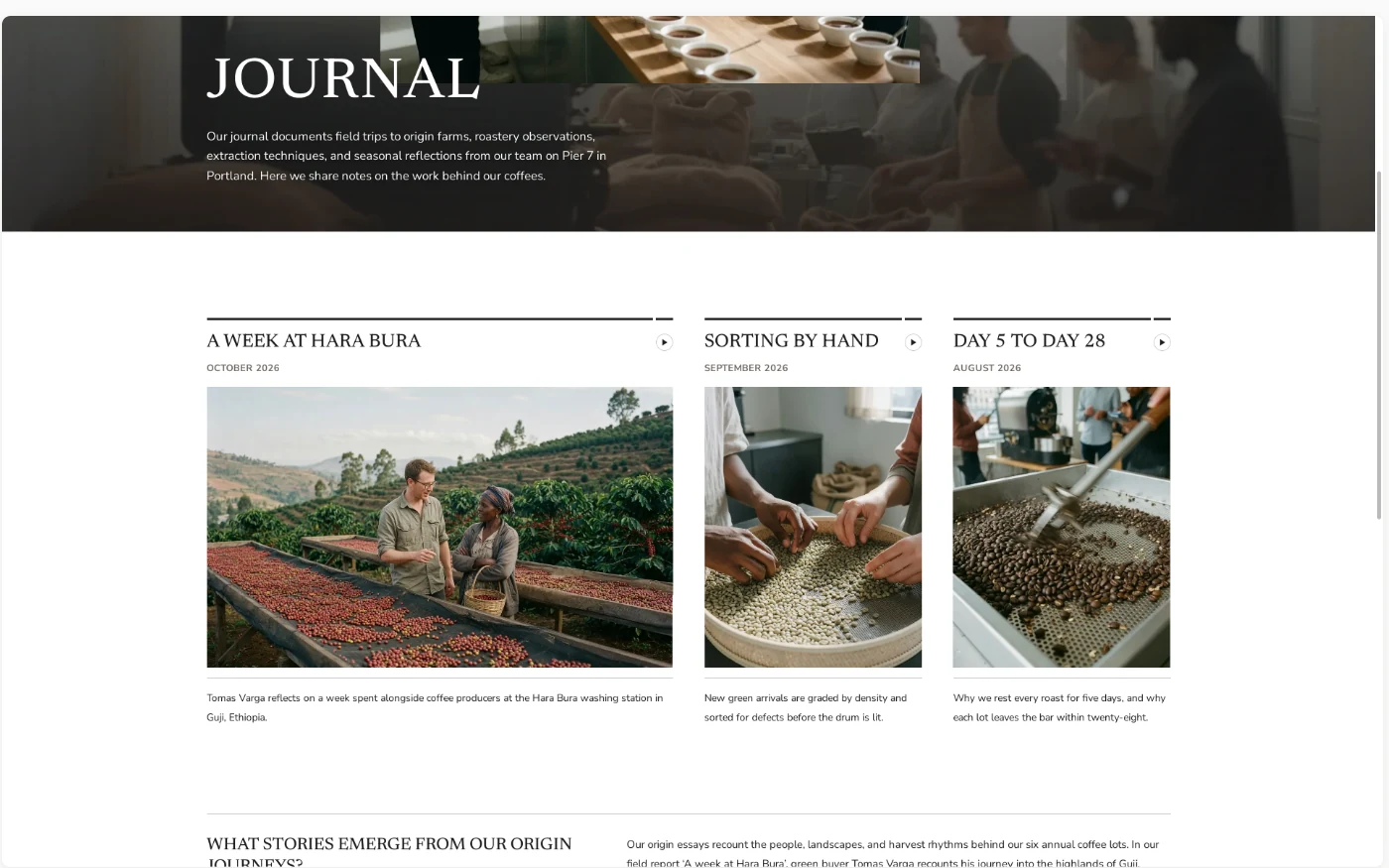
La page de blog avant : trois articles. -
Décrivez l'article en un seul message
Cliquez dans la zone de chat en bas à gauche et indiquez de quoi l'article doit parler. Donnez à l'IA les informations que vous seul connaissez, et laissez-la rédiger. Mettez ceci dans le même message :
- Le titre, ici « Meet Harbor Fog, our autumn blend ».
- Les faits : de quoi il s'agit, ce qui le rend spécial, les dates et les prix.
- La longueur, par exemple « environ 300 mots ».
- L'image à la une : « l'une des photos déjà présentes sur le site », ou joignez la vôtre avec le trombone.
- Où le placer : « publie-le pour qu'il apparaisse en premier sur la page Journal, dans le même style que les autres articles ».
Appuyez sur Entrée pour envoyer.
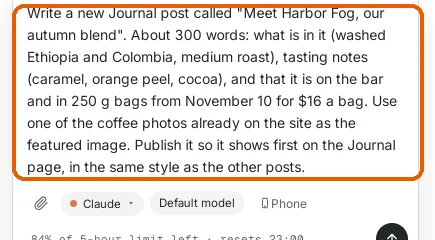
Un seul message : titre, faits, longueur, photo et emplacement. -
Lisez ce que l'IA a fait
L'IA commence par examiner vos articles existants (leur contenu, leurs catégories et leurs images à la une) afin que le nouveau leur ressemble, puis elle le rédige et le publie. Pour Pier 7 Coffee, cela a pris moins d'une minute.
Une fois terminé, elle résume le résultat : l'article fait environ 300 mots, il est dans la catégorie Journal avec une courte ligne de résumé comme les autres articles, il utilise la photo de café « 15 Cooling » du site, et il porte la date du jour pour se placer au-dessus des autres. En dessous, des boutons proposent les étapes suivantes possibles, comme Change the featured image.
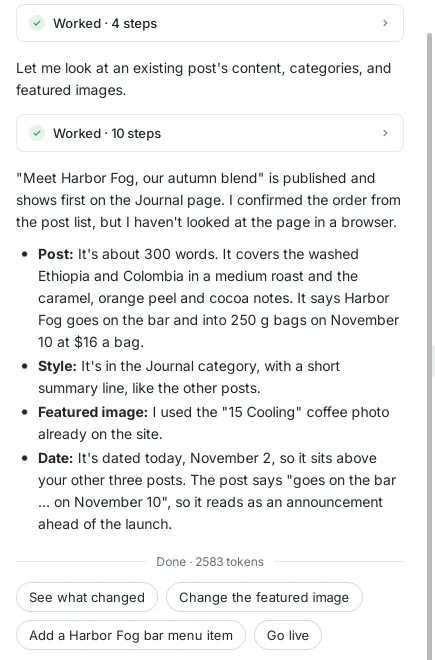
Le résumé vous indique ce qui a été rédigé et où se trouve l'article. -
Vérifiez la page de blog
Cliquez sur Journal dans le menu de l'aperçu. Le nouvel article est maintenant en premier, avec sa photo, sa date et son résumé, et les anciens articles ont descendu d'une place. Il ressemble aux autres, car l'IA a copié leur configuration au lieu d'inventer un nouveau style.
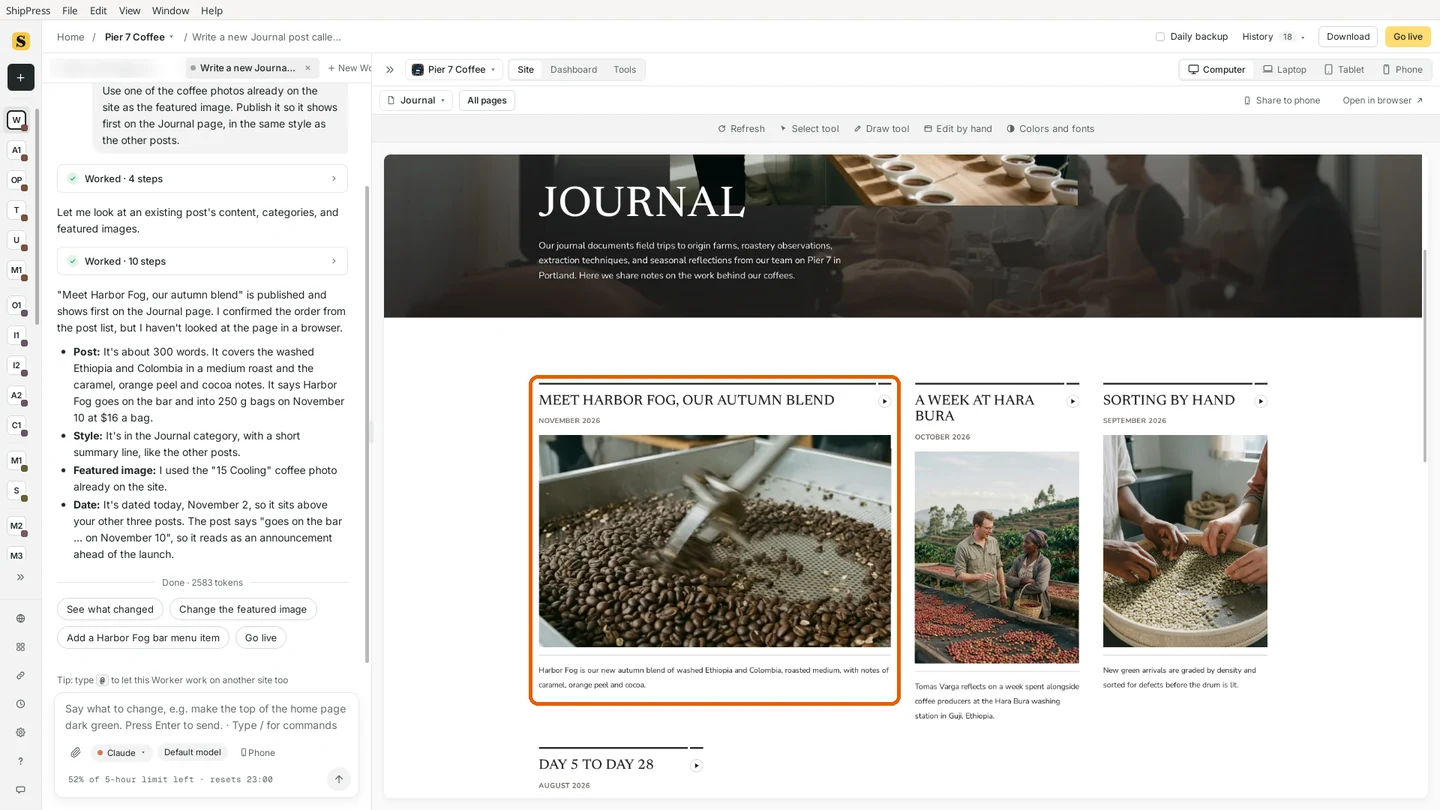
Le nouvel article est en haut de la page de blog. -
Ouvrez l'article et lisez-le
Cliquez sur le titre de l'article. Il s'ouvre comme il le fera sur le vrai site : la photo à la une avec le titre en haut, puis la date et le texte. Lisez-le comme le ferait un client. Les informations sont-elles exactes (dates, prix, noms) ? Est-ce que cela ressemble à votre boutique ? L'IA écrit à partir de ce que vous lui avez donné, alors vérifiez chaque chiffre avant de passer en ligne avec Go live.
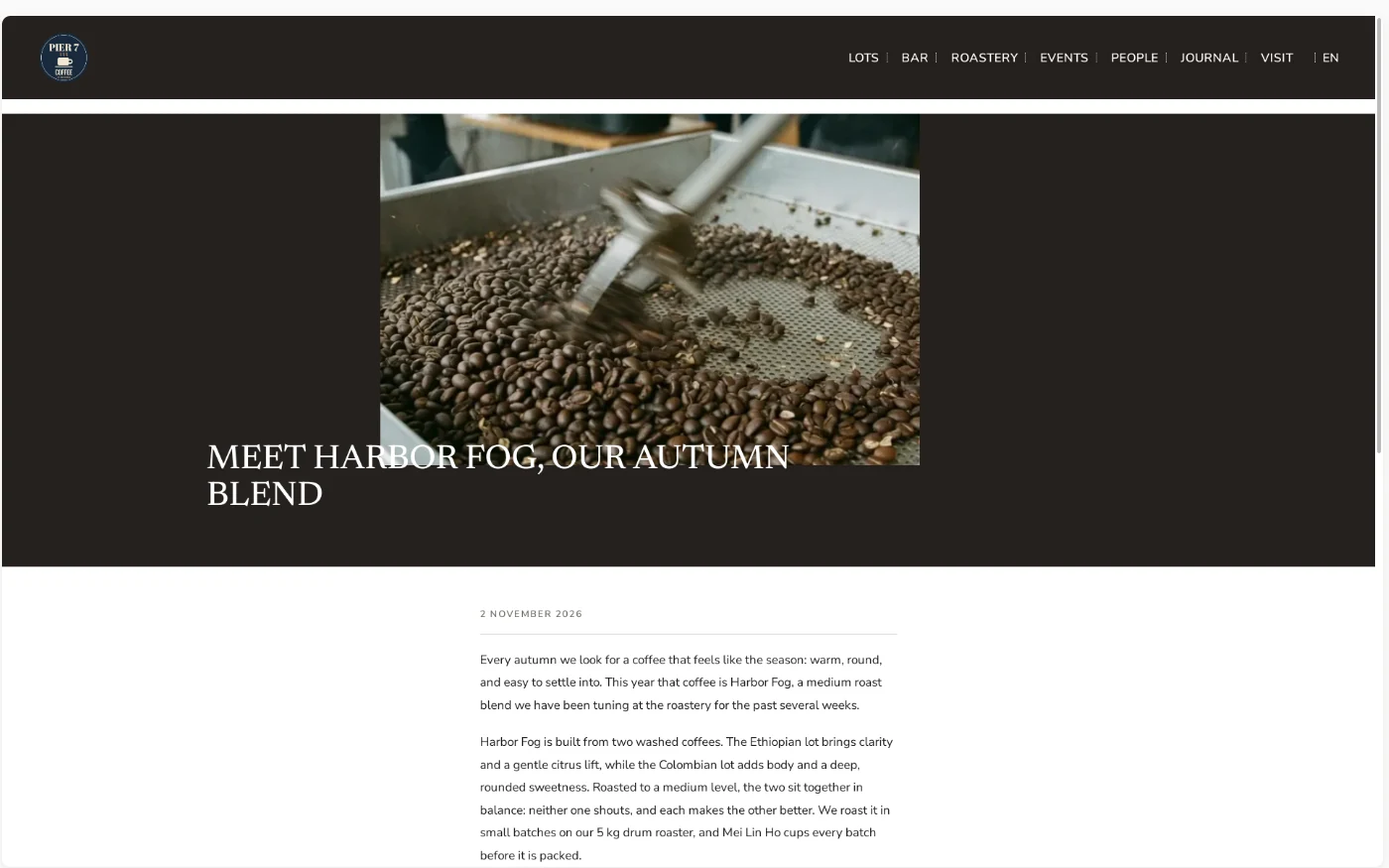
L'article s'ouvre avec sa photo à la une et son titre. -
Modifiez l'article avec des mots simples
Si vous voulez quelque chose de différent, dites-le simplement. Nommez l'article pour que l'IA sache duquel vous parlez. Je voulais des notes de dégustation plus faciles à parcourir et une dernière ligne bien claire, alors j'ai écrit : « Dans l'article Harbor Fog, place les notes de dégustation sous un petit titre « Tasting notes » sous forme de courte liste à puces (caramel, zeste d'orange, cacao), et termine l'article par une ligne en gras : « On the bar from November 10. $16 a bag. » »
L'IA a effectué la modification en quelques étapes et l'a expliquée : le nouveau titre et la liste, la dernière ligne en gras, et un paragraphe de conclusion raccourci pour que la date et le prix ne soient pas répétés deux fois.
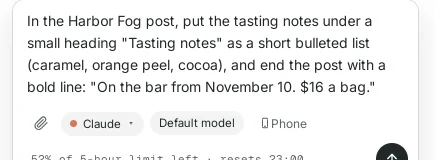
Indiquez quel article et ce qu'il faut changer. 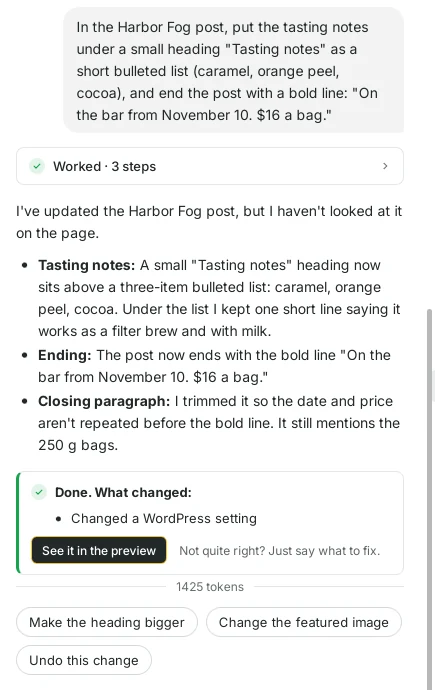
L'IA explique chaque modification effectuée. -
Regardez le résultat, y compris sur Phone
Rouvrez l'article depuis la page Journal et faites défiler vers le bas. Les notes de dégustation ont maintenant leur propre titre et leur liste, et l'article se termine par la ligne en gras.
Cliquez ensuite sur Phone en haut à droite de l'aperçu. Beaucoup de lecteurs ouvriront votre article depuis un lien sur les réseaux sociaux, sur leur téléphone : vérifiez donc que la photo, le titre et le texte se lisent bien sur un petit écran.
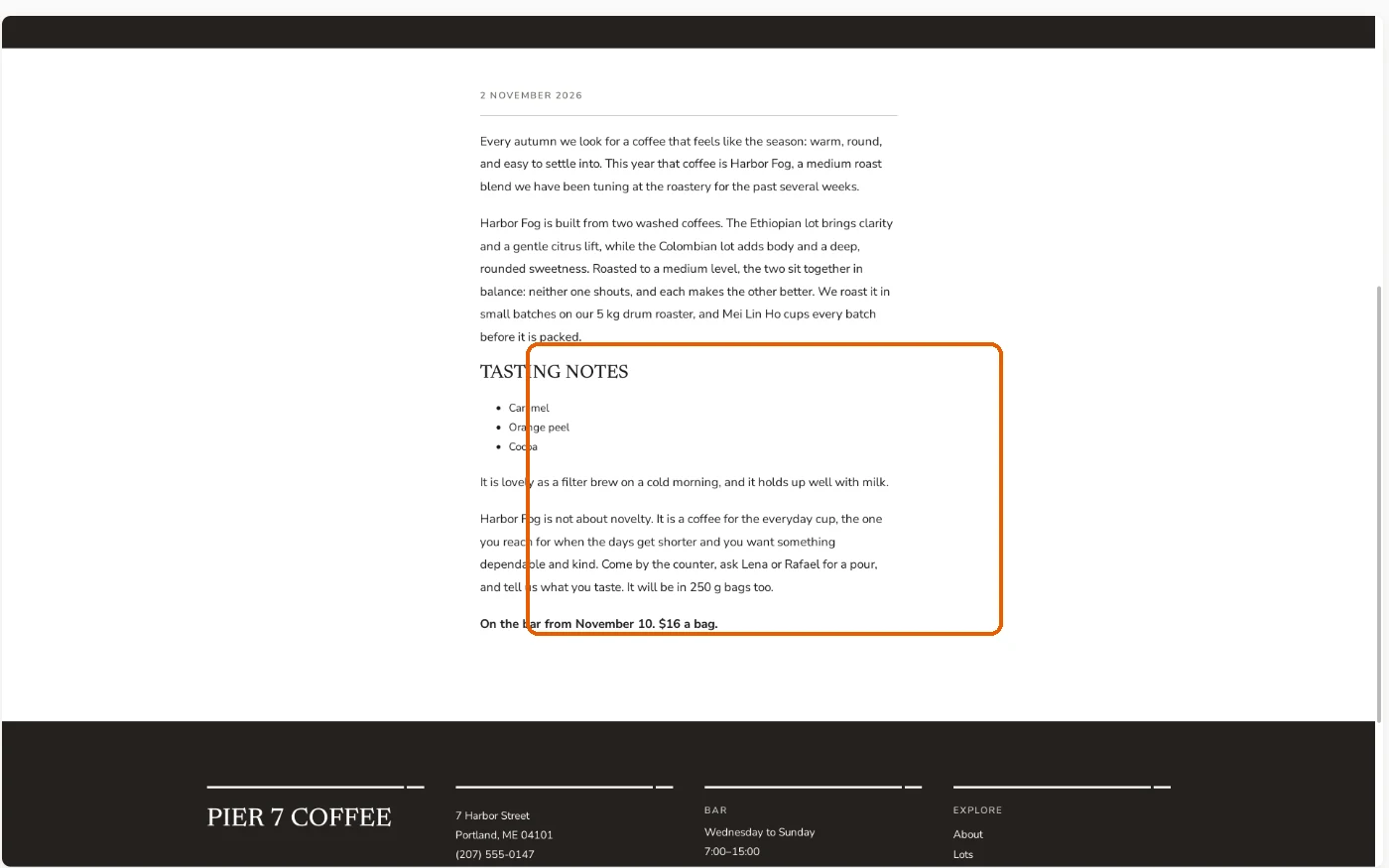
Après la modification : un titre, une courte liste et une dernière ligne en gras. 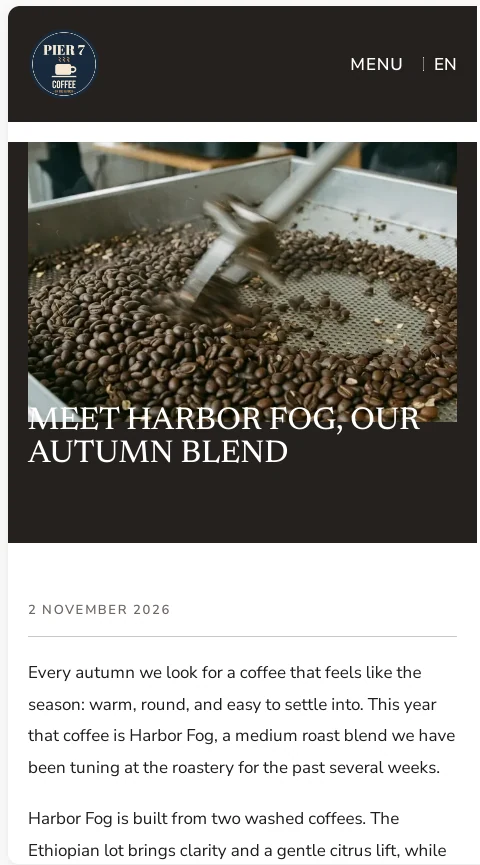
Le même article sur Phone. -
C'est un vrai article WordPress, et vous pouvez revenir en arrière
L'IA n'a pas collé du texte dans une page : elle a créé un article WordPress normal. Cliquez sur Dashboard en haut de l'aperçu et ouvrez Posts. Le nouvel article figure dans la liste avec vos autres articles, dans la catégorie Journal, publié. Vous pouvez aussi le modifier à cet endroit, ou continuer à demander dans le chat.
Chaque modification de l'IA enregistre aussi un point de restauration. Cliquez sur History dans la barre du haut et vous verrez les deux étapes : la rédaction de l'article et la modification. Si un résultat ne vous plaît pas, cliquez sur Restore à côté de l'étape précédente.
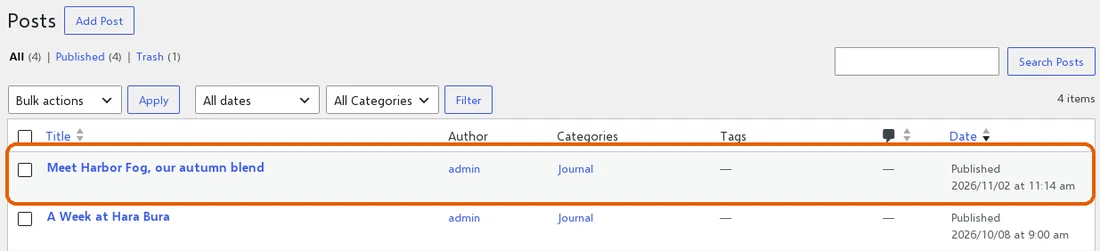
Le nouvel article dans la liste des Posts du tableau de bord. 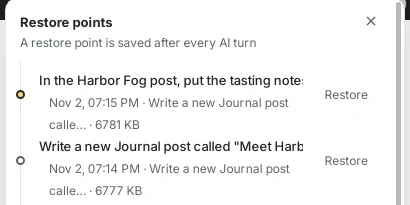
La rédaction de l'article et la modification sont deux points de restauration. -
Conseils
- Donnez les faits, pas la formulation : noms, dates, prix et ce qui rend le produit spécial. L'IA les transforme en texte agréable à lire.
- Dites « dans le même style que les autres articles » pour que la catégorie, le résumé et la photo correspondent.
- Vous voulez votre propre photo ? Joignez-la avec le trombone dans le même message et dites « utilise ceci comme image à la une ».
- Quand vous modifiez, nommez l'article (« dans l'article Harbor Fog ») pour que ce soit le bon qui change.
- Vérifiez vous-même les chiffres et les dates avant de cliquer sur Go live.